

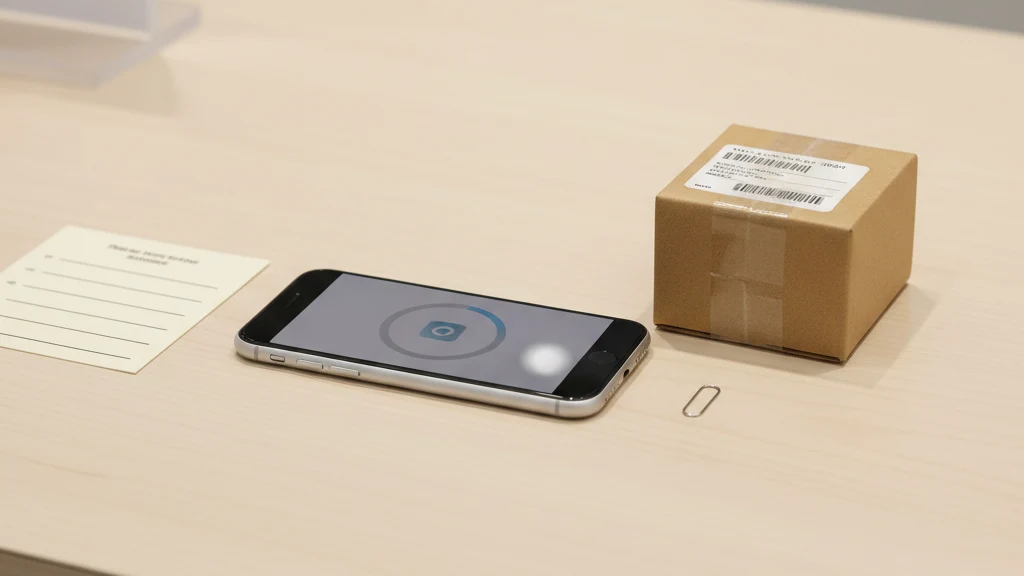
Abans de vendre l'iPhone: llista de neteja de fotos privades
Neteja fotos privades, documents, Eliminats recentment, iCloud, Fitxers, Notes i cofres d'apps abans de vendre, canviar o regalar un iPhone.
Abans de vendre o canviar un iPhone, fes una còpia de seguretat, tanca la sessió del teu Apple Account, desparell·la els accessoris i usa Configuració > General > Transferir o reinicialitzar l'iPhone > Esborrar tot el contingut i la configuració. No lliuris el telèfon fins que l'esborrament hagi acabat i aparegui la pantalla de configuració inicial.
Què cal comprovar abans d'esborrar
El flux d'esborrament d'Apple és el pas final. Una revisió de privadesa abans d'aquest pas t'ajuda a evitar esborrar la còpia al núvol equivocada o perdre fitxers que volies conservar.
| On cal mirar | Per què és important | Acció |
|---|---|---|
| Fotos | Biblioteca principal i àlbum ocult | Exporta el que vols conservar, després esborra el dispositiu |
| Eliminats recentment | Les fotos eliminades poden ser recuperables durant dies | Buida-ho només després de decidir sobre les còpies de seguretat |
| Fitxers | PDFs, escanejos, descàrregues | Elimina les còpies locals o confia en l'esborrament complet |
| Notes | Notes bloquejades, escanejos, imatges enganxades | Revisa les notes sensibles |
| Missatges | Adjunts i imatges desades | Elimina fils o adjunts si cal |
| Apps de cofre | Les dades de l'app poden desaparèixer després de l'esborrament | Confirma la còpia de seguretat i la frase de recuperació |
Primer, fes una còpia de seguretat
Fes una còpia de seguretat neta abans d'eliminar res. Si uses la còpia de seguretat d'iCloud, espera que acabi. Si uses un Mac, fes una còpia de seguretat local xifrada perquè les dades de Salut, les contrasenyes desades i altres dades protegides es puguin transferir.
Obre els fitxers que t'importen en un altre dispositiu o al destí de la còpia de seguretat. Una còpia de seguretat que no has provat és només una esperança.
Ves amb compte amb les Fotos d'iCloud
Si les Fotos d'iCloud estan activades, eliminar una foto a l'iPhone pot eliminar-la d'iCloud i dels altres dispositius Apple. No eliminis tota la biblioteca manualment només perquè tens previst vendre el telèfon.
Usa el flux de tancament de sessió i esborrament d'Apple per al traspàs del dispositiu. Elimina fotos d'iCloud només quan tinguis la intenció d'eliminar-les a tot arreu.
Neteja còpies soltes de fitxers privats
Cerca als llocs on els fitxers privats tendeixen a quedar-se:
- Fotos > Àlbums > Ocultes
- Fotos > Eliminats recentment
- Fitxers > Al meu iPhone
- Fitxers > Descàrregues
- Notes, incloses les notes bloquejades i els documents escanejats
- Adjunts de Missatges
- Unitats de núvol de tercers
- Qualsevol app de cofre de fotos que hagis usat
Si un fitxer ha de formar part del teu arxiu privat a llarg termini, mou-lo primer a l'arxiu. Després elimina la còpia solta.
Comprova les apps de cofre abans d'esborrar
Les apps de cofre varien. Algunes sincronitzen còpies de seguretat xifrades. Algunes només guarden dades al dispositiu. Algunes usen una frase de recuperació. Algunes no poden recuperar res després de l'eliminació.
Obre el cofre, confirma que els fitxers són on esperes i confirma com funciona la recuperació al teu pròxim dispositiu. Amb Vaultaire, assegura't que coneixes el patró o el material de recuperació per a cada cofre que tinguis intenció de continuar usant.
Llista de verificació per al dia de la venda
- Desparell·la l'Apple Watch si en tens un.
- Transfereix el teu eSIM si cal.
- Tanca la sessió del teu Apple Account.
- Esborra tot el contingut i la configuració.
- Elimina el dispositiu de la llista de dispositius del teu Apple Account si encara hi apareix.
- Treu la targeta SIM si el teu model en té una.
- Lliura el dispositiu només quan aparegui la pantalla de benvinguda.
Lectures relacionades:
- Privadesa del codi quan reparen l'iPhone
- iPhone robat amb el codi conegut
- Fotos ocultes a l'iPhone
- Emmagatzematge de fotos a l'iPhone
- Frase secreta
Què fer si el telèfon ja ha sortit de les teves mans
Si has enviat el telèfon o l'has lliurat a un comprador sense esborrar-lo, actua des del teu Apple Account. Usa Buscar per marcar el dispositiu com a perdut o esborrar-lo si el dispositiu encara apareix en línia. Canvia la contrasenya del teu Apple Account si creus que algú altre tenia el teu codi o podria llegir els teus missatges.
Revisa també els comptes que hi havia al telèfon. Elimina les targetes de pagament desades on calgui, tanca la sessió d'apps sensibles des dels seus panells web i revoca l'accés de dispositius de confiança per a banca, correu electrònic, emmagatzematge al núvol i gestors de contrasenyes. L'esborrament del dispositiu protegeix el telèfon. La neteja de comptes protegeix tot el que el telèfon podia accedir.
Comprovacions de privadesa que la gent s'oblida de fer
El flux d'esborrament d'Apple és important, però no és l'únic pas del traspàs. Comprova la transferència de l'eSIM, el parell de l'Apple Watch, les targetes del Wallet, l'estat de Buscar i la llista de dispositius del teu Apple Account. Són comprovacions avorrrides, per això la gent se les salta.
No facis servir el restabliment de fàbrica com a pla d'organització de fitxers. Posa els escanejos fiscals, les fotos legals, els codis de recuperació i els registres familiars on pertoquen abans del restabliment. Llavors l'esborrament és simple: elimina el dispositiu, no la teva única còpia.
Fonts
- Apple Support: Què cal fer abans de vendre, regalar o canviar el teu iPhone o iPad
- Apple Support: Com recuperar fotos eliminades
Preguntes freqüents
N'hi ha prou amb Esborrar tot el contingut i la configuració abans de vendre un iPhone?
Sí, si ho fas després de fer una còpia de seguretat i tancar la sessió. Espera que aparegui la pantalla de configuració inicial abans de lliurar el dispositiu.
Cal eliminar totes les fotos manualment abans de la venda?
Normalment no. Si les Fotos d'iCloud estan activades, l'eliminació manual pot esborrar també les còpies al núvol. Fes una còpia de seguretat primer i després esborra el dispositiu.
Què faig si he oblidat esborrar l'iPhone abans d'enviar-lo?
Usa Buscar per esborrar-lo de forma remota si el dispositiu és en línia. Elimina'l també del teu Apple Account quan l'esborrament s'hagi completat.