

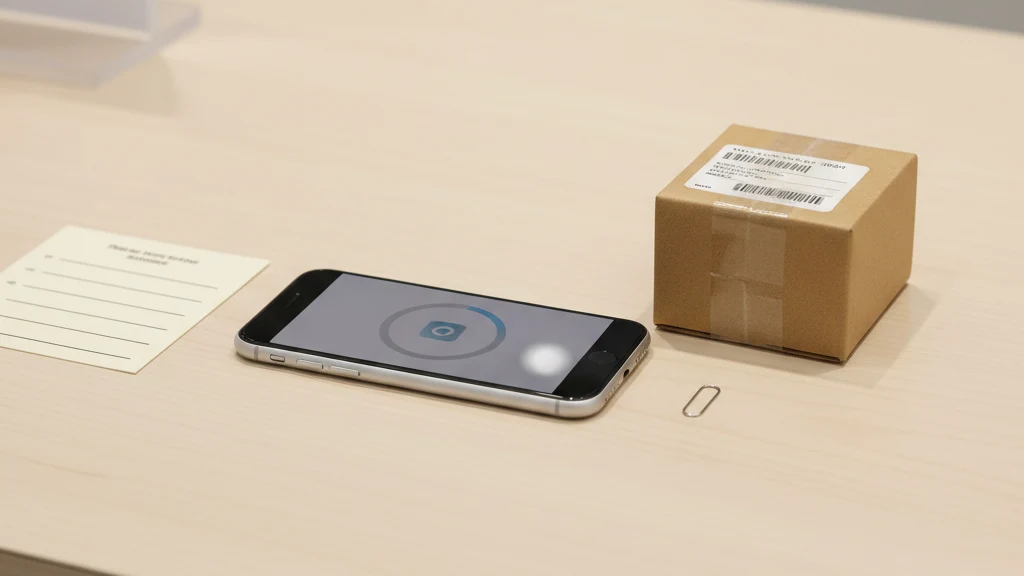
Przed sprzedażą iPhone'a: lista czyszczenia prywatnych zdjęć
Wyczyść prywatne zdjęcia, dokumenty, Ostatnio usunięte, iCloud, Pliki, Notatki i sejfy aplikacji przed sprzedażą, wymianą lub oddaniem iPhone'a.
Przed sprzedażą lub wymianą iPhone'a wykonaj kopię zapasową, wyloguj się z Apple Account, odłącz akcesoria i użyj Ustawienia > Ogólne > Przenieś lub zresetuj iPhone > Wymaż całą zawartość i ustawienia. Nie przekazuj telefonu, dopóki wymazywanie nie zakończy się i nie pojawi się ekran konfiguracji.
Co sprawdzić przed wymazaniem
Wymazanie w Apple to ostatni krok. Przegląd prywatności przed tym krokiem pomaga uniknąć przypadkowego usunięcia złej kopii w chmurze lub utraty plików, które chciałeś zachować.
| Miejsce do sprawdzenia | Dlaczego to ważne | Działanie |
|---|---|---|
| Zdjęcia | Główna biblioteka i Ukryty Album | Wyeksportuj to, co zachowujesz, potem wymaż urządzenie |
| Ostatnio usunięte | Usunięte zdjęcia mogą być możliwe do odzyskania przez wiele dni | Opróżnij tylko po podjęciu decyzji o kopii zapasowej |
| Pliki | PDF-y, skany, pobrane pliki | Usuń lokalne kopie lub polegaj na pełnym wymazaniu urządzenia |
| Notatki | Zablokowane notatki, skany, wklejone obrazy | Przejrzyj wrażliwe notatki |
| Wiadomości | Załączniki i zapisane obrazy | Usuń wątki lub załączniki jeśli to konieczne |
| Sejfy aplikacji | Dane aplikacji mogą zniknąć po wymazaniu | Potwierdź kopię zapasową i frazę odzysku |
Najpierw wykonaj kopię zapasową
Przed usunięciem czegokolwiek wykonaj jedną czystą kopię zapasową. Jeśli używasz iCloud Backup, poczekaj na jej zakończenie. Jeśli używasz Maca, wykonaj zaszyfrowaną lokalną kopię zapasową, aby dane zdrowotne, zapisane hasła i inne chronione dane mogły zostać przeniesione.
Otwórz pliki, na których ci zależy, na innym urządzeniu lub w miejscu docelowym kopii. Kopia zapasowa, której nie testowałeś, to tylko nadzieja.
Uważaj z iCloud Zdjęcia
Jeśli iCloud Zdjęcia jest włączone, usunięcie zdjęcia na iPhonie może usunąć je z iCloud i innych urządzeń Apple. Nie usuwaj ręcznie całej biblioteki tylko dlatego, że planujesz sprzedać telefon.
Użyj procesu wylogowania i wymazania Apple do przekazania urządzenia. Usuwaj zdjęcia z iCloud tylko wtedy, gdy naprawdę zamierzasz usunąć je wszędzie.
Wyczyść luźne prywatne kopie
Sprawdź miejsca, gdzie prywatne pliki zwykle zalegają:
- Zdjęcia > Albumy > Ukryte
- Zdjęcia > Ostatnio usunięte
- Pliki > Na moim iPhonie
- Pliki > Pobrane
- Notatki, w tym zablokowane notatki i zeskanowane dokumenty
- Załączniki Wiadomości
- Zewnętrzne dyski chmurowe
- Każda używana przez ciebie aplikacja sejfowa
Jeśli plik należy do twojego długoterminowego prywatnego archiwum, najpierw przenieś go do archiwum. Potem usuń luźną kopię.
Sprawdź sejfy aplikacji przed wymazaniem
Sejfy aplikacji różnią się między sobą. Niektóre synchronizują zaszyfrowane kopie zapasowe. Niektóre przechowują dane tylko na urządzeniu. Niektóre używają frazy odzysku. Niektóre nie są w stanie odzyskać niczego po usunięciu.
Otwórz sejf, potwierdź że pliki są tam, gdzie się spodziewasz, i sprawdź jak działa odzysk na następnym urządzeniu. W Vaultaire upewnij się, że znasz wzór lub materiały odzysku dla każdego sejfu, który chcesz nadal używać.
Lista kontrolna na dzień wymiany
- Odłącz Apple Watch, jeśli go masz.
- Przenieś eSIM jeśli to konieczne.
- Wyloguj się z Apple Account.
- Wymaż całą zawartość i ustawienia.
- Usuń urządzenie z listy urządzeń Apple Account, jeśli nadal się pojawia.
- Wyjmij kartę SIM, jeśli twój model jej używa.
- Przekaż urządzenie dopiero po pojawieniu się ekranu powitalnego Hello.
Powiązane lektury:
- Prywatność kodu podczas naprawy iPhone'a
- Skradziony iPhone ze znanym kodem
- Ukryte zdjęcia na iPhonie
- Przechowywanie zdjęć na iPhonie
- Tajne hasło
Co zrobić, jeśli telefon już odszedł
Jeśli wysłałeś telefon lub przekazałeś go kupującemu bez wcześniejszego wymazania, działaj ze swojego Apple Account. Użyj Znajdź mój, aby oznaczyć urządzenie jako zagubione lub wymazać je, jeśli urządzenie jest nadal widoczne online. Zmień też hasło Apple Account, jeśli podejrzewasz, że ktoś inny znał twój kod lub mógł czytać twoje wiadomości.
Przejrzyj też konta, które znajdowały się na telefonie. W razie potrzeby usuń zapisane karty płatnicze, wyloguj się z wrażliwych aplikacji przez ich panele internetowe i cofnij dostęp zaufanego urządzenia do bankowości, poczty, chmury i menedżerów haseł. Wymazanie urządzenia chroni telefon. Czyszczenie kont chroni wszystko, do czego telefon miał dostęp.
Kontrole prywatności przy wymianie, które ludzie pomijają
Proces wymazania Apple ma znaczenie, ale nie jest jedynym krokiem przy przekazaniu. Sprawdź przeniesienie eSIM, parowanie Apple Watch, karty Portfela, status Znajdź mój i listę urządzeń Apple Account. To nudne kontrole, dlatego ludzie je pomijają.
Nie używaj resetu fabrycznego jako planu organizowania plików. Najpierw umieść skany podatkowe, zdjęcia prawnicze, kody odzysku i dokumenty rodzinne we właściwym miejscu. Potem krok wymazania staje się prosty: usuń urządzenie, nie jedyną kopię.
Źródła
- Apple Support: Co zrobić przed sprzedażą, przekazaniem lub wymianą iPhone'a lub iPada
- Apple Support: Jak odzyskać usunięte zdjęcia
FAQ
Czy Wymaż całą zawartość i ustawienia wystarczy przed sprzedażą iPhone'a?
Tak, jeśli uruchomisz je po wykonaniu kopii zapasowej i wylogowaniu. Poczekaj, aż pojawi się ekran konfiguracji, zanim przekażesz urządzenie.
Czy powinienem ręcznie usunąć wszystkie zdjęcia przed wymianą?
Zazwyczaj nie. Jeśli iCloud Zdjęcia jest włączone, ręczne usunięcie może też usunąć kopie z chmury. Najpierw wykonaj kopię zapasową, a potem wymaż urządzenie.
Co zrobić, jeśli zapomniałem wymazać iPhone'a przed wysłaniem go?
Użyj Znajdź mój, aby wymazać go zdalnie, jeśli urządzenie jest online. Usuń je też z Apple Account po zakończeniu wymazywania.