

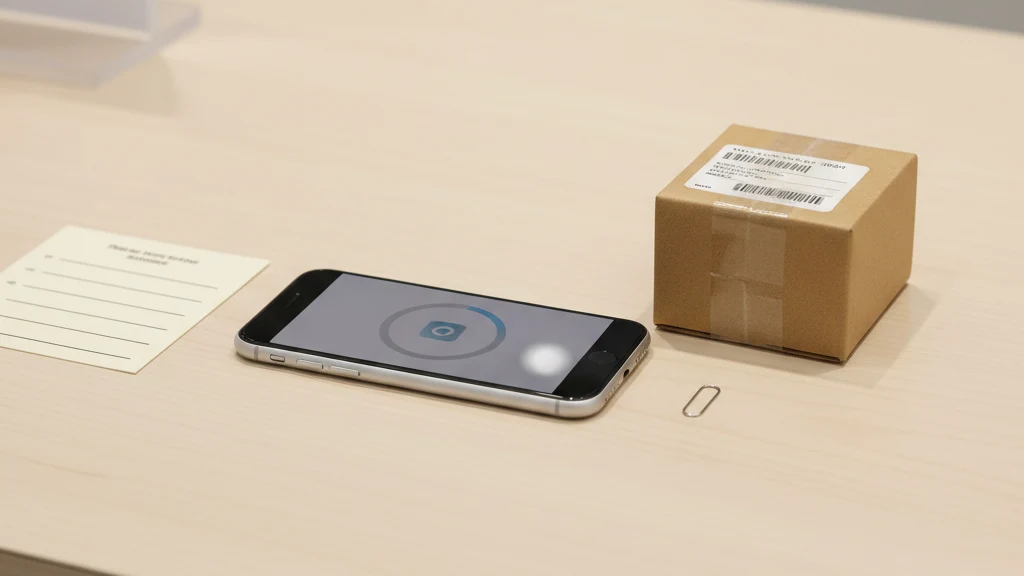
Voor je je iPhone verkoopt: checklist voor privéfoto's
Verwijder privéfoto's, documenten, Onlangs verwijderd, iCloud, Bestanden, Notities en app-kluizen voordat je een iPhone verkoopt, inruilt of weggeeft.
Maak voor verkoop of inruil van een iPhone een back-up, meld je af bij je Apple-account, ontkoppel accessoires en gebruik Instellingen > Algemeen > Zet over of reset iPhone > Wis alle inhoud en instellingen. Geef de telefoon niet weg voordat het wissen klaar is en het configuratiescherm verschijnt.
Wat te controleren voor je wist
Apple's wisflow is de laatste stap. Een privacycheck daarvoor helpt je te voorkomen dat je de verkeerde cloudkopie verwijdert of bestanden verliest die je wilde bewaren.
| Plek om te controleren | Waarom het belangrijk is | Actie |
|---|---|---|
| Foto's | Hoofdbibliotheek en Verborgen Album | Exporteer wat je behoudt, wis daarna het apparaat |
| Onlangs verwijderd | Verwijderde foto's kunnen dagenlang herstelbaar blijven | Leeg alleen na back-upbeslissingen |
| Bestanden | PDF's, scans, downloads | Verwijder lokale kopieën of vertrouw op volledig apparaatwissen |
| Notities | Vergrendelde notities, scans, geplakte afbeeldingen | Bekijk gevoelige notities |
| Berichten | Bijlagen en opgeslagen afbeeldingen | Verwijder threads of bijlagen indien nodig |
| Kluis-apps | App-gegevens kunnen verdwijnen na wissen | Bevestig back-up en herstelzin |
Maak eerst een back-up
Maak één schone back-up voordat je iets verwijdert. Als je iCloud-back-up gebruikt, wacht dan totdat deze klaar is. Als je een Mac gebruikt, maak dan een versleutelde lokale back-up zodat gezondheidsgegevens, opgeslagen wachtwoorden en andere beveiligde gegevens kunnen worden overgedragen.
Open de bestanden die je belangrijk vindt op een ander apparaat of in het back-updoel. Een back-up die je niet hebt getest is slechts een hoop.
Wees voorzichtig met iCloud-foto's
Als iCloud-foto's aanstaat, kan het verwijderen van een foto op je iPhone deze ook uit iCloud en je andere Apple-apparaten verwijderen. Verwijder je hele bibliotheek niet handmatig alleen omdat je de telefoon wilt verkopen.
Gebruik Apple's afmeld- en wisworkflow voor de apparaatoverdracht. Verwijder foto's alleen uit iCloud als je van plan bent die foto's overal te verwijderen.
Ruim losse privékopieën op
Doorzoek de plekken waar privébestanden de neiging hebben te blijven hangen:
- Foto's > Albums > Verborgen
- Foto's > Onlangs verwijderd
- Bestanden > Op mijn iPhone
- Bestanden > Downloads
- Notities, inclusief vergrendelde notities en gescande documenten
- Berichten-bijlagen
- Cloudopslag van derden
- Elke foto-kluis-app die je gebruikte
Als een bestand in je persoonlijk privéarchief thuishoort, verplaats het daar dan eerst naartoe. Verwijder daarna de losse kopie.
Controleer kluis-apps voor het wissen
Kluis-apps variëren. Sommige synchroniseren versleutelde back-ups. Sommige slaan gegevens alleen op het apparaat op. Sommige gebruiken een herstelzin. Sommige kunnen na verwijdering niets meer herstellen.
Open je kluis, bevestig dat de bestanden staan waar je ze verwacht, en bevestig hoe herstel werkt op je volgende apparaat. Met Vaultaire: zorg dat je het patroon of het herstelmateriaal kent voor elke kluis die je wilt blijven gebruiken.
Inruildag-checklist
- Ontkoppel Apple Watch als je er een hebt.
- Zet je eSIM over indien nodig.
- Meld je af bij je Apple-account.
- Wis alle inhoud en instellingen.
- Verwijder het apparaat uit je Apple-account-apparatenlijst als het nog steeds verschijnt.
- Verwijder de simkaart als je model er een heeft.
- Geef pas over na het verschijnen van het Hallo-configuratiescherm.
Gerelateerde artikelen:
- Privacy bij iPhone-reparatie met code
- Gestolen iPhone met bekende code
- Verborgen foto's op iPhone
- iPhone-fotoopslag
- Geheime zin
Wat te doen als de telefoon al weg is
Als je de telefoon hebt verstuurd of aan een koper hebt gegeven voordat je hem hebt gewist, handel dan vanuit je Apple-account. Gebruik Zoek mijn om het apparaat als verloren te markeren of het te wissen als het apparaat nog online verschijnt. Verander daarna je Apple-accountwachtwoord als je denkt dat iemand anders je toegangscode had of je berichten kon lezen.
Bekijk ook de accounts op de telefoon. Verwijder opgeslagen betaalkaarten waar nodig, meld je af bij gevoelige apps via hun webdashboards, en trek vertrouwde-apparaattoegang in voor bankieren, e-mail, cloudopslag en wachtwoordbeheerders. Een apparaatwissen beschermt de telefoon. Accountopruiming beschermt alles wat de telefoon kon bereiken.
Privacychecks bij inruil die mensen overslaan
Apple's wisflow is belangrijk, maar het is niet de enige stap bij overdracht. Controleer je eSIM-overdracht, Apple Watch-koppeling, Wallet-kaarten, Zoek mijn-status en de Apple-account-apparatenlijst. Dit zijn saaie checks, daarom slaan mensen ze over.
Gebruik een fabrieksreset niet als je bestandsorganisatieplan. Zet belastingscans, juridische foto's, herstelcodes en familierecords op hun juiste plek voor de reset. Dan wordt de wisstap eenvoudig: verwijder het apparaat, niet je enige kopie.
Bronnen
- Apple Support: Wat te doen voor je je iPhone of iPad verkoopt, weggeeft of inruilt
- Apple Support: Verwijderde foto's herstellen
Veelgestelde vragen
Is 'Wis alle inhoud en instellingen' voldoende voor verkoop van een iPhone?
Ja, als je het uitvoert na een back-up en afmelden. Wacht tot het configuratiescherm verschijnt voordat je het apparaat overdraagt.
Moet ik alle foto's handmatig verwijderen voor inruil?
Meestal niet. Als iCloud-foto's aanstaat, kan handmatig verwijderen ook cloud-kopieën verwijderen. Maak eerst een back-up, wis dan het apparaat.
Wat als ik vergeten ben de iPhone te wissen voor verzending?
Gebruik Zoek mijn om het op afstand te wissen als het apparaat online is. Verwijder het ook uit je Apple-account als het wissen klaar is.