

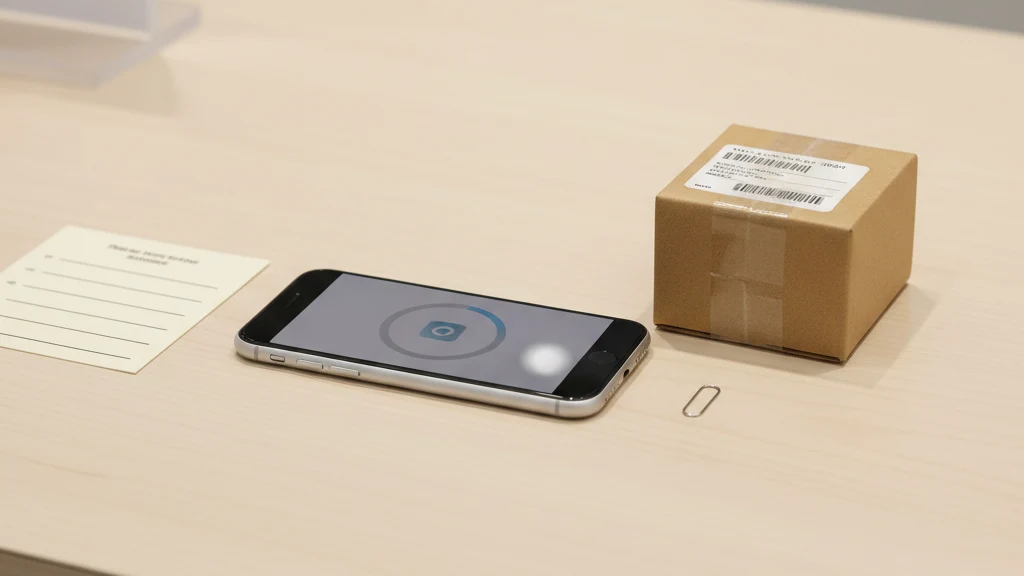
Innan du säljer din iPhone: checklista för privata bilder
Rensa privata foton, dokument, Nyligen raderade, iCloud, Filer, Anteckningar och valv-appar innan du säljer, byter eller skänker bort en iPhone.
Innan du säljer eller byter en iPhone: säkerhetskopiera, logga ut från ditt Apple-konto, koppla från tillbehör och använd Inställningar > Allmänt > Överför eller återställ iPhone > Radera allt innehåll och inställningar. Överlämna inte telefonen förrän raderingen är klar och installationsskärmen visas.
Vad du bör kontrollera innan du raderar
Apples raderingsflöde är det sista steget. En integritetsgenomgång före det steget hjälper dig att undvika att radera fel molnkopia eller förlora filer du tänkte behålla.
| Ställe att kontrollera | Varför det spelar roll | Åtgärd |
|---|---|---|
| Bilder | Huvudbibliotek och Dolt album | Exportera det du behåller, radera sedan enheten |
| Nyligen raderade | Raderade bilder kan gå att återskapa i dagar | Töm bara efter säkerhetskopieringsbeslut |
| Filer | PDF-filer, skanningar, nedladdningar | Ta bort lokala kopior eller förlita dig på fullständig enhetsradering |
| Anteckningar | Låsta anteckningar, skanningar, inklistrade bilder | Granska känsliga anteckningar |
| Meddelanden | Bilagor och sparade bilder | Radera trådar eller bilagor vid behov |
| Valv-appar | App-data kan försvinna efter radering | Bekräfta säkerhetskopia och återhämtningsfras |
Säkerhetskopiera först
Gör en ren säkerhetskopia innan du tar bort något. Om du använder iCloud-säkerhetskopiering, vänta tills den är klar. Om du använder en Mac, gör en krypterad lokal säkerhetskopia så att hälsodata, sparade lösenord och andra skyddade uppgifter kan överföras.
Öppna filerna du bryr dig om på en annan enhet eller i säkerhetskopieringsmålet. En säkerhetskopia du inte har testat är bara ett hopp.
Var försiktig med iCloud-bilder
Om iCloud-bilder är på kan radering av ett foto på din iPhone också radera det från iCloud och dina andra Apple-enheter. Radera inte hela biblioteket manuellt bara för att du planerar att sälja telefonen.
Använd Apples utloggnings- och raderingsflöde för enhetsöverlämningen. Radera bara foton från iCloud när du verkligen tänker radera dem överallt.
Städa bort löst liggande privata kopior
Sök igenom de platser där privata filer brukar dröja kvar:
- Bilder > Album > Dolda
- Bilder > Nyligen raderade
- Filer > På min iPhone
- Filer > Hämtningar
- Anteckningar, inklusive låsta anteckningar och skannade dokument
- Bilagor i Meddelanden
- Molnlagring från tredje part
- Alla fotovalv-appar du har använt
Om en fil hör till ditt långsiktiga privata arkiv, flytta den dit först. Ta sedan bort den löst liggande kopian.
Kontrollera valv-appar innan radering
Valv-appar varierar. Vissa synkroniserar krypterade säkerhetskopior. Vissa lagrar data enbart på enheten. Vissa använder en återhämtningsfras. Vissa kan inte återskapa något efter radering.
Öppna ditt valv, bekräfta att filerna är där du förväntar dig dem och bekräfta hur återhämtning fungerar på din nästa enhet. Med Vaultaire: se till att du känner till mönstret eller återhämtningsmaterialet för varje valv du tänker fortsätta använda.
Checklista för inbytesdagen
- Koppla från Apple Watch om du har en.
- Överför ditt eSIM om det behövs.
- Logga ut från ditt Apple-konto.
- Radera allt innehåll och alla inställningar.
- Ta bort enheten från din Apple-kontos enhetslista om den fortfarande visas.
- Ta ut SIM-kortet om din modell använder ett.
- Överlämna bara efter att Hej-installationsskärmen visas.
Relaterad läsning:
- Integritet vid iPhone-reparation med lösenkod
- Stulen iPhone med känd lösenkod
- Dolda foton på iPhone
- iPhone-bildlagring
- Hemlig fras
Vad du ska göra om telefonen redan är borta
Om du skickade iväg telefonen eller överlämnade den till en köpare innan du raderade den, agera från ditt Apple-konto. Använd Hitta min för att markera enheten som förlorad eller radera den om enheten fortfarande visas online. Byt sedan lösenord för ditt Apple-konto om du tror att någon annan kände till din lösenkod eller kunde läsa dina meddelanden.
Granska också konton som låg på telefonen. Ta bort sparade betalkortar där det behövs, logga ut från känsliga appar via deras webbdashboard och återkalla betrodd enhetsåtkomst för bank, e-post, molnlagring och lösenordshanterare. En enhetsradering skyddar telefonen. Kontostädning skyddar allt som telefonen hade åtkomst till.
Integritetskontroller inför inbyte som folk hoppar över
Apples raderingsflöde spelar roll, men det är inte det enda överlämningssteget. Kontrollera eSIM-överföringen, Apple Watch-parkopplingen, Wallet-korten, Hitta min-statusen och Apple-kontos enhetslista. Det här är tråkiga kontroller, vilket är anledningen till att folk hoppar över dem.
Använd inte fabriksåterställning som din filorganisationsplan. Placera skatteskanningar, juridiska foton, återhämtningskoder och familjehandlingar där de hör hemma innan återställningen. Då blir raderingssteget enkelt: ta bort enheten, inte din enda kopia.
Källor
- Apple Support: Vad du ska göra innan du säljer, skänker bort eller byter in din iPhone eller iPad
- Apple Support: Hur du återställer raderade foton
Vanliga frågor
Räcker det med Radera allt innehåll och inställningar innan man säljer en iPhone?
Ja, om du gör det efter att ha säkerhetskopierat och loggat ut. Vänta tills installationsskärmen visas innan du överlämnar enheten.
Bör jag radera alla bilder manuellt innan inbytet?
Vanligtvis inte. Om iCloud-bilder är på kan manuell radering ta bort molnkopior också. Säkerhetskopiera först, radera sedan enheten.
Vad gör jag om jag glömde radera iPhone innan jag skickade iväg den?
Använd Hitta min för att radera den på distans om enheten är online. Ta också bort den från ditt Apple-konto när raderingen är klar.