

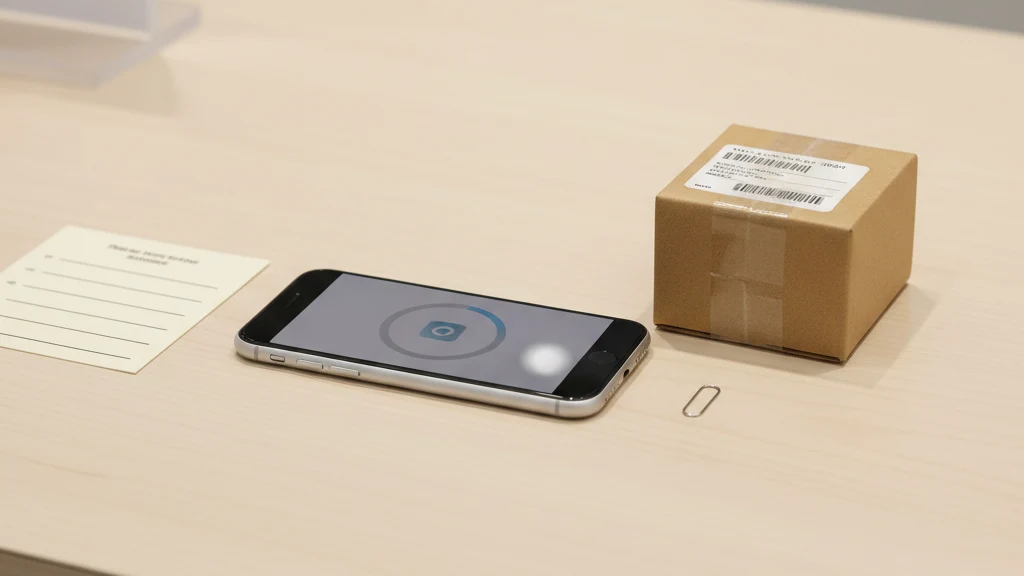
iPhone eladása előtt: privát fotók törlési listája
Töröld a privát fotókat, dokumentumokat, a Nemrég törölt mappát, az iCloudot, a Fájlokat, a Jegyzeteket és az alkalmazástárolókat, mielőtt eladod, beadod csere-felárba vagy odaadod az iPhone-odat.
Az iPhone eladása vagy beadása csere-felárba előtt mentsd le, jelentkezz ki az Apple-fiókodból, távolítsd el a kapcsolt kiegészítőket, és használd a Beállítások > Általános > iPhone átvitele vagy visszaállítása > Összes tartalom és beállítás törlése funkciót. Ne add át a telefont, amíg a törlés be nem fejeződik és a beállítási képernyő meg nem jelenik.
Mit ellenőrizz törlés előtt
Az Apple törlési folyamata az utolsó lépés. Az előzetes adatvédelmi ellenőrzés segít elkerülni a rossz felhőbeli másolat törlését vagy a megtartani kívánt fájlok elvesztését.
| Ellenőrzendő hely | Miért fontos | Teendő |
|---|---|---|
| Fotók | Főkönyvtár és Rejtett album | Exportáld, amit meg akarsz tartani, majd töröld az eszközt |
| Nemrég törölt | A törölt fotók napokig visszaállíthatók | Csak a mentési döntések után ürítsd ki |
| Fájlok | PDF-ek, beolvasott dokumentumok, letöltések | Töröld a helyi másolatokat, vagy támaszkodj a teljes eszköztörlésre |
| jegyzetek | Zárolt jegyzetek, beolvasott dokumentumok, beillesztett képek | Tekintsd át az érzékeny jegyzeteket |
| Üzenetek | Mellékletek és mentett képek | Ha szükséges, töröld a szálakat vagy a mellékleteket |
| Tárhelyalkalmazások | Az alkalmazásadatok törlés után eltűnhetnek | Ellenőrizd a mentést és a visszaállítási kifejezést |
Először mentsd le
Készíts egy tiszta biztonsági mentést, mielőtt bármit eltávolítasz. Ha iCloud-biztonsági mentést használsz, várd meg, amíg befejeződik. Ha Mac-et használsz, készíts titkosított helyi biztonsági mentést, hogy az egészségügyi adatok, mentett jelszavak és egyéb védett adatok átvihetők legyenek.
Nyisd meg a fontos fájlokat egy másik eszközön vagy a mentési célhelyen. A nem tesztelt biztonsági mentés csak remény.
Légy óvatos az iCloud Fotókkal
Ha az iCloud Fotók be van kapcsolva, az iPhone-on törölt fotó az iCloudból és a többi Apple-eszközödről is törölhető. Ne töröld kézzel az egész könyvtárat csak azért, mert el akarod adni a telefont.
Használd az Apple kijelentkezési és törlési folyamatát az eszköz átadásához. Csak akkor töröld a fotókat az iCloudból, ha mindenhonnan törölni akarod azokat.
Tisztítsd meg a privát szétszórt másolatokat
Keresd meg azokat a helyeket, ahol a privát fájlok hajlamosak megmaradni:
- Fotók > Albumok > Rejtett
- Fotók > Nemrég törölt
- Fájlok > iPhone-on
- Fájlok > Letöltések
- Jegyzetek, beleértve a zárolt jegyzeteket és a beolvasott dokumentumokat
- Üzenetek mellékletek
- Harmadik féltől származó felhőmeghajtók
- Minden általad használt fotótárhelyalkalmazás
Ha egy fájl a hosszú távú privát archívumba tartozik, először helyezd át az archívumba. Ezután távolítsd el a szétszórt másolatot.
Ellenőrizd a tárhelyalkalmazásokat törlés előtt
A tárhelyalkalmazások különböznek egymástól. Néhányuk szinkronizálja a titkosított biztonsági mentéseket. Néhányuk csak az eszközön tárolja az adatokat. Néhányuk visszaállítási kifejezést használ. Néhányuk törlés után semmit sem tud visszaállítani.
Nyisd meg a tárolódat, ellenőrizd, hogy a fájlok ott vannak-e, ahol számítasz rájuk, és ellenőrizd, hogyan működik a visszaállítás a következő eszközön. A Vaultaire esetében győződj meg arról, hogy ismered a mintát vagy a visszaállítási anyagot minden olyan tárhelyhez, amelyet továbbra is használni szeretnél.
Az átadás napjának ellenőrzőlistája
- Távolítsd el az Apple Watch párosítását, ha van.
- Ha szükséges, vidd át az eSIM-et.
- Jelentkezz ki az Apple-fiókodból.
- Töröld az összes tartalmat és beállítást.
- Ha az eszköz még megjelenik, távolítsd el az Apple-fiók eszközlistájából.
- Ha a modelledben van SIM-kártya, vedd ki.
- Csak akkor add át, ha megjelenik a Helló beállítási képernyő.
Kapcsolódó olvasnivaló:
- iPhone javítás jelszavas adatvédelem
- Ellopott iPhone ismert jelszóval
- Rejtett fotók iPhone-on
- iPhone fotótárolás
- Titkos kifejezés
Mit tegyél, ha a telefon már elment
Ha postáztad a telefont vagy átadtad a vevőnek törlés nélkül, cselekedj az Apple-fiókodból. Használd a Találj meg funkciót az eszköz elveszettként való megjelöléséhez vagy törléséhez, ha az eszköz még online. Majd változtasd meg az Apple-fiók jelszavát, ha úgy gondolod, hogy valaki más ismerte a jelszavadat, vagy olvashatta az üzeneteidet.
Tekintsd át a telefonen lévő fiókokat is. Ha szükséges, távolítsd el a mentett fizetési kártyákat, jelentkezz ki az érzékeny alkalmazásokból azok webes felületén, és vonj vissza megbízható eszköz hozzáférést a banki, e-mail, felhőalapú tárhelyszolgáltatás és jelszókezelő alkalmazásokhoz. Az eszköztörlés védi a telefont. A fiók megtisztítása mindent megvéd, amit a telefon elérhetett.
Az átadásnál kihagyott adatvédelmi ellenőrzések
Az Apple törlési folyamata fontos, de nem az egyetlen átadási lépés. Ellenőrizd az eSIM-átvitelt, az Apple Watch párosítását, a Wallet kártyákat, a Találj meg státuszt és az Apple-fiók eszközlistáját. Ezek unalmas ellenőrzések, ezért szokták kihagyni az emberek.
Ne a gyári visszaállítást használd fájlszervezési tervként. Az adóbeolvasásokat, jogi fotókat, visszaállítási kódokat és családi nyilvántartásokat helyezd megfelelő helyre a visszaállítás előtt. Ekkor a törlési lépés egyszerűvé válik: távolítsd el az eszközt, nem az egyetlen példányodat.
Források
- Apple támogatás: Mit tegyél, mielőtt eladod, odaadod vagy bevásárlod az iPhone-t vagy iPadet
- Apple támogatás: Hogyan állítsuk vissza a törölt fotókat
GYIK
Elegendő az Összes tartalom és beállítás törlése az iPhone eladása előtt?
Igen, ha biztonsági mentés és kijelentkezés után futtatod. Várd meg, amíg a beállítási képernyő megjelenik, mielőtt átadod az eszközt.
Kézzel kell törölnöm az összes fotót csere-felár előtt?
Általában nem. Ha az iCloud Fotók be van kapcsolva, a kézi törlés a felhőbeli másolatokat is törölheti. Először mentsd le, majd töröld az eszközt.
Mi a teendő, ha elfelejtettem törölni az iPhone-t postázás előtt?
Használd a Találj meg funkciót a távoli törléshez, ha az eszköz online. Távolítsd el az Apple-fiókodból is, amikor a törlés befejeződik.