

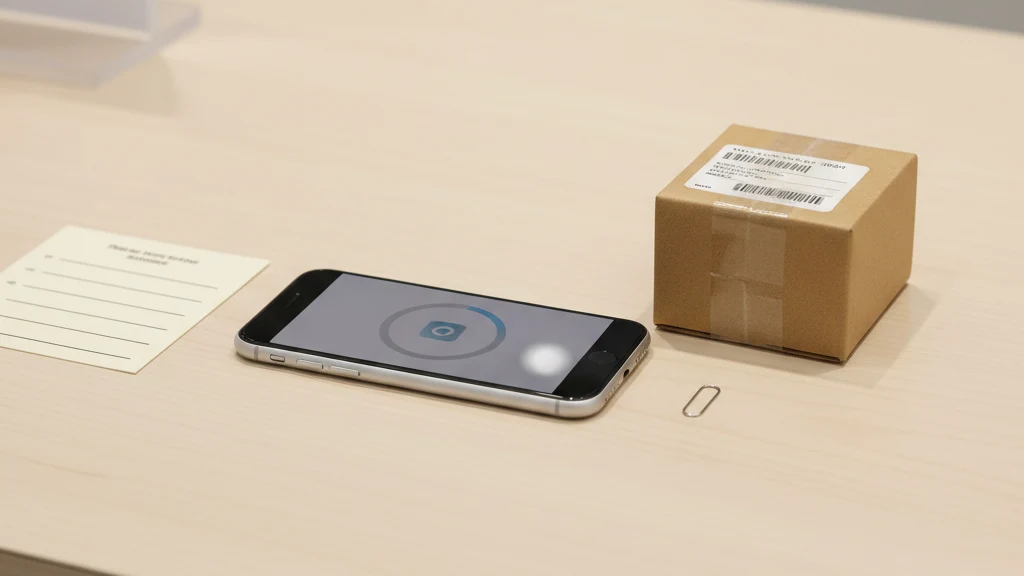
Πριν πουλήσετε το iPhone: λίστα καθαρισμού ιδιωτικών φωτογραφιών
Καθαρίστε ιδιωτικές φωτογραφίες, έγγραφα, Πρόσφατα διαγραμμένα, iCloud, Αρχεία, Σημειώσεις και αποθετήρια εφαρμογών πριν πουλήσετε, ανταλλάξετε ή δώσετε iPhone.
Πριν πουλήσετε ή ανταλλάξετε iPhone, δημιουργήστε αντίγραφο ασφαλείας, αποσυνδεθείτε από τον Apple Account, αποζευγνύστε αξεσουάρ και χρησιμοποιήστε Ρυθμίσεις > Γενικά > Μεταφορά ή επαναφορά iPhone > Διαγραφή όλου του περιεχομένου και ρυθμίσεων. Μην παραδώσετε το τηλέφωνο μέχρι να ολοκληρωθεί η διαγραφή και να εμφανιστεί η οθόνη εγκατάστασης.
Τι να ελέγξετε πριν τη διαγραφή
Η ροή διαγραφής της Apple είναι το τελευταίο βήμα. Ένας έλεγχος απορρήτου πριν από αυτό βοηθά να αποφύγετε τη διαγραφή λανθασμένου αντιγράφου cloud ή την απώλεια αρχείων που θέλατε να κρατήσετε.
| Τοποθεσία ελέγχου | Γιατί έχει σημασία | Ενέργεια |
|---|---|---|
| Φωτογραφίες | Κύρια βιβλιοθήκη και Κρυφό άλμπουμ | Εξαγάγετε ό,τι κρατάτε, μετά διαγράψτε τη συσκευή |
| Πρόσφατα διαγραμμένα | Οι διαγραμμένες φωτογραφίες παραμένουν ανακτήσιμες για μέρες | Αδειάστε μόνο μετά τις αποφάσεις αντιγράφου ασφαλείας |
| Αρχεία | PDF, σαρώσεις, λήψεις | Αφαιρέστε τοπικά αντίγραφα ή βασιστείτε στη διαγραφή συσκευής |
| Σημειώσεις | Κλειδωμένες σημειώσεις, σαρώσεις, επικολλημένες εικόνες | Ελέγξτε ευαίσθητες σημειώσεις |
| Μηνύματα | Συνημμένα και αποθηκευμένες εικόνες | Διαγράψτε νήματα ή συνημμένα αν χρειαστεί |
| Εφαρμογές αποθετηρίου | Τα δεδομένα εφαρμογής μπορεί να χαθούν μετά τη διαγραφή | Επιβεβαιώστε αντίγραφο ασφαλείας και φράση ανάκτησης |
Πρώτα το αντίγραφο ασφαλείας
Δημιουργήστε ένα καθαρό αντίγραφο ασφαλείας πριν αφαιρέσετε οτιδήποτε. Αν χρησιμοποιείτε iCloud Backup, περιμένετε να ολοκληρωθεί. Αν χρησιμοποιείτε Mac, κάντε κρυπτογραφημένο τοπικό αντίγραφο ώστε να μεταφερθούν δεδομένα Health, αποθηκευμένοι κωδικοί και άλλα προστατευμένα δεδομένα.
Ανοίξτε τα αρχεία που σας ενδιαφέρουν σε άλλη συσκευή ή στον προορισμό του αντιγράφου. Ένα αντίγραφο ασφαλείας που δεν έχετε δοκιμάσει είναι μόνο μια ελπίδα.
Προσοχή με τις Φωτογραφίες iCloud
Αν είναι ενεργοποιημένες οι Φωτογραφίες iCloud, η διαγραφή φωτογραφίας στο iPhone μπορεί να τη διαγράψει και από το iCloud και τις άλλες Apple συσκευές σας. Μην διαγράφετε χειροκίνητα ολόκληρη τη βιβλιοθήκη μόνο επειδή σκοπεύετε να πουλήσετε το τηλέφωνο.
Χρησιμοποιήστε τη ροή αποσύνδεσης και διαγραφής της Apple για την παράδοση της συσκευής. Διαγράφετε φωτογραφίες από το iCloud μόνο όταν σκοπεύετε να τις διαγράψετε παντού.
Καθαρίστε ελεύθερα ιδιωτικά αντίγραφα
Ψάξτε στα μέρη όπου τείνουν να παραμένουν ιδιωτικά αρχεία:
- Φωτογραφίες > Άλμπουμ > Κρυφό
- Φωτογραφίες > Πρόσφατα διαγραμμένα
- Αρχεία > Στο iPhone μου
- Αρχεία > Λήψεις
- Σημειώσεις, συμπεριλαμβανομένων κλειδωμένων σημειώσεων και σαρωμένων εγγράφων
- Συνημμένα Μηνυμάτων
- Cloud drives τρίτων
- Κάθε εφαρμογή αποθετηρίου φωτογραφιών που χρησιμοποιήσατε
Αν ένα αρχείο ανήκει στο μακροπρόθεσμο ιδιωτικό αρχείο σας, μεταφέρετέ το εκεί πρώτα. Μετά αφαιρέστε το ελεύθερο αντίγραφο.
Ελέγξτε τις εφαρμογές αποθετηρίου πριν τη διαγραφή
Οι εφαρμογές αποθετηρίου διαφέρουν. Μερικές συγχρονίζουν κρυπτογραφημένα αντίγραφα. Μερικές αποθηκεύουν δεδομένα μόνο στη συσκευή. Μερικές χρησιμοποιούν φράση ανάκτησης. Μερικές δεν μπορούν να ανακτήσουν τίποτα μετά τη διαγραφή.
Ανοίξτε το αποθετήριό σας, επιβεβαιώστε ότι τα αρχεία είναι εκεί που τα περιμένετε και επιβεβαιώστε πώς λειτουργεί η ανάκτηση στην επόμενη συσκευή σας. Με το Vaultaire, βεβαιωθείτε ότι γνωρίζετε το μοτίβο ή το υλικό ανάκτησης για κάθε αποθετήριο που σκοπεύετε να συνεχίσετε να χρησιμοποιείτε.
Λίστα ελέγχου για την ημέρα ανταλλαγής
- Αποζευγνύστε το Apple Watch αν έχετε.
- Μεταφέρετε το eSIM αν χρειαστεί.
- Αποσυνδεθείτε από τον Apple Account.
- Διαγράψτε όλο το περιεχόμενο και τις ρυθμίσεις.
- Αφαιρέστε τη συσκευή από τη λίστα συσκευών του Apple Account αν εξακολουθεί να εμφανίζεται.
- Αφαιρέστε την κάρτα SIM αν το μοντέλο σας τη χρησιμοποιεί.
- Παραδώστε μόνο αφού εμφανιστεί η οθόνη εγκατάστασης Hello.
Σχετική ανάγνωση:
- Απόρρητο κωδικού επισκευής iPhone
- Κλεμμένο iPhone με γνωστό κωδικό
- Κρυφές φωτογραφίες στο iPhone
- Αποθήκευση φωτογραφιών iPhone
- Μυστική φράση
Τι να κάνετε αν το τηλέφωνο έχει ήδη φύγει
Αν στείλατε το τηλέφωνο ή το παραδώσατε σε αγοραστή πριν τη διαγραφή, ενεργήστε από τον Apple Account. Χρησιμοποιήστε το Find My για να επισημάνετε τη συσκευή ως χαμένη ή να τη διαγράψετε αν εξακολουθεί να εμφανίζεται online. Μετά αλλάξτε τον κωδικό πρόσβασης του Apple Account αν πιστεύετε ότι κάποιος άλλος γνώριζε τον κωδικό ή μπορούσε να διαβάσει τα μηνύματά σας.
Ελέγξτε επίσης λογαριασμούς που ήταν στο τηλέφωνο. Αφαιρέστε αποθηκευμένες κάρτες πληρωμής όπου χρειάζεται, αποσυνδεθείτε από ευαίσθητες εφαρμογές μέσω των web dashboards τους και ανακαλέστε πρόσβαση αξιόπιστης συσκευής για τράπεζες, email, αποθήκευση cloud και διαχειριστές κωδικών. Η διαγραφή συσκευής προστατεύει το τηλέφωνο. Ο καθαρισμός λογαριασμών προστατεύει ό,τι μπορούσε να προσεγγίσει το τηλέφωνο.
Έλεγχοι απορρήτου ανταλλαγής που οι άνθρωποι παραλείπουν
Η ροή διαγραφής της Apple έχει σημασία, αλλά δεν είναι το μόνο βήμα παράδοσης. Ελέγξτε τη μεταφορά eSIM, τη σύζευξη Apple Watch, τις κάρτες Wallet, την κατάσταση Find My και τη λίστα συσκευών Apple Account. Αυτοί είναι βαρετοί έλεγχοι, γι' αυτό οι άνθρωποι τους παραλείπουν.
Μην χρησιμοποιείτε την επαναφορά εργοστασιακών ρυθμίσεων ως σχέδιο οργάνωσης αρχείων. Τοποθετήστε φορολογικές σαρώσεις, νομικές φωτογραφίες, κωδικούς ανάκτησης και οικογενειακά αρχεία εκεί που ανήκουν πριν από την επαναφορά. Τότε το βήμα διαγραφής γίνεται απλό: αφαιρέστε τη συσκευή, όχι το μοναδικό αντίγραφο.
Πηγές
- Apple Support: Τι να κάνετε πριν πουλήσετε, δώσετε ή ανταλλάξετε iPhone ή iPad
- Apple Support: Πώς να ανακτήσετε διαγραμμένες φωτογραφίες
Συχνές ερωτήσεις
Αρκεί το Διαγραφή όλου του περιεχομένου και ρυθμίσεων πριν πουλήσετε iPhone;
Ναι, εάν το εκτελέσετε μετά από αντίγραφο ασφαλείας και αποσύνδεση. Περιμένετε να εμφανιστεί η οθόνη εγκατάστασης πριν παραδώσετε τη συσκευή.
Πρέπει να διαγράψω όλες τις φωτογραφίες χειροκίνητα πριν την ανταλλαγή;
Συνήθως όχι. Αν είναι ενεργοποιημένες οι Φωτογραφίες iCloud, η χειροκίνητη διαγραφή μπορεί να διαγράψει και τα αντίγραφα cloud. Δημιουργήστε πρώτα αντίγραφο ασφαλείας, μετά διαγράψτε τη συσκευή.
Τι γίνεται αν ξέχασα να διαγράψω το iPhone πριν το στείλω;
Χρησιμοποιήστε το Find My για εξ αποστάσεως διαγραφή αν η συσκευή είναι online. Αφαιρέστε επίσης τη συσκευή από τον Apple Account όταν ολοκληρωθεί η διαγραφή.