

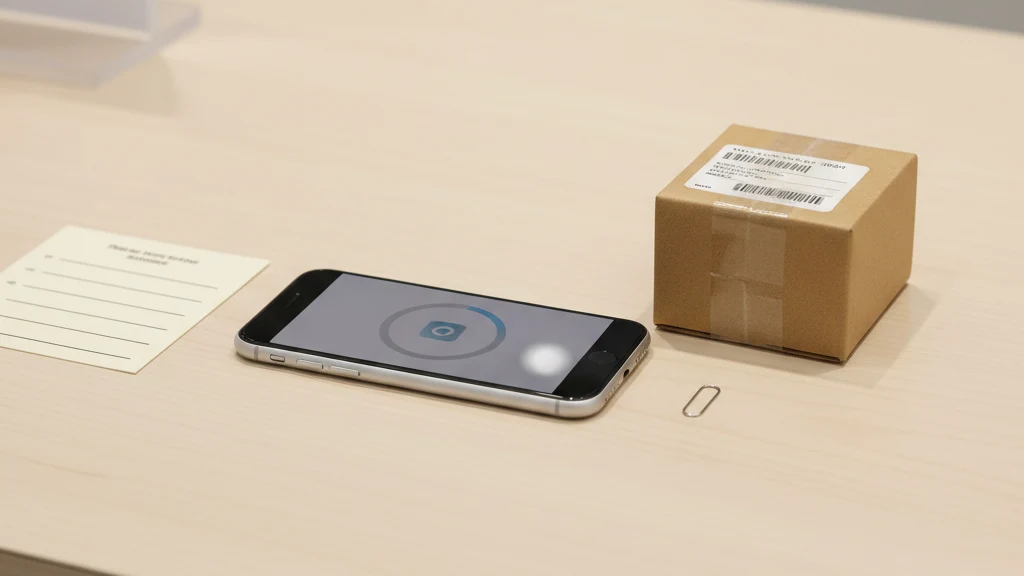
Antes de vender tu iPhone: lista de limpieza de fotos privadas
Limpia fotos privadas, documentos, Eliminadas recientemente, iCloud, Archivos, Notas y bóvedas de apps antes de vender, cambiar o regalar un iPhone.
Antes de vender o cambiar un iPhone, haz una copia de seguridad, cierra sesión en tu Apple Account, desvincula los accesorios y usa Ajustes > General > Transferir o restablecer iPhone > Borrar todo el contenido y los ajustes. No entregues el teléfono hasta que el borrado finalice y aparezca la pantalla de configuración inicial.
Qué revisar antes de borrar
El flujo de borrado de Apple es el último paso. Una revisión de privacidad antes de ese paso te ayuda a evitar eliminar la copia en la nube equivocada o perder archivos que querías conservar.
| Lugar a revisar | Por qué importa | Acción |
|---|---|---|
| Fotos | Biblioteca principal y Álbum Ocultas | Exporta lo que quieres conservar y luego borra el dispositivo |
| Eliminadas recientemente | Las fotos eliminadas pueden seguir siendo recuperables durante días | Vacía solo después de tomar decisiones sobre la copia de seguridad |
| Archivos | PDFs, escaneos, descargas | Elimina las copias locales o confía en el borrado completo del dispositivo |
| Notas | Notas bloqueadas, escaneos, imágenes pegadas | Revisa las notas sensibles |
| Mensajes | Archivos adjuntos e imágenes guardadas | Elimina hilos o adjuntos si es necesario |
| Apps de bóveda | Los datos de la app pueden desaparecer tras el borrado | Confirma la copia de seguridad y la frase de recuperación |
Primero haz una copia de seguridad
Haz una copia de seguridad limpia antes de eliminar nada. Si usas iCloud Backup, espera a que termine. Si usas un Mac, haz una copia de seguridad local cifrada para que los datos de Salud, las contraseñas guardadas y otros datos protegidos puedan transferirse.
Abre los archivos que te importan en otro dispositivo o en el destino de la copia de seguridad. Una copia que no has comprobado es solo una esperanza.
Ten cuidado con iCloud Fotos
Si iCloud Fotos está activado, eliminar una foto en tu iPhone puede eliminarla de iCloud y de tus otros dispositivos Apple. No elimines manualmente toda tu biblioteca solo porque vas a vender el teléfono.
Usa el flujo de cierre de sesión y borrado de Apple para la entrega del dispositivo. Solo elimina fotos de iCloud cuando realmente quieras borrarlas de todos los sitios.
Limpia las copias sueltas privadas
Busca en los lugares donde suelen acumularse archivos privados:
- Fotos > Álbumes > Ocultas
- Fotos > Eliminadas recientemente
- Archivos > En mi iPhone
- Archivos > Descargas
- Notas, incluidas las notas bloqueadas y los documentos escaneados
- Archivos adjuntos de Mensajes
- Unidades de nube de terceros
- Cualquier app de bóveda de fotos que hayas usado
Si un archivo pertenece a tu archivo privado a largo plazo, muévelo primero al archivo. Después elimina la copia suelta.
Revisa las apps de bóveda antes de borrar
Las apps de bóveda varían. Algunas sincronizan copias de seguridad cifradas. Algunas almacenan datos solo en el dispositivo. Algunas usan una frase de recuperación. Algunas no pueden recuperar nada tras la eliminación.
Abre tu bóveda, confirma que los archivos están donde esperas y confirma cómo funciona la recuperación en tu próximo dispositivo. Con Vaultaire, asegúrate de que conoces el patrón o el material de recuperación de cada bóveda que piensas seguir usando.
Lista de comprobación para el día del cambio
- Desvincula el Apple Watch si tienes uno.
- Transfiere tu eSIM si es necesario.
- Cierra sesión en tu Apple Account.
- Borra todo el contenido y los ajustes.
- Elimina el dispositivo de tu lista de dispositivos de Apple Account si sigue apareciendo.
- Retira la tarjeta SIM si tu modelo la usa.
- Entrega el teléfono solo después de que aparezca la pantalla de bienvenida.
Lecturas relacionadas:
- Privacidad con código de acceso en reparaciones del iPhone
- iPhone robado con código conocido
- Fotos ocultas en iPhone
- Almacenamiento de fotos en iPhone
- Frase secreta
Qué hacer si el teléfono ya no está en tu poder
Si enviaste el teléfono o se lo diste a un comprador antes de borrarlo, actúa desde tu Apple Account. Usa Localizar para marcar el dispositivo como perdido o borrarlo si todavía aparece en línea. Luego cambia la contraseña de tu Apple Account si crees que alguien tenía tu código de acceso o podía leer tus mensajes.
Revisa también las cuentas que estaban en el teléfono. Elimina las tarjetas de pago guardadas donde sea necesario, cierra sesión en apps sensibles desde sus paneles web y revoca el acceso de dispositivos de confianza para banca, correo electrónico, almacenamiento en la nube y gestores de contraseñas. Un borrado del dispositivo protege el teléfono. La limpieza de cuentas protege todo lo que el teléfono podía alcanzar.
Comprobaciones de privacidad que la gente suele saltarse
El flujo de borrado de Apple importa, pero no es el único paso de la entrega. Comprueba la transferencia del eSIM, el emparejamiento del Apple Watch, las tarjetas de Wallet, el estado de Localizar y la lista de dispositivos de Apple Account. Son comprobaciones aburridas, por eso la gente se las salta.
No uses un restablecimiento de fábrica como plan de organización de archivos. Coloca los escaneos fiscales, las fotos legales, los códigos de recuperación y los registros familiares donde corresponde antes del restablecimiento. Así, el paso de borrado se vuelve sencillo: eliminas el dispositivo, no tu única copia.
Fuentes
- Apple Support: What to do before you sell, give away, or trade in your iPhone or iPad
- Apple Support: How to recover deleted photos
Preguntas frecuentes
¿Es suficiente con Borrar todo el contenido y los ajustes antes de vender un iPhone?
Sí, si lo haces después de hacer una copia de seguridad y cerrar sesión. Espera a que aparezca la pantalla de configuración inicial antes de entregar el dispositivo.
¿Debo eliminar todas las fotos manualmente antes del cambio?
Normalmente no. Si iCloud Fotos está activado, eliminar manualmente puede borrar también las copias en la nube. Haz primero una copia de seguridad y luego borra el dispositivo.
¿Qué hago si olvidé borrar el iPhone antes de enviarlo?
Usa Localizar para borrarlo de forma remota si el dispositivo está en línea. Elimínalo también de tu Apple Account cuando se complete el borrado.