

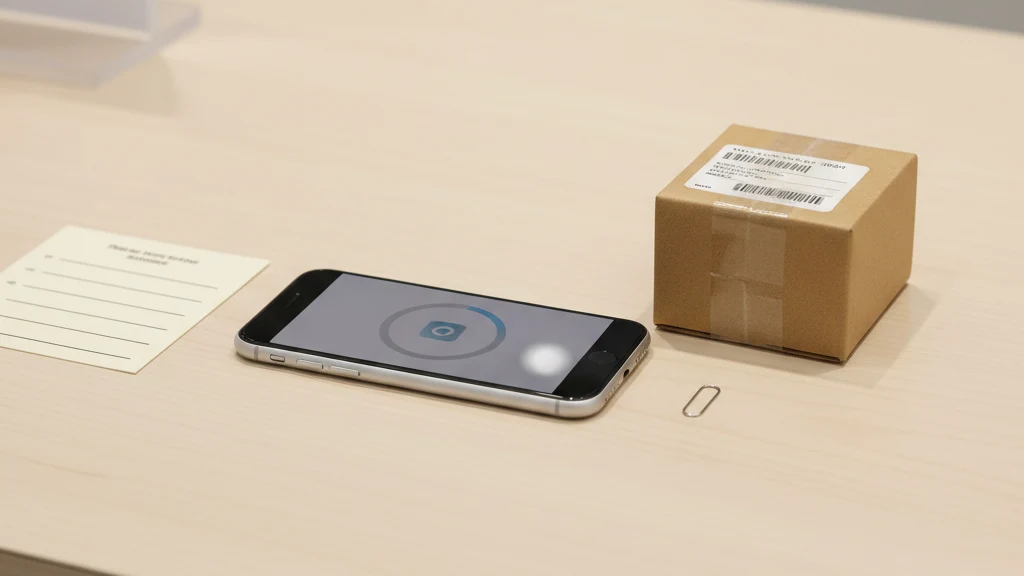
iPhone Satmadan Önce Özel Fotoğraf Temizleme Listesi
iPhone satmadan, takas ederken veya hediye ederken özel fotoğrafları, belgeleri, Son Silinen'i, iCloud'u, Files'ı, Notlar'ı ve uygulama kasalarını temizleyin.
iPhone satmadan veya takas etmeden önce yedekleyin, Apple Hesabınızdan çıkış yapın, aksesuarların eşleştirmesini kaldırın ve Ayarlar > Genel > iPhone'u Aktar veya Sıfırla > Tüm İçeriği ve Ayarları Sil adımlarını izleyin. Silme işlemi tamamlanıp kurulum ekranı görünmeden telefonu teslim etmeyin.
Silmeden önce kontrol edilecekler
Apple'ın silme akışı son adımdır. Bu adımdan önce yapılacak gizlilik incelemesi, yanlış bulut kopyasını silmenizi veya saklamak istediğiniz dosyaları kaybetmenizi önler.
| Kontrol edilecek yer | Neden önemli | Yapılacak işlem |
|---|---|---|
| Fotoğraflar | Ana kütüphane ve Gizli Albüm | Saklamak istediklerini dışa aktar, ardından cihazı sil |
| Son Silinen | Silinen fotoğraflar günlerce kurtarılabilir olarak kalabilir | Yedekleme kararlarından sonra boşalt |
| Files | PDF'ler, taramalar, indirmeler | Yerel kopyaları kaldır veya tam cihaz silmeye güven |
| Notlar | Kilitli notlar, taramalar, yapıştırılmış görseller | Hassas notları incele |
| Mesajlar | Ekler ve kaydedilen görseller | Gerekirse yazışmaları veya ekleri sil |
| Kasa uygulamaları | Uygulama verileri silme sonrasında kaybolabilir | Yedeği ve kurtarma ifadesini doğrula |
Önce yedekleyin
Herhangi bir şeyi silmeden önce temiz bir yedek alın. iCloud Yedekleme kullanıyorsanız tamamlanmasını bekleyin. Mac kullanıyorsanız, Sağlık verilerinin, kayıtlı parolaların ve diğer korunan verilerin aktarılabilmesi için şifreli yerel yedek alın.
Önem verdiğiniz dosyaları başka bir cihazda veya yedekleme hedefinde açın. Test etmediğiniz bir yedek yalnızca bir umuttur.
iCloud Fotoğraflar konusunda dikkatli olun
iCloud Fotoğraflar açıksa iPhone'unuzda bir fotoğrafı silmek onu iCloud'dan ve diğer Apple cihazlarınızdan da silebilir. Telefonu satmayı planladığınız için tüm kütüphanenizi manuel olarak silmeyin.
Cihaz devri için Apple'ın çıkış ve silme akışını kullanın. Fotoğrafları yalnızca her yerde silmek istediğinizde iCloud'dan silin.
Dağınık özel kopyaları temizleyin
Özel dosyaların takılı kaldığı yerleri arayın:
- Fotoğraflar > Albümler > Gizli
- Fotoğraflar > Son Silinen
- Files > iPhone'umda
- Files > İndirilenler
- Notlar, kilitli notlar ve taranmış belgeler dahil
- Mesajlar ekleri
- Üçüncü taraf bulut sürücüleri
- Kullandığınız tüm fotoğraf kasa uygulamaları
Bir dosya uzun vadeli özel arşivinize aitse önce oraya taşıyın. Ardından dağınık kopyayı kaldırın.
Silmeden önce kasa uygulamalarını kontrol edin
Kasa uygulamaları farklılık gösterir. Bazıları şifreli yedek senkronize eder. Bazıları verileri yalnızca cihazda saklar. Bazıları kurtarma ifadesi kullanır. Bazıları silme sonrasında hiçbir şeyi kurtaramaz.
Kasanızı açın, dosyaların beklediğiniz yerde olduğunu doğrulayın ve bir sonraki cihazınızda kurtarmanın nasıl çalıştığını öğrenin. Vaultaire ile kullanmaya devam etmek istediğiniz her kasa için desen veya kurtarma materyalini bildiğinizden emin olun.
Takas günü kontrol listesi
- Varsa Apple Watch'unuzun eşleştirmesini kaldırın.
- Gerekirse eSIM'inizi aktarın.
- Apple Hesabınızdan çıkış yapın.
- Tüm içeriği ve ayarları silin.
- Hâlâ görünüyorsa cihazı Apple Hesabı cihaz listenizden kaldırın.
- Modeliniz SIM kart kullanıyorsa çıkarın.
- Merhaba kurulum ekranı görününceye kadar teslim etmeyin.
İlgili okumalar:
- iPhone tamir parola gizliliği
- Parolası bilinen çalıntı iPhone
- iPhone'da gizli fotoğraflar
- iPhone fotoğraf depolama
- Gizli ifade
Telefon zaten gittiğinde ne yapmalı
Telefonu silmeden gönderdiyseniz veya bir alıcıya teslim ettiyseniz Apple Hesabınızdan işlem yapın. Cihaz hâlâ çevrimiçi görünüyorsa Find My ile kayıp işaretleyin veya silin. Ardından birinin parolanıza veya mesajlarınıza erişmiş olabileceğini düşünüyorsanız Apple Hesabı parolanızı değiştirin.
Telefonda kayıtlı hesapları da gözden geçirin. Gerektiğinde kayıtlı ödeme kartlarını kaldırın, hassas uygulamalardan web paneli üzerinden çıkış yapın ve bankacılık, e-posta, bulut depolama ve parola yöneticileri için güvenilen cihaz erişimini iptal edin. Cihaz silme telefonu korur. Hesap temizleme ise telefonun erişebildiği her şeyi korur.
İnsanların atladığı takas gizlilik kontrolleri
Apple'ın silme akışı önemlidir ama tek teslim adımı değildir. eSIM aktarımınızı, Apple Watch eşleştirmesini, Wallet kartlarını, Find My durumunu ve Apple Hesabı cihaz listesini kontrol edin. Bunlar sıkıcı kontrollerdir ve bu yüzden atlanır.
Fabrika sıfırlamasını dosya düzenleme planınız olarak kullanmayın. Vergi taramalarını, hukuki fotoğrafları, kurtarma kodlarını ve aile kayıtlarını sıfırlamadan önce bulunmaları gereken yere koyun. Böylece silme adımı basit hale gelir: cihazı kaldırın, tek kopyayı değil.
Kaynaklar
- Apple Destek: iPhone veya iPad'inizi satmadan, hediye etmeden veya takas etmeden önce yapılacaklar
- Apple Destek: Silinen fotoğraflar nasıl kurtarılır
SSS
iPhone satmadan önce Tüm İçeriği ve Ayarları Sil yeterli mi?
Evet, yedekleyip oturumunuzu kapattıktan sonra çalıştırırsanız. Cihazı teslim etmeden önce kurulum ekranı görünene kadar bekleyin.
Takas öncesinde tüm fotoğrafları manuel olarak silmeli miyim?
Genellikle hayır. iCloud Fotoğraflar açıksa manuel silme bulut kopyalarını da silebilir. Önce yedekleyin, ardından cihazı silin.
iPhone'u göndermeden önce silmeyi unutursam ne olur?
Cihaz çevrimiçiyse Find My ile uzaktan silin. Silme tamamlandığında cihazı Apple Hesabınızdan da kaldırın.