

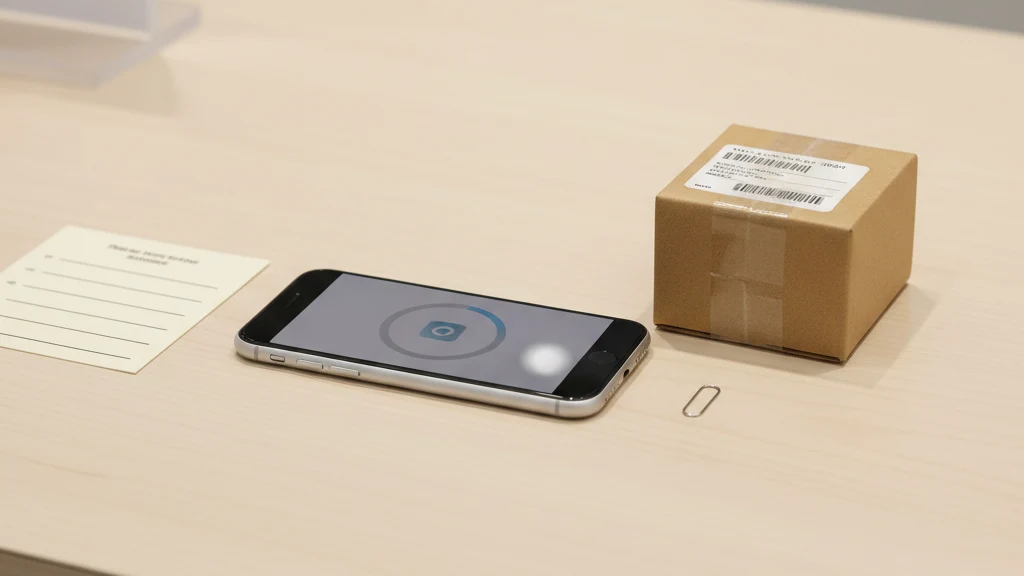
Før du sælger din iPhone: tjekliste for private fotos
Ryd op i private fotos, dokumenter, Nyligt slettet, iCloud, Filer, Noter og apparkiver, inden du sælger, bytter eller giver din iPhone væk.
Inden du sælger eller bytter en iPhone, skal du tage en sikkerhedskopi, logge ud af din Apple-konto, afparre tilbehør og bruge Indstillinger > Generelt > Overfør eller nulstil iPhone > Slet alt indhold og indstillinger. Giv ikke telefonen videre, før sletningen er fuldført og opsætningsskærmen vises.
Hvad du bør tjekke, inden du sletter
Apples slette-flow er det sidste trin. En privatlivsgennemgang inden det trin hjælper dig med at undgå at slette den forkerte cloud-kopi eller miste filer, du ville beholde.
| Sted at tjekke | Hvorfor det betyder noget | Handling |
|---|---|---|
| Fotos | Hovedbibliotek og Skjult album | Eksporter det du beholder, og slet derefter enheden |
| Nyligt slettet | Slettede fotos kan forblive gendannelige i dagevis | Tøm kun efter beslutning om sikkerhedskopi |
| Filer | PDF'er, scanninger, downloads | Fjern lokale kopier, eller stol på fuld enhedssletning |
| Noter | Låste noter, scanninger, indsatte billeder | Gennemgå følsomme noter |
| Beskeder | Vedhæftede filer og gemte billeder | Slet tråde eller vedhæftede filer om nødvendigt |
| Arkivapps | Appdata kan forsvinde efter sletning | Bekræft sikkerhedskopi og gendannelsessætning |
Tag en sikkerhedskopi først
Tag én ren sikkerhedskopi, inden du fjerner noget. Hvis du bruger iCloud-sikkerhedskopi, skal du vente til den er færdig. Hvis du bruger en Mac, skal du tage en krypteret lokal sikkerhedskopi, så Health-data, gemte adgangskoder og andre beskyttede data kan overføres.
Åbn de filer du holder af på en anden enhed eller i sikkerhedskopieringsmålet. En sikkerhedskopi du ikke har testet er kun et håb.
Vær forsigtig med iCloud Fotos
Hvis iCloud Fotos er aktiveret, kan sletning af et foto på din iPhone slette det fra iCloud og dine andre Apple-enheder. Slet ikke hele dit bibliotek manuelt, bare fordi du planlægger at sælge telefonen.
Brug Apples log-ud-og-slet-flow til enhedsoverdragelse. Slet kun fotos fra iCloud, når du har til hensigt at slette disse fotos overalt.
Ryd op i løse private kopier
Søg på de steder, hvor private filer har en tendens til at ligge og vente:
- Fotos > Album > Skjult
- Fotos > Nyligt slettet
- Filer > På min iPhone
- Filer > Downloads
- Noter, herunder låste noter og scannede dokumenter
- Vedhæftede filer i Beskeder
- Tredjeparts cloud-drev
- Alle fotoarkivapps du har brugt
Hvis en fil hører hjemme i dit langsigtede private arkiv, skal du flytte den til arkivet først. Fjern derefter den løse kopi.
Tjek arkivapps inden sletning
Arkivapps varierer. Nogle synkroniserer krypterede sikkerhedskopier. Andre gemmer data kun på enheden. Nogle bruger en gendannelsessætning. Andre kan ikke gendanne noget efter sletning.
Åbn dit arkiv, bekræft at filerne er der, du forventer dem, og bekræft hvordan gendannelse fungerer på din næste enhed. Med Vaultaire skal du sikre dig, at du kender mønsteret eller gendannelsesmaterialet for hvert arkiv, du har tænkt dig at fortsætte med at bruge.
Tjekliste til byttedagen
- Afpar Apple Watch, hvis du har et.
- Overfør dit eSIM om nødvendigt.
- Log ud af din Apple-konto.
- Slet alt indhold og indstillinger.
- Fjern enheden fra din Apple-kontos enhedsliste, hvis den stadig vises.
- Fjern SIM-kortet, hvis din model bruger et.
- Giv kun videre, efter Hej-opsætningsskærmen vises.
Relateret læsning:
- iPhone-reparation og kodeprivatliv
- Stjålet iPhone med kendt kode
- Skjulte billeder på iPhone
- iPhone-billedlagring
- Hemmelig sætning
Hvad du gør, hvis telefonen allerede er væk
Hvis du sendte telefonen eller gav den til en køber inden sletning, skal du handle fra din Apple-konto. Brug Find min til at markere enheden som mistet eller slette den, hvis enheden stadig vises online. Skift derefter din Apple-konto-adgangskode, hvis du mener, at nogen andre kendte din kode eller kunne læse dine beskeder.
Gennemgå også de konti, der lå på telefonen. Fjern gemte betalingskort efter behov, log ud af følsomme apps fra deres web-dashboards, og tilbagekald betroet enhedsadgang for bank, e-mail, cloud-lagring og adgangskodeadministratorer. En enhedssletning beskytter telefonen. Kontooprydning beskytter alt det, telefonen kunne nå.
Privatlivstjek til bytte, som folk springer over
Apples slette-flow betyder noget, men det er ikke det eneste overdragelsestrin. Tjek din eSIM-overførsel, Apple Watch-parring, Wallet-kort, Find min-status og Apple-kontoens enhedsliste. Disse er kedelige tjek, og det er derfor folk springer dem over.
Brug ikke fabriksnulstilling som din filorganiseringsplan. Sæt skattescanninger, juridiske fotos, gendannelseskoder og familieoptegnelser, hvor de hører hjemme, inden nulstillingen. Så bliver slette-trinnet enkelt: fjern enheden, ikke din eneste kopi.
Kilder
- Apple Support: Hvad du skal gøre, inden du sælger, giver væk eller bytter din iPhone eller iPad
- Apple Support: Sådan gendanner du slettede fotos
FAQ
Er det nok at slette alt indhold og indstillinger, inden man sælger en iPhone?
Ja, hvis du gør det efter at have taget en sikkerhedskopi og logget ud. Vent til opsætningsskærmen vises, inden du giver enheden videre.
Skal jeg slette alle fotos manuelt inden bytte?
Normalt nej. Hvis iCloud Fotos er aktiveret, kan manuel sletning også slette cloud-kopier. Tag en sikkerhedskopi først, og slet derefter enheden.
Hvad gør jeg, hvis jeg glemte at slette iPhone, inden jeg sendte den?
Brug Find min til at slette den eksternt, hvis enheden er online. Fjern den også fra din Apple-konto, når sletningen er fuldført.