

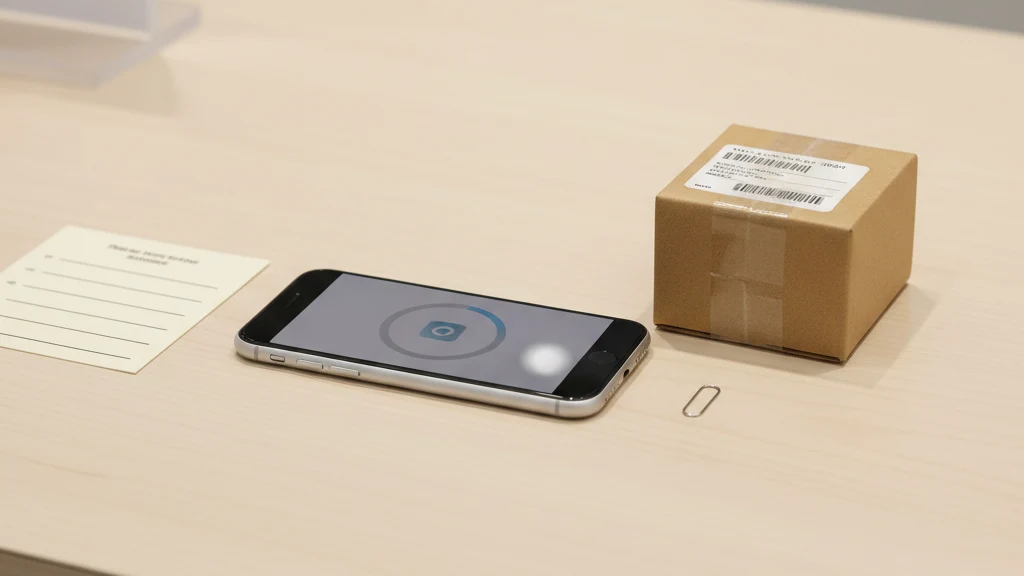
Prije prodaje iPhonea: popis za privatne fotografije
Očistite privatne fotografije, dokumente, Nedavno obrisano, iCloud, Datoteke, Bilješke i trezore aplikacija prije prodaje, zamjene ili poklona iPhonea.
Prije prodaje ili zamjene iPhonea napravite sigurnosnu kopiju, odjavite se s Apple računa, odparite dodatke i koristite Postavke > Općenito > Prijenos ili resetiranje iPhonea > Obriši sav sadržaj i postavke. Ne predajte telefon dok brisanje ne završi i pojavi se zaslon za postavljanje.
Što provjeriti prije brisanja
Appleov postupak brisanja je završni korak. Provjera privatnosti prije tog koraka pomaže vam izbjeći brisanje pogrešne cloud kopije ili gubitak datoteka koje ste namjeravali zadržati.
| Mjesto za provjeru | Zašto je važno | Radnja |
|---|---|---|
| Fotografije | Glavna biblioteka i Skriveni album | Izvezite što zadržavate, zatim obrišite uređaj |
| Nedavno obrisano | Obrisane fotografije mogu biti dostupne danima | Ispraznite tek nakon odluka o sigurnosnoj kopiji |
| Datoteke | PDF-ovi, skenovi, preuzimanja | Uklonite lokalne kopije ili se oslonite na potpuno brisanje uređaja |
| Bilješke | Zaključane bilješke, skenovi, zalijepljene slike | Pregledajte osjetljive bilješke |
| Poruke | Privitci i spremljene slike | Po potrebi obrišite razgovore ili privitke |
| Aplikacije trezora | Podaci aplikacije mogu nestati nakon brisanja | Potvrdite sigurnosnu kopiju i frazu za oporavak |
Prvo napravite sigurnosnu kopiju
Napravite jednu čistu sigurnosnu kopiju prije uklanjanja bilo čega. Ako koristite iCloud sigurnosnu kopiju, pričekajte da završi. Ako koristite Mac, napravite šifriranu lokalnu sigurnosnu kopiju kako bi podaci o zdravlju, spremljene lozinke i drugi zaštićeni podaci mogli biti preneseni.
Otvorite datoteke koje su vam važne na drugom uređaju ili u odredištu sigurnosne kopije. Sigurnosna kopija koju niste testirali samo je nada.
Budite oprezni s iCloud Fotografijama
Ako su iCloud Fotografije uključene, brisanje fotografije na iPhoneu može je obrisati iz iClouda i s vaših drugih Apple uređaja. Nemojte ručno brisati cijelu biblioteku samo zato što planirate prodati telefon.
Koristite Appleov postupak odjave i brisanja za predaju uređaja. Brišite fotografije iz iClouda samo kada ih namjeravate obrisati svugdje.
Očistite slobodne privatne kopije
Pretražite mjesta gdje privatne datoteke obično ostaju:
- Fotografije > Albumi > Skriveno
- Fotografije > Nedavno obrisano
- Datoteke > Na mom iPhoneu
- Datoteke > Preuzimanja
- Bilješke, uključujući zaključane bilješke i skenirane dokumente
- Privitci Poruka
- Cloud pohrane trećih strana
- Svaka aplikacija trezora fotografija koju ste koristili
Ako datoteka pripada vašem dugoročnom privatnom arhivu, premjestite je u arhiv. Zatim uklonite slobodnu kopiju.
Provjerite aplikacije trezora prije brisanja
Aplikacije trezora se razlikuju. Neke sinkroniziraju šifrirane sigurnosne kopije. Neke pohranjuju podatke samo na uređaj. Neke koriste frazu za oporavak. Neke ne mogu ništa oporaviti nakon brisanja.
Otvorite trezor, potvrdite da su datoteke gdje ih očekujete i potvrdite kako oporavak funkcionira na vašem sljedećem uređaju. S Vaultaireom provjerite znate li uzorak ili materijal za oporavak za svaki trezor koji namjeravate nastaviti koristiti.
Popis za dan zamjene
- Odparite Apple Watch ako ga imate.
- Po potrebi prenesite eSIM.
- Odjavite se s Apple računa.
- Obrišite sav sadržaj i postavke.
- Uklonite uređaj s popisa uređaja Apple računa ako se još pojavljuje.
- Izvadite SIM karticu ako vaš model koristi jednu.
- Predajte uređaj tek kada se pojavi Hello zaslon za postavljanje.
Srodna čitanja:
- Privatnost koda pri servisu iPhonea
- Ukraden iPhone s poznatim kodom
- Skrivene fotografije na iPhoneu
- Pohrana fotografija na iPhoneu
- Tajna fraza
Što učiniti ako je telefon već otišao
Ako ste poslali telefon ili ga predali kupcu bez brisanja, djelujte putem svog Apple računa. Koristite Find My za označavanje uređaja kao izgubljenog ili brisanje ako se uređaj još pojavljuje online. Zatim promijenite lozinku Apple računa ako mislite da je netko drugi imao vaš kod ili mogao čitati vaše poruke.
Pregledajte i račune koji su bili na telefonu. Po potrebi uklonite spremljene kartice za plaćanje, odjavite se iz osjetljivih aplikacija putem njihovih web nadzornih ploča i opozvite pristup pouzdanog uređaja za bankarstvo, e-poštu, cloud pohranu i upravitelje lozinkama. Brisanje uređaja štiti telefon. Čišćenje računa štiti sve čemu je telefon mogao pristupiti.
Provjere privatnosti pri zamjeni koje ljudi preskaču
Appleov postupak brisanja je važan, ali nije jedini korak predaje. Provjerite prijenos eSIM-a, uparivanje Apple Watcha, kartice u Novčaniku, status Find My i popis uređaja Apple računa. To su dosadne provjere, zato ih ljudi preskaču.
Nemojte koristiti tvorničko resetiranje kao plan organizacije datoteka. Stavite porezne skenove, pravne fotografije, kodove za oporavak i obiteljske zapise tamo gdje im je mjesto prije resetiranja. Tada je korak brisanja jednostavan: uklonite uređaj, a ne jedinu kopiju.
Izvori
- Apple Podrška: Što učiniti prije prodaje, poklanjanja ili zamjene iPhonea ili iPada
- Apple Podrška: Kako oporaviti obrisane fotografije
FAQ
Je li Obriši sav sadržaj i postavke dovoljno prije prodaje iPhonea?
Da, ako to napravite nakon sigurnosne kopije i odjave. Pričekajte da se pojavi zaslon za postavljanje prije predaje uređaja.
Trebam li ručno izbrisati sve fotografije prije zamjene?
Obično ne. Ako su iCloud Fotografije uključene, ručno brisanje može obrisati i cloud kopije. Prvo napravite sigurnosnu kopiju, zatim obrišite uređaj.
Što ako sam zaboravio obrisati iPhone prije slanja?
Koristite Find My za daljinsko brisanje ako je uređaj online. Uklonite ga i s popisa uređaja vašeg Apple računa kada brisanje završi.