

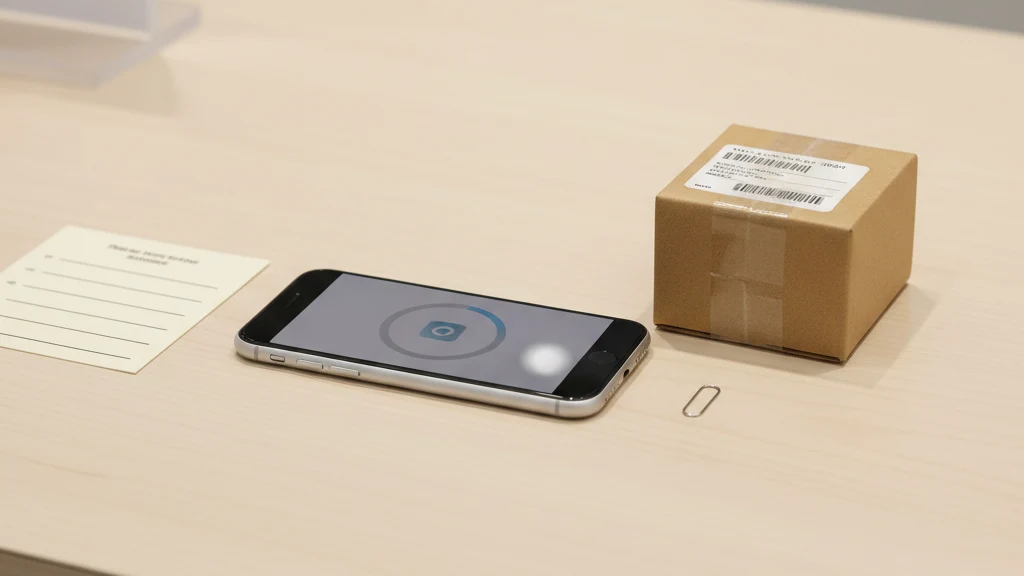
iPhone 판매 전 개인 사진 정리 체크리스트
iPhone 판매, 교환, 양도 전에 개인 사진, 문서, 최근 삭제된 항목, iCloud, Files, Notes, 앱 보관함을 정리하세요.
iPhone을 판매하거나 교환하기 전에 백업하고 Apple Account에서 로그아웃하고, 액세서리 페어링을 해제한 뒤 설정 > 일반 > iPhone 전송 또는 재설정 > 모든 콘텐츠 및 설정 지우기를 실행하세요. 지우기가 완료되어 설정 화면이 나타날 때까지 기기를 넘기지 마세요.
지우기 전에 확인할 것
Apple의 지우기 절차는 마지막 단계입니다. 그 전에 개인정보 검토를 해두면 잘못된 클라우드 복사본을 삭제하거나 보존하려던 파일을 잃는 실수를 방지할 수 있습니다.
| 확인 위치 | 중요한 이유 | 조치 |
|---|---|---|
| Photos | 기본 라이브러리 및 숨김 앨범 | 보관할 항목 내보내기 후 기기 지우기 |
| 최근 삭제된 항목 | 삭제된 사진이 며칠간 복구 가능한 상태로 남음 | 백업 결정 후에만 비우기 |
| Files | PDF, 스캔본, 다운로드 파일 | 로컬 복사본 삭제 또는 기기 전체 지우기에 의존 |
| Notes | 잠긴 메모, 스캔본, 붙여넣기 이미지 | 민감한 메모 검토 |
| Messages | 첨부 파일 및 저장된 이미지 | 필요 시 대화 또는 첨부 파일 삭제 |
| 보관함 앱 | 지우기 후 앱 데이터가 사라질 수 있음 | 백업 및 복구 문구 확인 |
먼저 백업하기
아무것도 삭제하기 전에 깨끗한 백업을 만드세요. iCloud 백업을 사용한다면 완료될 때까지 기다리세요. Mac을 사용한다면 암호화된 로컬 백업을 만들어 건강 데이터, 저장된 암호, 기타 보호된 데이터를 전송할 수 있도록 하세요.
다른 기기나 백업 대상에서 중요한 파일을 직접 열어 확인하세요. 테스트하지 않은 백업은 희망일 뿐입니다.
iCloud Photos 주의사항
iCloud Photos가 켜져 있으면 iPhone에서 사진을 삭제하면 iCloud 와 다른 Apple 기기에서도 삭제될 수 있습니다. 판매할 계획이라고 해서 라이브러리 전체를 수동으로 삭제하지 마세요.
기기 인계 시에는 Apple의 로그아웃 및 지우기 절차를 사용하세요. iCloud 에서 사진을 삭제하는 것은 모든 곳에서 해당 사진을 삭제하려는 경우에만 하세요.
개인 파일 잔여 복사본 정리
개인 파일이 남아 있는 경향이 있는 위치를 확인하세요:
- Photos > 앨범 > 숨김
- Photos > 최근 삭제된 항목
- Files > 내 iPhone
- Files > 다운로드
- Notes (잠긴 메모 및 스캔된 문서 포함)
- Messages 첨부 파일
- 서드파티 클라우드 드라이브
- 사용한 사진 보관함 앱
파일을 장기 개인 아카이브에 보관해야 한다면 먼저 아카이브로 옮기세요. 그런 다음 잔여 복사본을 삭제하세요.
지우기 전 보관함 앱 확인
보관함 앱은 종류마다 다릅니다. 일부는 암호화된 백업을 동기화합니다. 일부는 기기에만 데이터를 저장합니다. 일부는 복구 문구를 사용합니다. 일부는 삭제 후 아무것도 복구할 수 없습니다.
보관함을 열어 파일이 예상한 위치에 있는지 확인하고, 다음 기기에서 복구가 어떻게 작동하는지 확인하세요. Vaultaire 의 경우 계속 사용할 각 보관함의 패턴 또는 복구 자료를 알고 있는지 확인하세요.
교환 당일 체크리스트
- Apple Watch가 있다면 페어링 해제.
- 필요한 경우 eSIM 전송.
- Apple Account 로그아웃.
- 모든 콘텐츠 및 설정 지우기.
- 기기 목록에 아직 표시된다면 Apple Account에서 기기 제거.
- 해당 모델이 SIM 카드를 사용한다면 제거.
- Hello 설정 화면이 나타난 후에만 기기 넘기기.
관련 읽을거리:
이미 기기를 넘긴 경우
지우기 전에 기기를 발송하거나 구매자에게 넘겼다면 Apple Account에서 조치를 취하세요. 기기가 아직 온라인 상태이면 나의 찾기를 사용해 분실 기기로 표시하거나 지우세요. 그런 다음 다른 사람이 패스코드를 알고 있거나 메시지를 읽을 수 있다고 생각된다면 Apple Account 암호를 변경하세요.
기기에 있던 계정도 검토하세요. 필요한 경우 저장된 결제 카드를 제거하고, 웹 대시보드에서 민감한 앱에서 로그아웃하고, 뱅킹, 이메일, 클라우드 스토리지, 암호 관리자의 신뢰할 수 있는 기기 액세스를 취소하세요. 기기 지우기는 전화기를 보호합니다. 계정 정리는 전화기가 접근할 수 있는 모든 것을 보호합니다.
사람들이 건너뛰는 교환 개인정보 확인
Apple의 지우기 절차가 중요하지만, 그것이 유일한 인계 단계는 아닙니다. eSIM 전송, Apple Watch 페어링, Wallet 카드, 나의 찾기 상태, Apple Account 기기 목록을 확인하세요. 지루한 확인이기 때문에 사람들이 건너뜁니다.
공장 초기화를 파일 정리 계획으로 사용하지 마세요. 세금 스캔, 법적 사진, 복구 코드, 가족 기록을 초기화 전에 적절한 위치에 보관하세요. 그러면 지우기 단계가 간단해집니다. 유일한 복사본이 아니라 기기만 제거하면 됩니다.
출처
자주 묻는 질문
iPhone 판매 전 모든 콘텐츠 및 설정 지우기로 충분한가요?
백업 후 로그아웃한 상태에서 실행하면 됩니다. 기기를 넘기기 전에 설정 화면이 나타날 때까지 기다리세요.
교환 전에 사진을 모두 수동으로 삭제해야 하나요?
보통은 아닙니다. iCloud Photos가 켜져 있으면 수동 삭제 시 클라우드 복사본도 삭제될 수 있습니다. 먼저 백업한 뒤 기기를 지우세요.
발송 전에 iPhone을 지우는 것을 잊었다면?
기기가 온라인 상태이면 나의 찾기를 사용해 원격으로 지우세요. 지우기가 완료되면 Apple Account에서도 해당 기기를 제거하세요.