

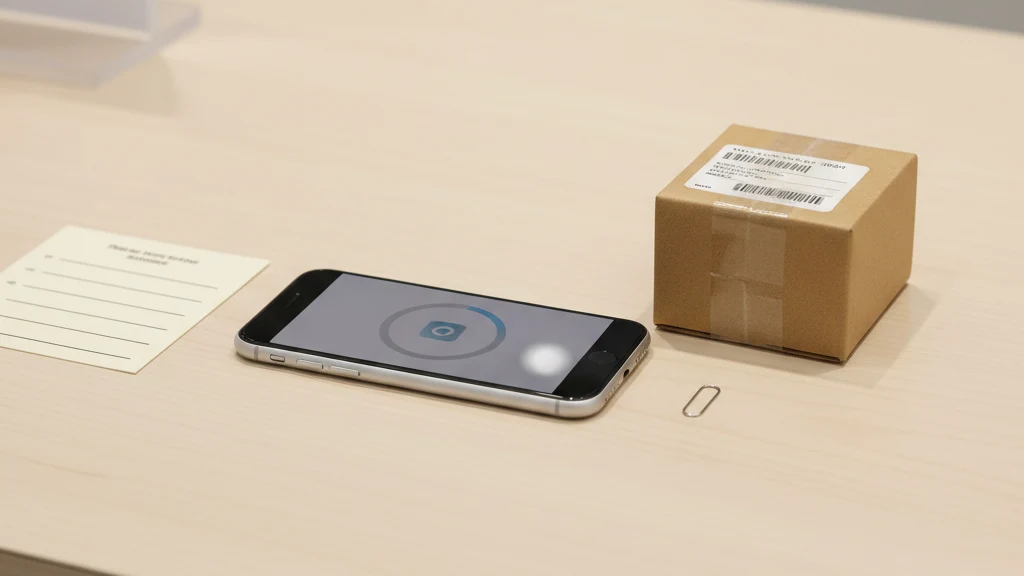
Před prodejem iPhonu: kontrola soukromých fotek
Vyčistěte soukromé fotky, dokumenty, Nedávno smazané, iCloud, Soubory, Poznámky a trezory před prodejem, výměnou nebo darováním iPhonu.
Před prodejem nebo výměnou iPhonu ho zazálohujte, odhlaste se z Apple Account, odpárujte příslušenství a použijte Nastavení > Obecné > Přenést nebo resetovat iPhone > Vymazat veškerý obsah a nastavení. Telefon nepředávejte, dokud smazání neskončí a nezobrazí se úvodní obrazovka nastavení.
Co zkontrolovat před smazáním
Smazání přes Apple je posledním krokem. Kontrola soukromí před tímto krokem vám pomůže vyhnout se nechtěnému smazání kopie v cloudu nebo ztrátě souborů, které jste chtěli zachovat.
| Místo ke kontrole | Proč na tom záleží | Akce |
|---|---|---|
| Fotky | Hlavní knihovna a Skryté album | Exportujte, co si ponecháte, pak smažte zařízení |
| Nedávno smazané | Smazané fotky mohou být obnovitelné ještě několik dní | Vyprázdněte až po rozhodnutí o záloze |
| Soubory | PDF, skeny, stažené soubory | Odstraňte lokální kopie nebo spoléhejte na úplné smazání zařízení |
| Poznámky | Zamčené poznámky, skeny, vložené obrázky | Zkontrolujte citlivé poznámky |
| Zprávy | Přílohy a uložené obrázky | Podle potřeby smažte vlákna nebo přílohy |
| Trezory | Data aplikace mohou po smazání zmizet | Potvrďte zálohu a obnovovací frázi |
Nejdříve zazálohujte
Vytvořte jednu čistou zálohu, než cokoli odstraníte. Pokud používáte zálohu iCloud, počkejte, až dokončí. Pokud používáte Mac, vytvořte šifrovanou lokální zálohu, aby se mohla přenést data Health, uložená hesla a další chráněná data.
Otevřete soubory, na kterých vám záleží, na jiném zařízení nebo v záložním místě. Záloha, kterou jste netestovali, je jen naděje.
Pozor na Fotky iCloud
Pokud jsou zapnuty Fotky iCloud, smazání fotky na iPhonu ji může odstranit i z iCloudu a vašich dalších Apple zařízení. Nemažte celou knihovnu jen proto, že telefon hodláte prodat.
Použijte postup Apple – odhlášení a smazání zařízení. Fotky z iCloudu mažte pouze tehdy, když je chcete smazat všude.
Vyčistěte volné soukromé kopie
Prohledejte místa, kde soukromé soubory mají tendenci zůstávat:
- Fotky > Alba > Skryté
- Fotky > Nedávno smazané
- Soubory > V mém iPhonu
- Soubory > Stažené
- Poznámky, včetně zamčených poznámek a naskenovaných dokumentů
- Přílohy Zpráv
- Cloudová úložiště třetích stran
- Jakákoli trezorová aplikace, kterou jste používali
Pokud soubor patří do vašeho dlouhodobého soukromého archivu, přesuňte ho tam nejdříve. Pak odstraňte volnou kopii.
Zkontrolujte trezory před smazáním
Trezory se liší. Některé synchronizují šifrované zálohy. Některé ukládají data pouze v zařízení. Některé používají obnovovací frázi. Některé po smazání neumožní nic obnovit.
Otevřete svůj trezor, potvrďte, že jsou soubory tam, kde očekáváte, a ověřte, jak obnova funguje na vašem příštím zařízení. U Vaultaire se ujistěte, že znáte vzor nebo obnovovací materiál pro každý trezor, který hodláte nadále používat.
Kontrolní seznam pro den prodeje
- Odpárujte Apple Watch, pokud ho máte.
- Přeneste eSIM, pokud je potřeba.
- Odhlaste se z Apple Account.
- Smažte veškerý obsah a nastavení.
- Odstraňte zařízení ze seznamu zařízení Apple Account, pokud se tam stále zobrazuje.
- Vyjměte SIM kartu, pokud váš model ji používá.
- Předejte zařízení až po zobrazení úvodní obrazovky Ahoj.
Doporučené čtení:
- Soukromí při opravě iPhonu s kódem
- Ukradený iPhone se známým kódem
- Skryté fotky na iPhonu
- Úložiště fotografií na iPhonu
- Tajná fráze
Co dělat, když je telefon už pryč
Pokud jste telefon odeslali nebo předali kupujícímu bez smazání, jednejte prostřednictvím Apple Account. Použijte Kde je, abyste zařízení označili jako ztracené nebo ho smazali, pokud se stále zobrazuje online. Pak změňte heslo Apple Account, pokud máte podezření, že někdo jiný znal váš kód nebo mohl číst vaše zprávy.
Zkontrolujte také účty, které žily v telefonu. Odstraňte uložené platební karty tam, kde je to potřeba, odhlaste se z citlivých aplikací přes jejich webové řídicí panely a odvolejte přístup jako důvěryhodného zařízení pro bankovnictví, e-mail, cloudové úložiště a správce hesel. Smazání zařízení chrání telefon. Vyčištění účtů chrání vše, k čemu se telefon mohl dostat.
Kontroly soukromí při prodeji, které lidé přeskakují
Smazání přes Apple je důležité, ale není jediným krokem předání. Zkontrolujte přenos eSIM, spárování Apple Watch, karty v Peněžence, stav Kde je a seznam zařízení Apple Account. Jsou to nudné kontroly, proto je lidé přeskakují.
Nepoužívejte tovární reset jako plán organizace souborů. Daňové skeny, právní fotky, obnovovací kódy a rodinné záznamy uložte, kam patří, ještě před resetem. Pak je krok smazání jednoduchý: odstraňte zařízení, ne svoji jedinou kopii.
Zdroje
- Podpora Apple: Co dělat před prodejem, darováním nebo výměnou iPhonu nebo iPadu
- Podpora Apple: Jak obnovit smazané fotky
Časté dotazy
Stačí před prodejem iPhonu Vymazat veškerý obsah a nastavení?
Ano, pokud ho spustíte po zálohování a odhlášení. Předejte zařízení až po zobrazení úvodní obrazovky nastavení.
Mám před prodejem ručně smazat všechny fotky?
Obvykle ne. Pokud jsou zapnuty Fotky iCloud, ruční smazání může odstranit i kopie v cloudu. Nejdříve zazálohujte, pak smažte zařízení.
Co dělat, když jsem zapomněl/a smazat iPhone před odesláním?
Použijte Kde je, abyste ho vzdáleně smazali, pokud je zařízení online. Odstraňte ho také z Apple Account, až smazání dokončí.