

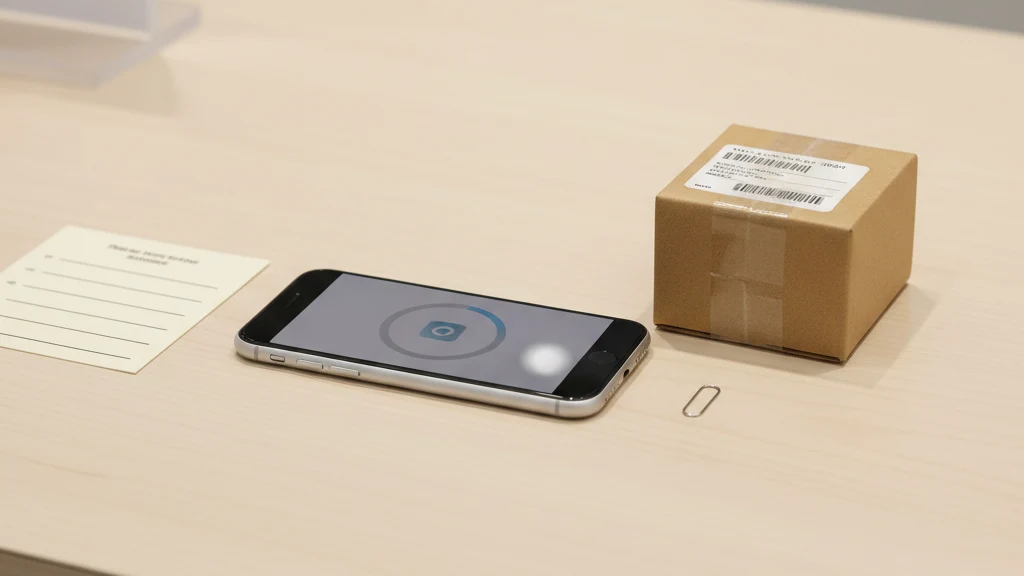
قبل بيع iPhone: قائمة تنظيف الصور الخاصة
نظّف الصور الخاصة والمستندات والمحذوفة مؤخراً و iCloud والملفات والملاحظات وتطبيقات الخزنة قبل بيع iPhone أو مبادلته أو التبرع به.
قبل بيع iPhone أو مبادلته، احتِ بنسخة احتياطية، وسجّل الخروج من Apple Account، وافصل الملحقات، ثم استخدم الإعدادات > عام > نقل أو إعادة ضبط iPhone > مسح كل المحتوى والإعدادات. لا تسلّم الهاتف إلا بعد اكتمال المسح وظهور شاشة الإعداد.
ما الذي تفحصه قبل المسح
خطوة المسح عند Apple هي الخطوة الأخيرة. مراجعة الخصوصية قبل هذه الخطوة تساعدك على تجنب حذف النسخة السحابية الخاطئة أو فقدان ملفات أردت الاحتفاظ بها.
| المكان للفحص | لماذا يهم | الإجراء |
|---|---|---|
| الصور | المكتبة الرئيسية وألبوم المخفية | صدّر ما تريد الاحتفاظ به، ثم امسح الجهاز |
| المحذوفة مؤخراً | الصور المحذوفة قابلة للاسترداد لأيام | أفرغها فقط بعد اتخاذ قرارات النسخ الاحتياطي |
| الملفات | ملفات PDF والمسح الضوئي والتنزيلات | أزل النسخ المحلية أو اعتمد على المسح الكامل للجهاز |
| الملاحظات | الملاحظات المقفولة والمسوحات والصور الملصقة | راجع الملاحظات الحساسة |
| الرسائل | المرفقات والصور المحفوظة | احذف المحادثات أو المرفقات إذا لزم |
| تطبيقات الخزنة | بيانات التطبيق قد تختفي بعد المسح | تأكد من النسخ الاحتياطي وعبارة الاسترداد |
احتِ بنسخة احتياطية أولاً
أنشئ نسخة احتياطية نظيفة قبل إزالة أي شيء. إذا كنت تستخدم iCloud Backup، انتظر حتى تكتمل. إذا كنت تستخدم Mac، أنشئ نسخة احتياطية محلية مشفّرة حتى يمكن نقل بيانات Health وكلمات المرور المحفوظة والبيانات المحمية الأخرى.
افتح الملفات التي تهمك على جهاز آخر أو في هدف النسخ الاحتياطي. النسخة الاحتياطية التي لم تختبرها مجرد أمل.
كن حذراً مع صور iCloud
إذا كانت صور iCloud مشغّلة، قد يؤدي حذف صورة على iPhone إلى حذفها من iCloud ومن أجهزة Apple الأخرى. لا تحذف مكتبتك بالكامل يدوياً فقط لأنك تخطط لبيع الهاتف.
استخدم خطوة تسجيل الخروج والمسح عند Apple لتسليم الجهاز. احذف الصور من iCloud فقط عندما تنوي حذفها من كل مكان.
نظّف النسخ المتفرقة الخاصة
ابحث في الأماكن التي تميل إلى بقاء الملفات الخاصة فيها:
- الصور > الألبومات > مخفية
- الصور > المحذوفة مؤخراً
- الملفات > على iPhone هذا
- الملفات > التنزيلات
- الملاحظات، بما في ذلك الملاحظات المقفولة والمستندات الممسوحة ضوئياً
- مرفقات الرسائل
- خدمات التخزين السحابي التابعة لجهات خارجية
- أي تطبيق خزنة صور استخدمته
إذا كان الملف ينتمي إلى أرشيف خاص طويل الأمد، انقله إلى الأرشيف أولاً. ثم أزل النسخة المتفرقة.
افحص تطبيقات الخزنة قبل المسح
تختلف تطبيقات الخزنة. بعضها يزامن نسخاً احتياطية مشفّرة. بعضها يخزن البيانات على الجهاز فقط. بعضها يستخدم عبارة استرداد. بعضها لا يستطيع استرداد أي شيء بعد الحذف.
افتح خزنتك وتأكد من وجود الملفات حيث تتوقعها، وتحقق من كيفية عمل الاسترداد على جهازك التالي. مع Vaultaire، تأكد من معرفتك للنمط أو مواد الاسترداد لكل خزنة تنوي الاستمرار في استخدامها.
قائمة مراجعة يوم التبادل
- افصل Apple Watch إذا كان لديك واحدة.
- انقل eSIM إذا لزم الأمر.
- سجّل الخروج من Apple Account.
- امسح كل المحتوى والإعدادات.
- أزل الجهاز من قائمة أجهزة Apple Account إذا ظل يظهر فيها.
- أزل شريحة SIM إذا كان طرازك يستخدمها.
- سلّم الجهاز فقط بعد ظهور شاشة مرحباً.
قراءة ذات صلة:
- خصوصية رمز المرور عند إصلاح iPhone
- iPhone مسروق مع رمز مرور معروف
- الصور المخفية على iPhone
- تخزين صور iPhone
- العبارة السرية
ماذا تفعل إذا غادر الهاتف بالفعل
إذا أرسلت الهاتف بالبريد أو سلّمته لمشترٍ قبل مسحه، تصرّف من حساب Apple Account. استخدم Find My لوضع علامة الفقدان على الجهاز أو مسحه إذا ظل يظهر متصلاً بالإنترنت. ثم غيّر كلمة مرور Apple Account إذا كنت تعتقد أن شخصاً آخر كان يعرف رمز مرورك أو يستطيع قراءة رسائلك.
راجع أيضاً الحسابات التي كانت على الهاتف. أزل بطاقات الدفع المحفوظة عند الحاجة، وسجّل الخروج من التطبيقات الحساسة من لوحات التحكم على الويب، وألغِ وصول الأجهزة الموثوقة للبنوك والبريد الإلكتروني والتخزين السحابي ومديري كلمات المرور. مسح الجهاز يحمي الهاتف. تنظيف الحسابات يحمي كل ما يمكن للهاتف الوصول إليه.
فحوصات خصوصية التبادل التي يتجاهلها الناس
خطوة المسح عند Apple مهمة، لكنها ليست الخطوة الوحيدة عند التسليم. افحص نقل eSIM وإقران Apple Watch وبطاقات Wallet وحالة Find My وقائمة أجهزة Apple Account. هذه فحوصات مملة، لهذا السبب يتجاهلها الناس.
لا تستخدم إعادة الضبط إلى إعدادات المصنع كخطة لتنظيم ملفاتك. ضع مسوحات الضرائب والصور القانونية ورموز الاسترداد وسجلات العائلة في مكانها الصحيح قبل إعادة الضبط. عندها تصبح خطوة المسح بسيطة: أزل الجهاز، وليس نسختك الوحيدة.
المصادر
- Apple Support: ما يجب فعله قبل بيع iPhone أو iPad أو التبرع به أو مبادلته
- Apple Support: كيفية استرداد الصور المحذوفة
الأسئلة الشائعة
هل مسح كل المحتوى والإعدادات كافٍ قبل بيع iPhone؟
نعم، إذا قمت بذلك بعد النسخ الاحتياطي وتسجيل الخروج. انتظر حتى تظهر شاشة الإعداد قبل تسليم الجهاز.
هل يجب حذف كل الصور يدوياً قبل التبادل؟
عادةً لا. إذا كانت صور iCloud مشغّلة، قد يؤدي الحذف اليدوي إلى حذف النسخ السحابية أيضاً. احتِ بنسخة احتياطية أولاً، ثم امسح الجهاز.
ماذا لو نسيت مسح iPhone قبل إرساله؟
استخدم Find My لمسحه عن بُعد إذا كان الجهاز متصلاً بالإنترنت. أزله أيضاً من Apple Account عند اكتمال المسح.