

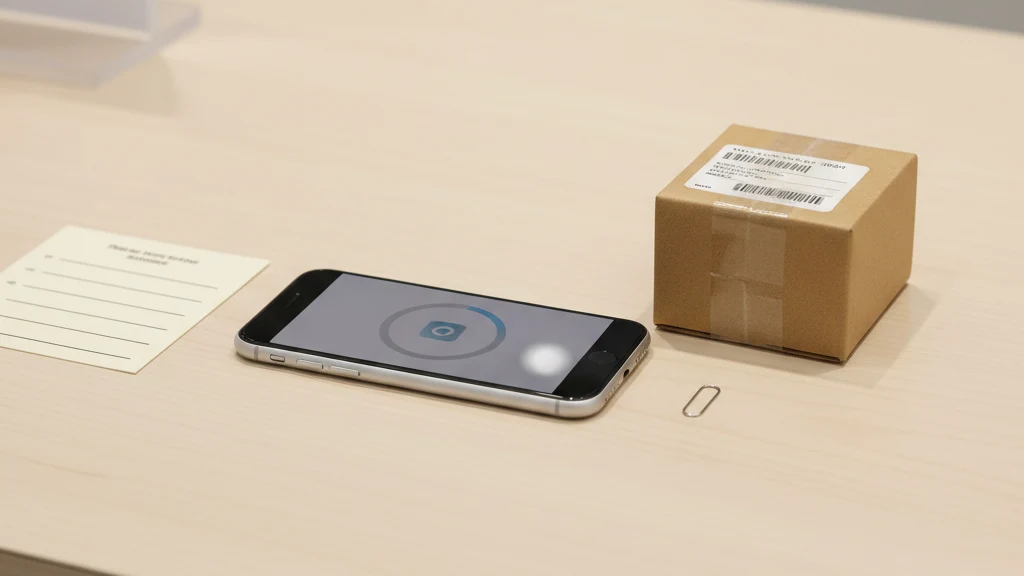
Antes de vender seu iPhone: checklist de fotos privadas
Limpe fotos privadas, documentos, Eliminados Recentemente, iCloud, Arquivos, Notas e cofres de apps antes de vender, trocar ou dar seu iPhone.
Antes de vender ou trocar um iPhone, faça o backup, saia da sua Apple Account, desemparelhe acessórios e use Ajustes > Geral > Transferir ou Redefinir iPhone > Apagar Todo o Conteúdo e Ajustes. Não entregue o telefone antes de o apagamento terminar e a tela de configuração aparecer.
O que verificar antes de apagar
O fluxo de apagamento da Apple é a etapa final. Uma revisão de privacidade antes dessa etapa ajuda a evitar que você apague a cópia errada na nuvem ou perca arquivos que pretendia guardar.
| Lugar a verificar | Por que importa | Ação |
|---|---|---|
| Fotos | Biblioteca principal e Álbum Oculto | Exporte o que quer guardar, depois apague o dispositivo |
| Eliminados Recentemente | Fotos excluídas podem continuar recuperáveis por dias | Esvazie somente após decidir sobre o backup |
| Arquivos | PDFs, digitalizações, downloads | Remova cópias locais ou confie no apagamento completo |
| Notas | Notas bloqueadas, digitalizações, imagens coladas | Revise notas sensíveis |
| Mensagens | Anexos e imagens salvas | Exclua conversas ou anexos se necessário |
| Apps de cofre | Dados do app podem desaparecer após o apagamento | Confirme backup e frase de recuperação |
Faça o backup primeiro
Faça um backup limpo antes de remover qualquer coisa. Se usar o iCloud Backup, aguarde a conclusão. Se usar um Mac, faça um backup local criptografado para que dados de Saúde, senhas salvas e outros dados protegidos possam ser transferidos.
Abra os arquivos que importam em outro dispositivo ou no destino do backup. Um backup que você não testou é apenas uma esperança.
Cuidado com o iCloud Fotos
Se o iCloud Fotos estiver ativo, excluir uma foto no iPhone pode excluí-la do iCloud e dos seus outros dispositivos Apple. Não apague manualmente toda a biblioteca só porque planeja vender o telefone.
Use o fluxo de saída e apagamento da Apple para a entrega do dispositivo. Exclua fotos do iCloud somente quando pretender excluí-las em todos os lugares.
Limpe cópias soltas privadas
Verifique os locais onde arquivos privados costumam ficar escondidos:
- Fotos > Álbuns > Oculto
- Fotos > Eliminados Recentemente
- Arquivos > Neste iPhone
- Arquivos > Downloads
- Notas, incluindo notas bloqueadas e documentos digitalizados
- Anexos de Mensagens
- Serviços de nuvem de terceiros
- Qualquer app de cofre de fotos que você usou
Se um arquivo pertence ao seu arquivo privado de longo prazo, mova-o para lá primeiro. Depois remova a cópia solta.
Verifique os apps de cofre antes de apagar
Apps de cofre variam. Alguns sincronizam backups criptografados. Alguns armazenam dados somente no dispositivo. Alguns usam uma frase de recuperação. Alguns não conseguem recuperar nada após a exclusão.
Abra seu cofre, confirme que os arquivos estão onde você espera e confirme como funciona a recuperação no próximo dispositivo. Com o Vaultaire, certifique-se de que conhece o padrão ou o material de recuperação de cada cofre que pretende continuar usando.
Checklist do dia do trade-in
- Desemparelhe o Apple Watch, se tiver um.
- Transfira o eSIM se necessário.
- Saia da sua Apple Account.
- Apague todo o conteúdo e ajustes.
- Remova o dispositivo da lista de dispositivos da sua Apple Account se ainda aparecer.
- Remova o chip SIM se o seu modelo usar um.
- Entregue somente após a tela de configuração inicial aparecer.
Leitura relacionada:
- Privacidade do código durante reparo do iPhone
- iPhone roubado com código conhecido
- Fotos ocultas no iPhone
- Armazenamento de fotos no iPhone
- Frase secreta
O que fazer se o telefone já foi entregue
Se você enviou o telefone ou o entregou a um comprador antes de apagá-lo, aja pela sua Apple Account. Use o Buscar para marcar o dispositivo como perdido ou apagá-lo se ainda aparecer online. Depois troque a senha da sua Apple Account se achar que alguém teve acesso ao seu código ou poderia ler suas mensagens.
Revise também contas que estavam no telefone. Remova cartões de pagamento salvos onde necessário, saia de apps sensíveis pelos painéis web e revogue o acesso de dispositivos confiáveis para serviços bancários, e-mail, armazenamento na nuvem e gerenciadores de senhas. O apagamento do dispositivo protege o telefone. A limpeza de contas protege tudo que o telefone podia acessar.
Verificações de privacidade no trade-in que as pessoas pulam
O fluxo de apagamento da Apple é importante, mas não é o único passo na entrega. Verifique a transferência do eSIM, o emparelhamento do Apple Watch, os cartões do Wallet, o status do Buscar e a lista de dispositivos da Apple Account. São verificações chatas, por isso as pessoas pulam.
Não use uma redefinição de fábrica como plano de organização de arquivos. Coloque digitalizações de impostos, fotos legais, códigos de recuperação e registros familiares onde devem ficar antes da redefinição. Assim a etapa de apagamento fica simples: remova o dispositivo, não sua única cópia.
Fontes
- Suporte Apple: O que fazer antes de vender, dar ou trocar o iPhone ou iPad
- Suporte Apple: Como recuperar fotos excluídas
Perguntas frequentes
Apagar Todo o Conteúdo e Ajustes é suficiente antes de vender um iPhone?
Sim, se você fizer isso após o backup e sair da conta. Aguarde a tela de configuração aparecer antes de entregar o dispositivo.
Devo apagar todas as fotos manualmente antes do trade-in?
Normalmente não. Se o iCloud Fotos estiver ativo, a exclusão manual pode apagar as cópias na nuvem também. Faça o backup primeiro, depois apague o dispositivo.
E se eu esqueci de apagar o iPhone antes de enviá-lo?
Use o Buscar para apagá-lo remotamente se o dispositivo estiver online. Remova-o também da lista de dispositivos da sua Apple Account quando o apagamento for concluído.