

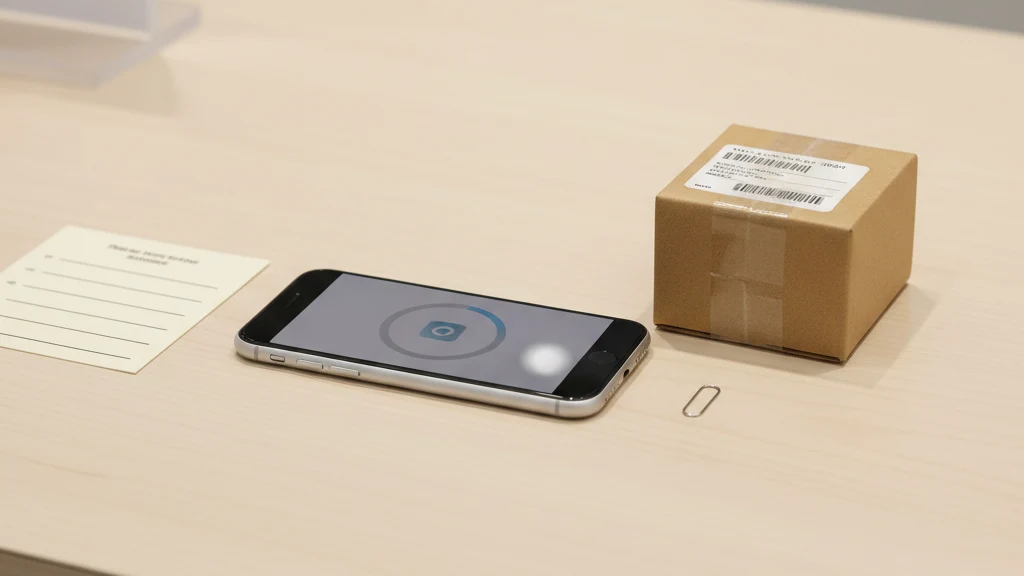
Trước khi bán iPhone: Danh sách dọn ảnh riêng tư
Dọn ảnh riêng tư, tài liệu, Đã xóa gần đây, iCloud, Files, Notes và vault ứng dụng trước khi bán, đổi hoặc cho đi iPhone.
Trước khi bán hoặc đổi iPhone, hãy sao lưu, đăng xuất khỏi Apple Account, hủy ghép nối phụ kiện và dùng Cài đặt > Cài đặt chung > Chuyển hoặc Đặt lại iPhone > Xóa tất cả nội dung và cài đặt. Không bàn giao máy cho đến khi quá trình xóa hoàn tất và màn hình cài đặt xuất hiện.
Kiểm tra trước khi xóa
Quy trình xóa của Apple là bước cuối cùng. Kiểm tra quyền riêng tư trước bước đó giúp bạn tránh xóa nhầm bản sao đám mây hoặc mất tệp cần giữ lại.
| Nơi cần kiểm tra | Tại sao quan trọng | Hành động |
|---|---|---|
| Ảnh | Thư viện chính và Album Ẩn | Xuất những gì cần giữ, sau đó xóa thiết bị |
| Đã xóa gần đây | Ảnh đã xóa vẫn có thể khôi phục trong nhiều ngày | Làm trống chỉ sau khi quyết định sao lưu |
| Files | PDF, bản scan, tệp tải về | Xóa bản sao cục bộ hoặc dựa vào xóa thiết bị hoàn toàn |
| Notes | Ghi chú bị khóa, bản scan, ảnh dán vào | Xem lại ghi chú nhạy cảm |
| Tin nhắn | Tệp đính kèm và ảnh đã lưu | Xóa luồng hội thoại hoặc tệp đính kèm nếu cần |
| Vault ứng dụng | Dữ liệu ứng dụng có thể mất sau khi xóa máy | Xác nhận sao lưu và cụm từ khôi phục |
Sao lưu trước
Tạo một bản sao lưu sạch trước khi xóa bất cứ thứ gì. Nếu dùng iCloud Backup, chờ cho đến khi hoàn tất. Nếu dùng Mac, tạo bản sao lưu cục bộ mã hóa để dữ liệu Health, mật khẩu đã lưu và dữ liệu được bảo vệ khác có thể chuyển sang máy mới.
Mở các tệp quan trọng trên thiết bị khác hoặc trong điểm đích sao lưu. Bản sao lưu chưa được kiểm tra chỉ là hy vọng.
Cẩn thận với iCloud Photos
Nếu iCloud Photos đang bật, xóa ảnh trên iPhone cũng có thể xóa trên iCloud và các thiết bị Apple khác. Đừng xóa thủ công toàn bộ thư viện chỉ vì bạn định bán máy.
Dùng quy trình đăng xuất và xóa của Apple cho việc bàn giao thiết bị. Chỉ xóa ảnh khỏi iCloud khi bạn thực sự muốn xóa ảnh đó ở mọi nơi.
Dọn các bản sao rời rạc riêng tư
Tìm ở những nơi tệp riêng tư thường còn vương lại:
- Ảnh > Album > Ẩn
- Ảnh > Đã xóa gần đây
- Files > Trên iPhone này
- Files > Tải về
- Notes, bao gồm ghi chú bị khóa và tài liệu scan
- Tệp đính kèm Tin nhắn
- Ổ đám mây của bên thứ ba
- Bất kỳ vault ảnh nào bạn đã dùng
Nếu tệp thuộc về kho lưu trữ riêng tư dài hạn, hãy chuyển vào kho trước. Sau đó xóa bản sao rời rạc.
Kiểm tra vault ứng dụng trước khi xóa
Vault ứng dụng khác nhau về cách hoạt động. Một số đồng bộ bản sao lưu mã hóa. Một số chỉ lưu dữ liệu trên thiết bị. Một số dùng cụm từ khôi phục. Một số không thể khôi phục gì sau khi xóa.
Mở vault, xác nhận các tệp ở đúng vị trí, và xác nhận cách khôi phục hoạt động trên thiết bị tiếp theo. Với Vaultaire, hãy đảm bảo bạn biết mẫu hình hoặc tài liệu khôi phục cho mỗi vault định tiếp tục dùng.
Checklist ngày đổi máy
- Hủy ghép nối Apple Watch nếu bạn có.
- Chuyển eSIM nếu cần.
- Đăng xuất khỏi Apple Account.
- Xóa tất cả nội dung và cài đặt.
- Xóa thiết bị khỏi danh sách thiết bị Apple Account nếu vẫn xuất hiện.
- Tháo SIM card nếu model của bạn có khe SIM.
- Bàn giao chỉ sau khi màn hình Hello xuất hiện.
Đọc thêm:
- Quyền riêng tư mã PIN khi sửa iPhone
- iPhone bị đánh cắp khi biết mã PIN
- Ảnh ẩn trên iPhone
- Lưu trữ ảnh iPhone
- Cụm từ bí mật
Phải làm gì nếu máy đã chuyển đi rồi
Nếu bạn đã gửi máy hoặc trao cho người mua trước khi xóa, hãy hành động từ Apple Account. Dùng Find My để đánh dấu thiết bị bị mất hoặc xóa từ xa nếu thiết bị vẫn trực tuyến. Sau đó đổi mật khẩu Apple Account nếu bạn nghĩ ai đó đã có mã PIN hoặc có thể đọc tin nhắn của bạn.
Kiểm tra cả các tài khoản đã dùng trên máy. Xóa thẻ thanh toán đã lưu khi cần thiết, đăng xuất khỏi ứng dụng nhạy cảm từ bảng điều khiển web của chúng, và thu hồi quyền truy cập thiết bị tin cậy cho ngân hàng, email, lưu trữ đám mây và trình quản lý mật khẩu. Xóa thiết bị bảo vệ chiếc máy. Dọn dẹp tài khoản bảo vệ mọi thứ thiết bị đó có thể truy cập.
Các kiểm tra quyền riêng tư khi đổi máy mà mọi người hay bỏ qua
Quy trình xóa của Apple quan trọng, nhưng không phải bước bàn giao duy nhất. Kiểm tra việc chuyển eSIM, ghép nối Apple Watch, thẻ Wallet, trạng thái Find My và danh sách thiết bị Apple Account. Đây là những kiểm tra nhàm chán, đó là lý do mọi người hay bỏ qua.
Đừng dùng factory reset như kế hoạch tổ chức tệp. Chuyển bản scan thuế, ảnh pháp lý, mã khôi phục và hồ sơ gia đình vào đúng chỗ trước khi reset. Sau đó bước xóa trở nên đơn giản: xóa thiết bị, không phải bản sao duy nhất của bạn.
Nguồn
- Apple Support: Phải làm gì trước khi bán, cho đi hoặc đổi iPhone hay iPad
- Apple Support: Cách khôi phục ảnh đã xóa
Câu hỏi thường gặp
Xóa tất cả nội dung và cài đặt có đủ trước khi bán iPhone không?
Có, nếu bạn thực hiện sau khi đã sao lưu và đăng xuất. Chờ cho đến khi màn hình cài đặt xuất hiện trước khi bàn giao thiết bị.
Tôi có nên xóa tất cả ảnh thủ công trước khi đổi máy không?
Thường là không. Nếu iCloud Photos đang bật, xóa thủ công cũng có thể xóa bản sao trên đám mây. Sao lưu trước, sau đó xóa thiết bị.
Nếu tôi quên xóa iPhone trước khi gửi đi thì sao?
Dùng Find My để xóa từ xa nếu thiết bị đang trực tuyến. Xóa thiết bị khỏi Apple Account khi quá trình xóa hoàn tất.