

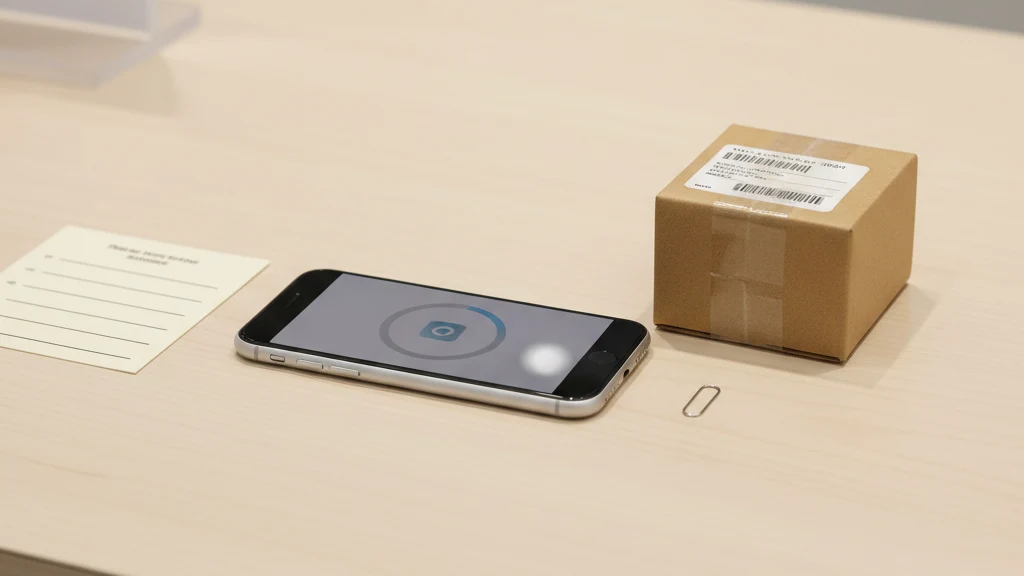
出售 iPhone 前:私人照片清理清單
出售、以舊換新或轉讓 iPhone 前,清除私人照片、文件、最近刪除項目、iCloud、檔案、備忘錄及應用程式保險庫。
出售或以舊換新 iPhone 前,請備份、登出 Apple 帳號、解除配件配對,並使用「設定 > 一般 > 轉移或重置 iPhone > 清除所有內容和設定」。清除完成且設定畫面出現前,請勿交出手機。
清除前應確認的事項
Apple 的清除流程是最後一步。在此之前進行隱私審查,有助於避免刪除錯誤的雲端副本或遺失想保留的檔案。
| 需確認的位置 | 重要原因 | 操作 |
|---|---|---|
| 照片 | 主圖庫和已隱藏相簿 | 匯出要保留的內容,再清除裝置 |
| 最近刪除 | 已刪除照片可能在數天內仍可復原 | 確定備份決策後再清空 |
| 檔案 | PDF、掃描件、下載項目 | 移除本機副本或依賴完整裝置清除 |
| 備忘錄 | 已鎖定備忘錄、掃描件、貼上的圖片 | 檢查敏感備忘錄 |
| 訊息 | 附件和已儲存的圖片 | 視需要刪除對話或附件 |
| 保險庫應用程式 | 清除後應用程式資料可能消失 | 確認備份和復原詞組 |
先備份
移除任何內容前,先做一次乾淨的備份。若使用 iCloud 備份,請等待完成。若使用 Mac,請製作加密本機備份,以便傳輸健康資料、已儲存密碼及其他受保護的資料。
在另一台裝置或備份目標上開啟您在乎的檔案。未經測試的備份只是一種希望。
小心 iCloud 照片
若已開啟 iCloud 照片,在 iPhone 上刪除照片可能同時從 iCloud 及其他 Apple 裝置上刪除。不要只因為打算出售手機就手動刪除整個圖庫。
使用 Apple 的登出和清除流程進行裝置交接。只有當您打算從所有地方刪除照片時,才從 iCloud 刪除。
清除私人散落副本
搜尋私人檔案容易殘留的位置:
- 照片 > 相簿 > 已隱藏
- 照片 > 最近刪除
- 檔案 > 我的 iPhone
- 檔案 > 下載項目
- 備忘錄,包含已鎖定備忘錄和掃描文件
- 訊息附件
- 第三方雲端硬碟
- 您使用過的任何照片保險庫應用程式
若檔案屬於您的長期私人存檔,請先移至存檔。然後再移除散落副本。
清除前先確認保險庫應用程式
保險庫應用程式各有不同。有些同步加密備份,有些只將資料存放在裝置上,有些使用復原詞組,有些在刪除後無法復原任何內容。
開啟您的保險庫,確認檔案在預期位置,並確認在下一台裝置上的復原方式。使用 Vaultaire 時,請確保您知道打算繼續使用的每個保險庫的圖案或復原資料。
以舊換新當天清單
- 若有 Apple Watch,先解除配對。
- 視需要轉移您的 eSIM。
- 登出 Apple 帳號。
- 清除所有內容和設定。
- 若裝置仍出現在列表中,從 Apple 帳號裝置清單移除。
- 若您的機型使用實體 SIM 卡,取出 SIM 卡。
- 只有在 Hello 設定畫面出現後才交出裝置。
相關閱讀:
手機已轉出後該怎麼做
若您在清除前已寄出或交給買家,請從 Apple 帳號操作。若裝置仍顯示在線,使用「尋找」將裝置標記為遺失或遠端清除。若您認為其他人知道您的密碼或能讀取您的訊息,請更改 Apple 帳號密碼。
也請審查手機上的帳號。視需要移除已儲存的付款卡,從相關服務的網頁後台登出敏感應用程式,並撤銷銀行、電子郵件、雲端儲存及密碼管理員的受信任裝置存取權。裝置清除保護的是手機,帳號清理保護的是手機所能存取的一切。
人們常常略過的以舊換新隱私確認
Apple 的清除流程很重要,但它不是唯一的交接步驟。還需確認 eSIM 轉移、Apple Watch 配對狀態、Wallet 卡片、「尋找」狀態和 Apple 帳號裝置清單。這些都是繁瑣的確認步驟,因此人們常常略過。
不要把重置當成整理檔案的計畫。在重置前,先把稅務掃描件、法律照片、復原碼和家庭記錄放到應該存放的地方。這樣清除步驟就變得簡單:移除裝置,而不是移除您的唯一副本。
來源
常見問題
出售 iPhone 前「清除所有內容和設定」是否足夠?
是的,只要在備份並登出後執行。交出裝置前,請等到設定畫面出現。
以舊換新前應該手動刪除所有照片嗎?
通常不需要。若已開啟 iCloud 照片,手動刪除也會刪除雲端副本。先備份,再清除裝置。
如果寄出前忘記清除 iPhone 怎麼辦?
若裝置仍在線,使用「尋找」遠端清除。清除完成後,也將其從 Apple 帳號中移除。