

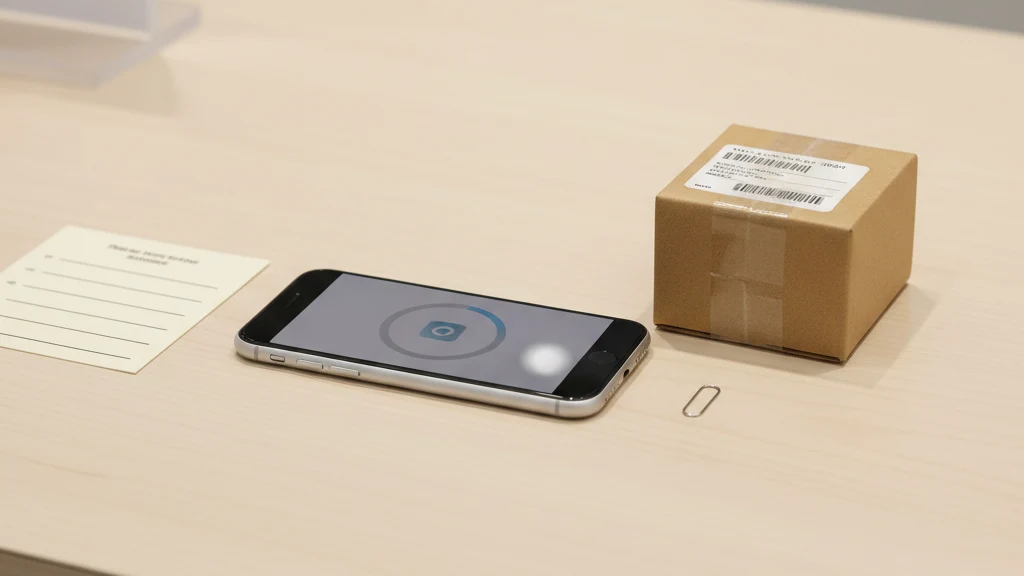
Ennen iPhonen myyntiä: yksityisten kuvien tarkistuslista
Puhdista yksityiset kuvat, asiakirjat, Äskettäin poistetut, iCloud, Tiedostot, Muistiinpanot ja sovellusvarastot ennen iPhonen myyntiä, vaihtoa tai lahjoittamista.
Ennen iPhonen myyntiä tai vaihtoa tee varmuuskopio, kirjaudu ulos Apple-tililtäsi, irrota lisälaitteet ja käytä kohtaa Asetukset > Yleiset > Siirrä tai nollaa iPhone > Pyyhi kaikki sisältö ja asetukset. Älä luovuta puhelinta ennen kuin pyyhkiminen on valmis ja asetusruutu ilmestyy.
Mitä tarkistaa ennen pyyhkimistä
Applen pyyhkimistoiminto on viimeinen vaihe. Tietosuojatarkistus ennen sitä auttaa välttämään väärän pilvikopion poistamisen tai tärkeiden tiedostojen häviämisen.
| Tarkistuskohta | Miksi tärkeä | Toimenpide |
|---|---|---|
| Kuvat | Pääkirjasto ja Piilotettu-albumi | Vie säilytettävät, sitten pyyhi laite |
| Äskettäin poistetut | Poistetut kuvat voivat palautua päiviä | Tyhjennä vasta varmuuskopiointipäätösten jälkeen |
| Tiedostot | PDF:t, skannaukset, lataukset | Poista paikalliset kopiot tai luota täydelliseen pyyhkimiseen |
| Muistiinpanot | Lukitut muistiinpanot, skannaukset, liitetyt kuvat | Tarkista arkaluonteiset muistiinpanot |
| Viestit | Liitteet ja tallennetut kuvat | Poista ketjut tai liitteet tarvittaessa |
| Vault-sovellukset | Sovellustiedot voivat hävitä pyyhkimisen jälkeen | Vahvista varmuuskopio ja palautuslause |
Tee varmuuskopio ensin
Tee yksi puhdas varmuuskopio ennen kuin poistat mitään. Jos käytät iCloud-varmuuskopiointia, odota sen valmistumista. Jos käytät Macia, tee salattu paikallinen varmuuskopio, jotta Health-data, tallennetut salasanat ja muu suojattu tieto siirtyy mukana.
Avaa tärkeät tiedostot toisella laitteella tai varmuuskopiokohteessa. Testaamaton varmuuskopio on pelkkä toivo.
Ole varovainen iCloud-kuvien kanssa
Jos iCloud-kuvat on päällä, kuvan poistaminen iPhonesta voi poistaa sen iCloudista ja muilta Apple-laitteiltasi. Älä poista koko kirjastoa manuaalisesti vain siksi, että aiot myydä puhelimen.
Käytä Applen uloskirjautumis- ja pyyhkimistoimintoa laitteen luovutuksessa. Poista kuvia iCloudista vain silloin, kun tarkoitat poistaa ne kaikkialta.
Siivoa yksityiset irtonaiskopiot
Etsi paikat, joissa yksityiset tiedostot usein lymyilevät:
- Kuvat > Albumit > Piilotettu
- Kuvat > Äskettäin poistetut
- Tiedostot > Tässä iPhonessa
- Tiedostot > Lataukset
- Muistiinpanot, mukaan lukien lukitut muistiinpanot ja skannatut asiakirjat
- Viestit-liitteet
- Kolmannen osapuolen pilvipalvelut
- Käyttämäsi kuva-vault-sovellukset
Jos tiedosto kuuluu pitkäaikaiseen yksityiseen arkistoosi, siirrä se ensin sinne. Sitten poista irtonainen kopio.
Tarkista vault-sovellukset ennen pyyhkimistä
Vault-sovellukset vaihtelevat. Osa synkronoi salatut varmuuskopiot. Osa tallentaa tiedot vain laitteelle. Osa käyttää palautuslausetta. Osa ei pysty palauttamaan mitään poistamisen jälkeen.
Avaa vault, vahvista tiedostojen sijainti ja selvitä, miten palautus toimii seuraavalla laitteellasi. Vaultairessa varmista, että tiedät kunkin käyttämäsi vaultin kuvion tai palautusmateriaalin.
Vaihto-päivän tarkistuslista
- Irrota Apple Watch, jos sinulla on sellainen.
- Siirrä eSIM tarvittaessa.
- Kirjaudu ulos Apple-tililtäsi.
- Pyyhi kaikki sisältö ja asetukset.
- Poista laite Apple-tilisi laiteluettelosta, jos se vielä näkyy siellä.
- Poista SIM-kortti, jos mallissasi on sellainen.
- Luovuta laite vasta, kun Hello-asetusruutu ilmestyy.
Aiheeseen liittyvää:
- iPhone-huollon tunnuslukukoodi ja tietosuoja
- Varastettu iPhone tunnetulla tunnusluvulla
- Piilotetut kuvat iPhonessa
- iPhone-kuvatallennus
- Salalause
Mitä tehdä, jos puhelin on jo lähtenyt
Jos postitit puhelimen tai luovutit sen ostajalle ennen pyyhkimistä, toimi Apple-tililtäsi. Käytä Etsi-toimintoa merkitäksesi laite kadonneeksi tai pyyhkiäksesi sen, jos laite näkyy vielä verkossa. Vaihda sitten Apple-tilisi salasana, jos epäilet jonkun muun tienneen tunnuslukusi tai päässeen lukemaan viestejäsi.
Tarkista myös puhelimella käytetyt tilit. Poista tallennetut maksukortit tarvittaessa, kirjaudu ulos arkaluonteisista sovelluksista niiden verkkopalveluissa ja peruuta luotetun laitteen käyttöoikeudet pankki-, sähköposti-, pilvipalvelu- ja salasananhallintasovelluksissa. Laitteen pyyhkiminen suojaa puhelinta. Tilien siivous suojaa kaikkea, mihin puhelin pääsi käsiksi.
Vaihdon tietosuojatarkistukset, jotka usein jäävät tekemättä
Applen pyyhkimistoiminto on tärkeä, mutta ei ainoa luovutusvaihe. Tarkista eSIM-siirto, Apple Watch -paritus, Wallet-kortit, Etsi-tila ja Apple-tilin laiteluettelo. Nämä ovat tylsiä tarkistuksia, siksi ne usein jäävät tekemättä.
Älä käytä tehdasnollausta tiedostojesi järjestämiseen. Laita veroasiakirjat, juridiset kuvat, palautuskoodit ja perheasiakirjat oikeille paikoilleen ennen nollausta. Sen jälkeen pyyhkimisvaihe on yksinkertainen: poistetaan laite, ei ainoa kopiosi.
Lähteet
- Apple-tuki: Mitä tehdä ennen iPhonen tai iPadin myyntiä, lahjoittamista tai vaihtoa
- Apple-tuki: Poistettujen kuvien palauttaminen
UKK
Riittääkö Pyyhi kaikki sisältö ja asetukset iPhonen myynnin yhteydessä?
Kyllä, jos teet sen varmuuskopion ja uloskirjautumisen jälkeen. Odota, kunnes asetusruutu ilmestyy, ennen kuin luovutat laitteen.
Pitääkö kuvat poistaa manuaalisesti ennen vaihtoa?
Yleensä ei. Jos iCloud-kuvat on päällä, manuaalinen poisto voi poistaa myös pilvikopiot. Tee ensin varmuuskopio, sitten pyyhi laite.
Mitä jos unohdin pyyhkiä iPhonen ennen postitusta?
Käytä Etsi-toimintoa pyyhkiäksesi laite etänä, jos se on verkossa. Poista laite myös Apple-tililtäsi pyyhkimisen jälkeen.