

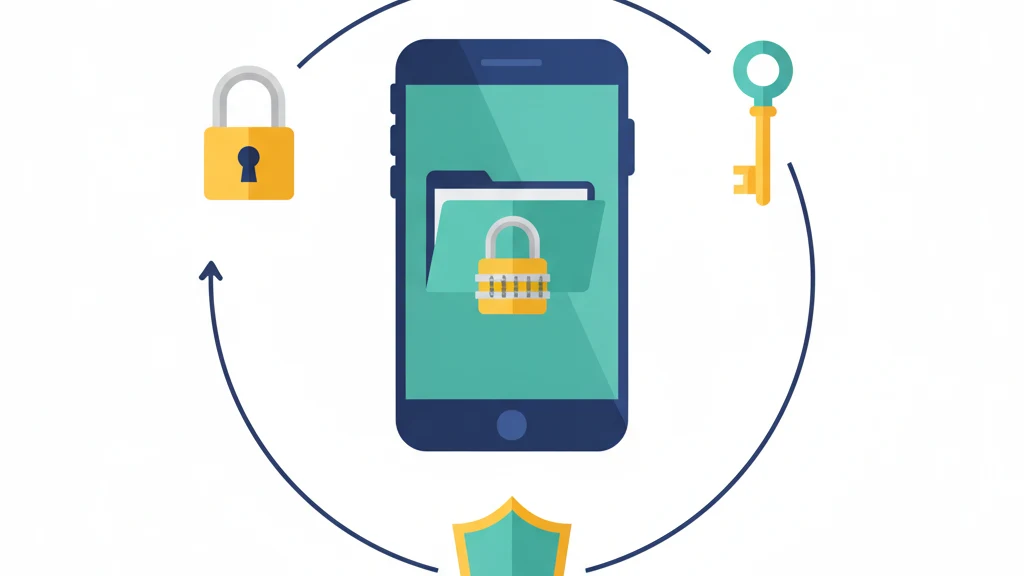
Jelszóval védett mappa iPhone-on (2026)
Az iOS nem rendelkezik natív mappa-jelszóvédelemmel.
Az iOS nem rendelkezik natív funkcióval mappák jelszóvédelmére. Nincs beállítás, kapcsoló vagy beépített alkalmazás, amellyel jelszót lehetne elhelyezni egy fájlokat tartalmazó mappán, ahogy a Samsung Secure Folder Androidon vagy a zip jelszó számítógépen működik.
Ez nem mulasztás. Az Apple biztonsági modellje az eszköztitkosításra (a teljes tárhely titkosítva van, ha a telefon zárolva van) és az alkalmazásalapú hitelesítésre (Face ID, Touch ID vagy kód egyes alkalmazásokhoz) épül. A mappavédelem e két réteg között helyezkedik el, és az Apple ezt a rést nem töltötte be.
Ez az útmutató öt módszert ismertet a közelítő mappa-jelszóvédelem eléréséhez iPhone-on, a leggyorsabbtól a legbiztonságosabbig. Minden módszernek különböző kompromisszumai vannak, és a helyes döntés attól függ, mit és kitől kell védenie.
A legbiztonságosabb lehetőség: titkosított trezor
iOS nincs beépített módja annak, hogy külön jelszót helyezzen el a Fájlok mappában, így egy dedikált titkosított tároló erősebb határt kínál. A Vaultaire minden fájlt titkosít AES-256-GCM véletlenszerű mesterkulcs alatt, amely a tárolt tartalmat olvashatatlanná teszi, ha valaki csak a titkosított szöveget éri el biztonsági másolaton vagy kábelen keresztül. Nem igényel identitásfiókot, nem készít alkalmazás által kezelt felhőmásolatot, hacsak nem engedélyez egy felhőszolgáltatást, és egy rajzolt mintát használ a főkulcsot kibontó tárolókulcs levezetéséhez. A rendszereszközök biztonsági másolatai külön útvonal maradnak, és tartalmazhatják ezeket a titkosított fájlokat. 3 páncélszekrényhez ingyenes.
Gyors válasz
A legközelebbi natív megfelelője az iPhone-on jelszóval védett mappának a zárolt megjegyzés a Megjegyzések alkalmazásban. Hozzon létre egy megjegyzést, adjon hozzá fájlokat, és zárolja a megjegyzést külön jelszóval vagy Face ID-vel. Kevesebb mint egy percig tart, és nem igényel extra alkalmazásokat.
A valódi mappa-jelszóvédelemhez titkosítással harmadik féltől származó alkalmazásra van szükség. A titkosított széf alkalmazások, mint a Vaultaire, mappaként működő titkosított tárolókat hoznak létre, ahol minden fájl AES-256-GCM algoritmussal titkosítva van, és a kulcs egy Ön által rajzolt mintából kerül levezetésre.
1. módszer: Fájlok zárolása a Megjegyzések alkalmazásban
A Megjegyzések alkalmazás a leggyorsabb módszer fájlok jelszóvédelmére iPhone-on, bármilyen telepítés nélkül.
Lépésről lépésre
- Nyissa meg a Megjegyzések alkalmazást.
- Hozzon létre új megjegyzést (vagy nyisson meg egy meglévőt).
- Fájlok hozzáadásához: koppintson a kamera ikonra fotók/videók hozzáadásához, vagy használja a dokumentumszkenner funkciót. Szöveget, hivatkozásokat és kis mellékleteket is beilleszthet.
- Koppintson a hárompontos menüre (jobb felső sarokban) vagy a Megosztás gombra.
- Koppintson a Zárolás lehetőségre.
- Válasszon Face ID vagy saját jelszó között.
- Koppintson az eszköztár lakat ikonjára (vagy lépjen ki a megjegyzésből, és az inaktivitás után automatikusan zárolódik).
Mit véd
- A megjegyzés tartalma Face ID vagy saját jelszó mögé rejtett.
- Az egyes zárolt megjegyzések különböző jelszavakkal rendelkezhetnek.
- A zárolt megjegyzések nem jelennek meg az előnézetekben, widgeteken vagy Spotlight eredményekben.
Korlátok
- Fájltípus-korlátozások. A Megjegyzések támogatja a fotókat, videókat (méretkorláttal), PDF-eket és szkennelt dokumentumokat. Nagy fájlok és sok fájlformátum nem illeszthető be.
- Nem valódi mappa. Minden zárolt megjegyzés egyetlen tároló. Nincs mappahierarchia, nincs almappa-szervezés.
- iCloud szinkronizálás. Ha a Megjegyzések iCloud-dal szinkronizálva van, a zárolt megjegyzések tartalma az Apple szervereivel szinkronizálódik. Az Apple tartja a titkosítási kulcsokat az alap iCloud esetén.
- A megosztási lap nem importálhat zárolt megjegyzésbe. Az iOS megosztási lappal nem lehet fájlokat közvetlenül zárolt megjegyzésbe küldeni.
Védelmi szint
A Megjegyzések zárolása hozzáférés-vezérlés. Aki hozzáférést szerez az iCloud-fiókjához, elméletileg hozzáférhet a zárolt megjegyzés adataihoz az Apple rendszerein keresztül.
2. módszer: Fájlok alkalmazás iCloud Drive-val
A Fájlok alkalmazás alapvető mappaorganizációt kínál, de az iOS nem támogatja a mappák jelszóvédelmét a Fájlokban. A Fájlok alkalmazás és az iCloud Drive kombinálásával azonban részleges biztosítást lehet elérni.
Lépésről lépésre
- Nyissa meg a Fájlok alkalmazást.
- Navigáljon az iCloud Drive vagy az iPhone-on menüponthoz.
- Koppintson és tartsa meg az üres területen, majd koppintson az Új mappa lehetőségre.
- Nevezze el a mappát és adjon hozzá fájlokat.
A probléma
Ez egy szabványos mappát hoz létre jelszó, zárolás és hozzáférési korlátozás nélkül. Mindenki, aki megnyitja a Fájlok alkalmazást a feloldott telefonon, láthatja a mappát és tartalmát.
Részleges megkerülés: Képernyőidő korlátozások
A Fájlok alkalmazáshoz való hozzáférést Képernyőidővel korlátozhatja:
- Menjen a Beállítások > Képernyőidő > Alkalmazáskorlátok menüpontra.
- Adjon hozzá korlátot a Fájlok alkalmazáskategóriához.
- Állítsa a korlátot 1 percre.
- A korlát meghosszabbításához kérje a Képernyőidő-kódját.
Egy perc használat után a Fájlok alkalmazás a Képernyőidő-kód mögé zárolódik. Ez egy életlen eszköz, az egész alkalmazást zárolja, nem egy adott mappát, de akadályt teremt.
Miért gyenge ez: A Képernyőidő-kódok 4 jegyűek. Visszaállíthatja bárki, aki ismeri az Apple ID jelszavát. A Képernyőidőt szülői ellenőrzésre tervezték, nem biztonsági célokra.
3. módszer: Jelszóval védett zip vagy PDF létrehozása
Mac-en vagy PC-n jelszóval védett archívumokat hozhat létre, és átmásolhatja az iPhone-ra.
Lépésről lépésre (Mac-en)
- Helyezze a védeni kívánt fájlokat egy mappába a Mac-en.
- Nyissa meg a Terminált.
- Futtassa:
zip -er protected.zip /ut/a/mappahoz/ - Kérés esetén adjon meg jelszót.
- Vigye át a .zip fájlt AirDroppal az iPhone-ra.
- A fájl a Fájlok alkalmazásban él. Ha rákoppint, az iOS jelszót kér.
Lépésről lépésre (PDF)
- Nyissa meg a fájlt Mac-en az Előnézet alkalmazásban.
- Menjen az Archiválás > Exportálás PDF-ként menüpontra.
- Jelölje be a Titkosítás jelölőnégyzetet, és adjon meg jelszót.
- Vigye át a jelszóval védett PDF-et az iPhone-ra.
Korlátok
- Ez egyes fájlokhoz vagy kis archívumokhoz működik, nem egy folyamatosan bővített „mappához".
- A zip titkosítás (ZipCrypto) modern szabványok szerint gyenge. Az AES-256 zip lehetőség erősebb, de speciális eszközöket igényel.
- iPhone-on nem adhat natívan fájlokat jelszóval védett zip-be.
4. módszer: Parancsok alkalmazás használata
A Parancsok alkalmazás automatizálást hozhat létre, amely mappavédelmet utánoz.
Koncepció
Hozzon létre egy parancsot, amely:
- Jelszót kér (a „Bemenet kérése" funkcióval).
- Ha a jelszó egyezik, megnyit egy adott mappát a Fájlok alkalmazásban.
- Ha a jelszó nem egyezik, hibaüzenetet jelenít meg.
Korlátok
- Nincs valódi biztonság. A jelszó nyílt szövegként tárolódik a parancsban. Mindenki, aki megnyitja a Parancsok alkalmazást, elolvashatja.
- Maga a mappa védetlen. A parancs a Fájlok alkalmazáshoz való hozzáférést vezérli, de valaki megnyithatja a Fájlok alkalmazást közvetlenül, és navigálhat a mappához a parancs megkerülésével.
- Nincs titkosítás. A fájlok titkosítatlanul maradnak a lemezen.
5. módszer: Titkosított széf alkalmazás használata
Egy titkosított széf alkalmazás létrehozza azt, amit az iOS natívan nem kínál: egy tárolót, amelyben a fájlok egy kizárólag Ön által ellenőrzött kulccsal titkosítva vannak.
Hogyan működik
A titkosított széf alkalmazások, mint a Vaultaire, titkosított mappaként működnek:
- Létrehoz egy széfet (mappaegyenértékű) egy 5x5-ös rácson rajzolt minta megrajzolásával.
- PBKDF2-HMAC-SHA512 600 000 iteráció mintáját dolgozza fel, hogy 256 bites tárolókulcsot hozzon létre.
- Ez a tárolókulcs hitelesíti a titkosított indexet, és kibont egy külön véletlenszerű, 256 bites mesterkulcsot. AES-256-GCM a főkulcs alatt véd minden importált fájlt.
- A metaadatok, beleértve a fájlneveket és a dátumokat, védettek AES-256-GCM véletlenszerű mesterkulcs alatt.
- Amikor bezárja az alkalmazást, a kulcs törlődik a memóriából.
Lépésről lépésre (Vaultaire-rel)
- Töltse le a Vaultaire-t az App Store-ból.
- Rajzoljon mintát az 5x5-ös rácson az első széf létrehozásához.
- Koppintson az Importálás gombra fájlok hozzáadásához: fotók, videók, dokumentumok, PDF-ek vagy bármilyen fájltípus.
- A fájlok az importálás pillanatában titkosítódnak.
- Törölje a titkosítatlan eredetiket a Fotókból vagy a Fájlokból.
- A fájlokhoz való hozzáféréshez nyissa meg az alkalmazást, és rajzolja meg ugyanazt a mintát.
Miért különbözik ez más módszerektől
| Módszer | Jelszó/zárolás | Titkosítás | Kulcs tulajdonosa | Mac-hozzáférés ellen véd | iCloud-idézés ellen véd |
|---|---|---|---|---|---|
| Megjegyzések zárolása | Saját jelszó vagy Face ID | Apple által kezelt | Apple | Nem (iCloud-dal szinkronizálódik) | Nem |
| Fájlok mappa (zárolás nélkül) | Nincs | Nincs (csak eszköztitkosítás) | N/A | Nem | iCloud-tól függ |
| Képernyőidő korlátozás | 4 jegyű kód | Nincs | N/A | Nem | Nem |
| Jelszóval védett zip | Saját jelszó | ZipCrypto vagy AES-256 | Ön | Részben (zip titkosítva marad) | Tárhelytől függ |
| Parancsok automatizálás | Nyílt szöveges jelszó | Nincs | N/A | Nem | Nem |
| Titkosított széf alkalmazás | Minta/jelszó | AES-256-GCM | Nincs szolgáltató által birtokolt tartalomkulcs | Védi a zárolt alkalmazástároló tartalmát | A szolgáltató titkosított szöveget kap, nem tartalmi kulcsokat |
A hitelesített titkosítást használó széf megvédheti a lezárt alkalmazástároló tartalmát a puszta fájlmásolástól. Ez nem védi meg a már feloldott vagy feltört eszköztől, és nem távolítja el az iOS, a Keychain, a helyreállítási adatok, a biztonsági mentések és az alkalmazás megvalósításának szerepét a bizalmi modellből.
További széf-funkciók
A Vaultaire az egyszerű mappavédelmen túlmutató funkciókat kínál:
- Több széf. Minden beállított minta a hozzárendelt széf hozzáférési kulcsát származtatja, a zárolt felület pedig nem mutat közös széf-listát. A fájlrendszer vizsgálata ugyanakkor széfenként egy titkosított indexet tud felsorolni, így a helyi széfek száma megbecsülhető. Részletek.
- Felületi tagadhatóság. A rossz minta üres állapotot mutat, és a felület nem sorolja fel a további széfeket. Ez nem rejti el a titkosított indexek számát egy fájlrendszer-vizsgálat elől, és az AES-GCM hitelesítési eredménye lehetővé teszi a mintajelöltek offline ellenőrzését. Részletek.
- Vészhelyzeti mód. Egy kijelölt minta megnyit egy széfet, és eltávolítja a többi széf helyi indexeit és helyreállítási leképezéseit az aktuális eszközről. A titkosított felhőmentések, más eszközök másolatai és forenzikus nyomok megmaradhatnak. Részletek.
- Biztonságos megosztás. Osszon meg titkosított széfet más személlyel egy megosztási mondaton keresztül. Részletek.
- Beépített kamera. Az alkalmazáson belüli kamerával készített fotók és videók közvetlenül titkosítódnak. Titkosítatlan másolat nem kerül a fotókönyvtárba.
Melyik módszert érdemes választani?
A válasz a fenyegetési modelltől függ:
Fájlok szervezése és a látótérből való eltüntetése: Megjegyzések zárolása (1. módszer) vagy Képernyőidő korlátozás (2. módszer). Gyors, ingyenes, nincs alkalmazástelepítés.
Néhány konkrét dokumentum védelme: Jelszóval védett zip vagy PDF (3. módszer). Statikus fájlokhoz működik, amelyeket nem frissít rendszeresen.
Fájlok védelme az eszközt megosztó vagy a kódot ismerő személytől: Titkosított széf (5. módszer). Az egyetlen lehetőség, amelynél külön kulcs vezérli a hozzáférést, nem az eszközkód.
Fájlok védelme forensikai elemzéssel, jogi megkeresésekkel vagy felhős kitettséggel szemben: Titkosított széf zero-knowledge architektúrával (5. módszer).
Gyakran ismételt kérdések
Lehet-e natívan jelszóval védeni egy mappát iPhone-on?
Nem. Az iOS nem támogatja a mappa-jelszóvédelmet. Nincs beépített megfelelője a Samsung Secure Foldernek vagy a Windows mappa-titkosításnak. A legközelebbi natív lehetőség a Megjegyzések alkalmazásban lévő megjegyzés zárolása, amely fotókat, videókat és dokumentumokat támogat, de nem valódi mappa fájlkezelési képességekkel.
Van iPhone-ra Samsung Secure Folderhez hasonló funkció?
Nincs közvetlen megfelelő. A Samsung Secure Folder elszigetelt, titkosított partíciót hoz létre az eszközön. A legközelebbi iPhone-alternatívák: (1) a Megjegyzések alkalmazás zárolása kis fájlgyűjteményekhez, (2) titkosított széf alkalmazás valódi titkosításhoz Ön által ellenőrzött kulccsal, vagy (3) a Fotók Rejtett albuma (csak fotókhoz és videókhoz, titkosítás nélkül).
Zárolható-e a Fájlok alkalmazás iPhone-on?
Nem közvetlenül. A Fájlok alkalmazás nem támogatja a Face ID-t vagy a jelszóvédelmet. Képernyőidő-alkalmazáskorlátokat használhat egy réteg hozzáadásához, de a Képernyőidőt szülői ellenőrzésre tervezték, nem biztonsági célokra. A kód 4 jegyű, és visszaállítható az Apple ID segítségével.
Mi a különbség a jelszóvédelem és a titkosítás között?
A jelszóvédelem (hozzáférés-vezérlés) kaput helyez az adatok elé. Az adatok a kapu mögött eredeti, olvasható formátumban maradnak. Ha valaki más utat talál az adatokhoz, el tudja olvasni azokat.
A titkosítás magát az adatot alakítja át. Az eredeti fájlt matematikailag véletlen zajtól megkülönböztethetetlen adatokra cseréli. A visszafejtési kulcs nélkül nincs út az eredeti tartalomhoz.
Hozzáad-e az Apple Secure Folder funkciót az iPhone-hoz?
Az Apple nem jelentett be mappa-titkosítást az iOS-hoz. Az Apple megközelítése az eszköztitkosítás megerősítése és a Fokozott adatvédelem biztosítása az iCloud-hoz. Jelenleg harmadik féltől származó titkosított széf alkalmazások töltik be ezt az űrt.
Összefoglalás
Az iOS nem rendelkezik jelszóval védett mappákkal. Az Apple más biztonsági architektúrát választott: teljes lemeztitkosítás, ha az eszköz zárolva van, alkalmazásalapú hitelesítés és opcionális iCloud végponttól végpontig titkosítás.
A legtöbb mindennapi fájlszervezéshez a Megjegyzések zárolása elegendő. Erősebb, lezárt tárolóvédelmet igénylő fájlokhoz a hitelesített titkosítás a megfelelő eszköz. A Vaultaire-ben a minta és az eszközszintű, nem titkos Keychain-só PBKDF2-vel származtat egy széfkulcsot, amely egy külön véletlen mesterkulcsot bont ki; a kulcsok használat közben az alkalmazás memóriájában léteznek.