

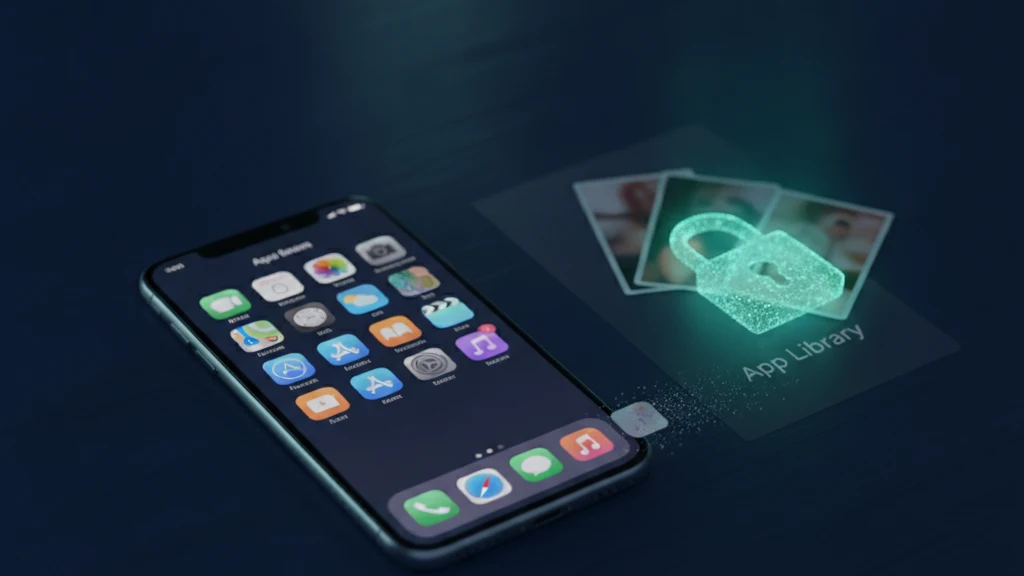
Hogyan rejts el alkalmazásokat a Képernyőidő segítségével iPhone-on
Elrejtheted az alkalmazásokat iPhone-on a Képernyőidő és az Appkönyvtár segítségével, ami remek a Főképernyő rendezéséhez vagy egy alkalmazás látótéren kívül tartásához. Így csináld, és egy dolog, amit az ikon elrejtése nem tesz meg.
Egy alkalmazás elrejtéséhez érintsd meg és tartsd nyomva, majd válaszd az Eltávolítás a Főképernyőről lehetőséget, ami az Appkönyvtárban tartja. A beépített alkalmazások elrejtéséhez és a módosítások blokkolásához nyisd meg a Beállítások, Képernyőidő, Tartalmi és adatvédelmi korlátozások menüt, kapcsold ki az alkalmazásokat az Engedélyezett alkalmazások alatt, és állíts be külön Képernyőidő-jelkódot. Ez elrejti az ikont, de az alkalmazásban lévő fotók és fájlok nem védettek. Érzékeny tartalmakhoz használj titkosított tárolót, hogy maguk az adatok is zárolva legyenek.
Az alkalmazás elrejtésének módjai iPhone-on
Az iPhone többféle lehetőséget kínál arra, hogy egy alkalmazás eltűnjön a látótérből. A leggyorsabb a Főképernyőről való eltávolítás, amely az Appkönyvtárban hagyja, ahol szándékosan még megtalálható. Egy teljes oldalnyi alkalmazást is eldughatod a Főképernyő-oldal elrejtésével, és a Fókusz üzemmóddal bizonyos időpontokban egy tisztább Főképernyő-elrendezésre is átválthatsz.
Szorosabb ellenőrzés érdekében a Képernyőidő képes elrejteni sok beépített alkalmazást, és a saját jelszavával zárhatja az adott beállítást. Mindegyik módszer különböző mértékben rejti el az alkalmazást, a hétköznapi rendrakástól egy olyan beállításig, amely ellenáll a visszaállításnak. Fontos tudni, melyiket használod, mert nagyon eltérő mértékben védenek.
Alkalmazások elrejtése Képernyőidő-korlátozásokkal
Nyisd meg a Beállítások appot, érintsd meg a Képernyőidő lehetőséget, majd a Tartalmi és adatvédelmi korlátozásokat, és kapcsold be azt a kapcsolót. Az Engedélyezett alkalmazások alatt kikapcsolhatod a beépített alkalmazásokat, mint a Safari, a Kamera vagy mások, és azok eltűnnek a Főképernyőről és a keresésből, amíg vissza nem kapcsolod őket. Ez a leghatározottabb beépített módja az alkalmazás elrejtésének, mert a változás egy korlátozás, nem pedig egy elrendezési módosítás.
Hogy megakadályozd, hogy valaki egyszerűen visszavonja ezt, állíts be Képernyőidő-jelkódot a Képernyőidő beállításai alatt, és tedd különbözővé az eszköz feloldó kódjától. Enélkül a jelszó nélkül a korlátozások nem módosíthatók. Ne feledd, hogy a harmadik féltől származó alkalmazásokat nem lehet így elrejteni, csak eltávolítani a Főképernyőről az Appkönyvtár-ba.
Mit tesz és mit nem tesz az alkalmazás elrejtése
Az alkalmazás elrejtése megváltoztatja az ikon helyét, nem azt, ami benne van. Az alkalmazás még mindig telepítve van, a fiókja még mindig be van jelentkezve, és minden fotó, üzenet vagy fájl, amit tartalmaz, pontosan ott van, ahol volt. Bárki, aki megnyitja az Appkönyvtárat, lehúz a kereséshez, vagy ismeri a Képernyőidő-jelkódot, azonnal visszahozhatja az alkalmazást és megnyithatja.
Ez az a rés, amit az emberek figyelmen kívül hagynak. Ha azért rejted el az alkalmazást, mert privát fotókat tartalmaz, a fotók nem kerülnek biztonságosabb helyre, csak egy érintéssel kevésbé nyilvánvalóak. Egy elszánt személy, akinek megvan a telefonod és a jelszavad, megtalálja az alkalmazást és tartalmát. Az ikon elrejtése csak a véletlen ránézés fáradságát növeli, semmi mást.
Zárold a tartalmat, ne csak az ikont
Ha a cél az, hogy megvédd azt, amit egy alkalmazás tartalmaz, nem csak azt, hogy hol van az ikonja, akkor magát a tartalmat kell titkosítani. Egy titkosított tároló minden fotót vagy fájlt kódolt adatként tárol, amely a kulcsod nélkül olvashatatlan, így a behatolónak semmit sem használ az alkalmazás megtalálása. A védelem az adatokban rejlik, nem egy ikon helyzetében.
A Vaultaire így működik. Egy mintát rajzolsz egy ötször ötös rácson, és a PBKDF2 ebből állítja elő a széfkulcsot, amely hitelesíti a titkosított indexet, és kicsomagolja a véletlenszerű AES-256 főkulcsot. Tedd át az érzékeny fotókat és fájlokat, és fogadd el a Vaultaire ajánlatát, hogy törli az eredetiket. Nincs személyazonossági fiók, és az alkalmazás által kezelt CloudKit-másolatok csak a titkosított iCloud-mentéshez (alapértelmezés szerint bekapcsolva, kikapcsolható), illetve a szinkronizáláshoz vagy megosztáshoz jönnek létre, ha használod őket. A rendszer eszközmentései továbbra is tartalmazhatnak titkosított helyi fájlokat. Ha valaki felfedi az elrejtett alkalmazást, azzal még nem fejti vissza a zárolt széfet, bár a feltört eszköz vagy egy már megnyitott széf kívül esik ezen a védelmen.
Kapcsolódó olvasnivaló:
- Alkalmazások fotók elrejtéséhez iPhone-on
- Hogyan hozz létre titkos mappát iPhone-on
- Hogyan rejts el fotókat iPhone-on
- A legjobb fotószéf-alkalmazások iPhone-ra
Források
- Apple Támogatás: Alkalmazások eltávolítása vagy törlése iPhone-on
- Apple Támogatás: A Képernyőidő használata iPhone-on
- Apple Támogatás: Alkalmazásaid megkeresése az Appkönyvtárban
Gyakran ismételt kérdések
Hogyan rejthetek el egy alkalmazást iPhone-on?
Érintsd meg és tartsd nyomva az alkalmazást, válaszd az Alkalmazás eltávolítása, majd az Eltávolítás a Főképernyőről lehetőséget, hogy az Appkönyvtárban maradjon. Beépített alkalmazásokhoz nyisd meg a Beállítások, Képernyőidő, Tartalmi és adatvédelmi korlátozások menüt, és kapcsold ki őket az Engedélyezett alkalmazások alatt. Állíts be Képernyőidő-jelkódot a változtatás visszavonásának megakadályozásához.
Teljesen el tudok rejteni egy harmadik féltől származó alkalmazást?
Nem teljesen. Eltávolíthatod a harmadik féltől származó alkalmazást a Főképernyőről, hogy csak az Appkönyvtár és a keresés találja meg, de a Képernyőidő nem tudja teljesen elrejteni a harmadik féltől származó alkalmazásokat úgy, ahogy a beépítetteket. Az alkalmazás telepítve marad és keresés útján elérhető.
Az alkalmazás elrejtése elrejti-e a benne lévő fotókat is?
Nem. Az alkalmazás elrejtése csak áthelyezi vagy eltávolítja az ikonját. Az alkalmazás még mindig telepítve van, és minden benne lévő fotó és fájl változatlan és olvasható, amint az alkalmazás megnyílik. A tartalom védelméhez maguknak az adatoknak kell titkosítva lenniük, nem csak az ikonnak kell elrejtve lennie.
Hogyan tarthatom privátban egy alkalmazás tartalmát?
Használj titkosított tárolót. Mozgasd az érzékeny fotókat és fájlokat bele, és töröld az eredetiket, hogy a tartalom titkosított adatként legyen tárolva. A Vaultaire AES 256-ot használ egy az eszközön húzott mintával, így a fájlok akkor is olvashatatlanok maradnak, ha valaki a feloldott telefonodat tartja.