

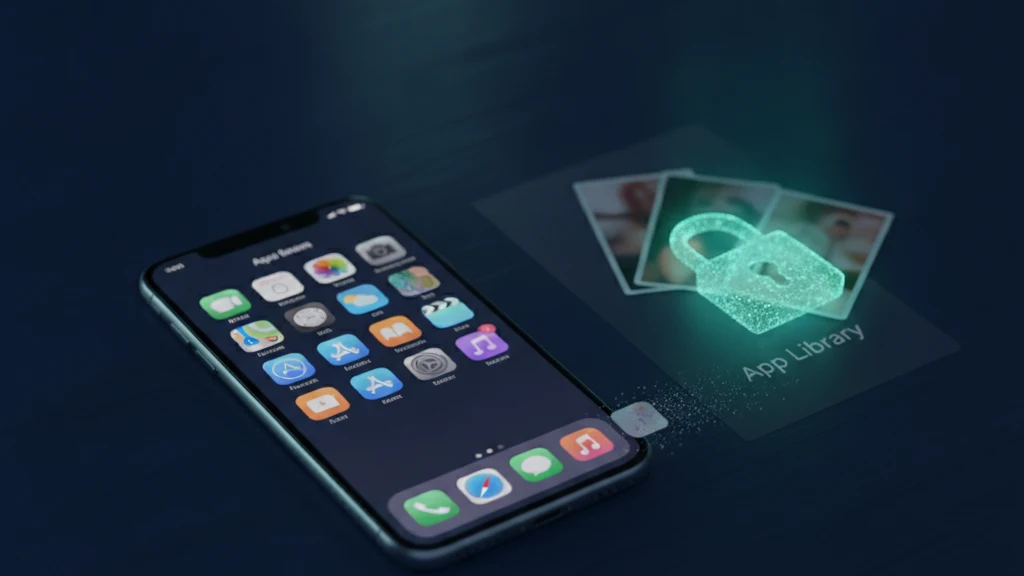
Come nascondere le app con Tempo di utilizzo su iPhone
Puoi nascondere le app su iPhone con Tempo di utilizzo e la Libreria app, utile per tenere in ordine la schermata Home o tenere un'app lontana dalla vista. Ecco come farlo, e l'unica cosa che nascondere un'icona non riesce a fare.
Per nascondere un'app, tienila premuta e scegli Rimuovi dalla schermata Home, che la conserva nella Libreria app. Per nascondere le app predefinite e bloccare le modifiche, apri Impostazioni, Tempo di utilizzo, Restrizioni contenuti e privacy, disattiva le app sotto App consentite e imposta un codice di Tempo di utilizzo separato. Questo nasconde l'icona, ma le foto e i file nell'app non sono protetti. Per i contenuti sensibili, usa una cassaforte cifrata per bloccare i dati stessi.
I modi per nascondere un'app su iPhone
iPhone offre diversi modi per far sparire un'app dalla vista. Il più veloce è rimuoverla dalla schermata Home, che la lascia nella Libreria app dove puoi comunque trovarla intenzionalmente. Puoi anche nascondere un'intera pagina di app nascondendo la pagina della schermata Home, e puoi usare una modalità Focus per passare a un layout schermata Home più pulito in certi momenti.
Per un controllo più rigido, Tempo di utilizzo può nascondere molte app predefinite e bloccare l'impostazione dietro il suo codice di accesso. Ogni metodo nasconde l'app in misura diversa, da un semplice riordino a un'impostazione difficile da ripristinare. Sapere quale si sta usando è importante, perché proteggono quantità molto diverse di informazioni.
Nascondere le app con le restrizioni di Tempo di utilizzo
Apri Impostazioni, tocca Tempo di utilizzo, poi Restrizioni contenuti e privacy, e attiva quell'interruttore. Sotto App consentite puoi disattivare le app predefinite come Safari, Fotocamera o altre, e spariscono dalla schermata Home e dalla ricerca finché non le riattivi. È il modo più solido integrato nel sistema per nascondere un'app, perché la modifica è una restrizione e non un semplice ritocco al layout.
Per impedire a qualcuno di annullarla facilmente, imposta un codice di Tempo di utilizzo nelle impostazioni di Tempo di utilizzo, e rendilo diverso dal codice di sblocco del dispositivo. Senza quel codice, le restrizioni non possono essere modificate. Tieni presente che le app di terze parti non possono essere nascoste in questo modo, possono solo essere rimosse dalla schermata Home nella Libreria app.
Cosa fa e non fa il nascondere un'app
Nascondere un'app cambia dove si trova l'icona, non ciò che contiene. L'app è ancora installata, l'account è ancora connesso, e ogni foto, messaggio o file che contiene è esattamente dove era. Chiunque apra la Libreria app, scorra verso il basso per cercare, o conosca il codice di Tempo di utilizzo può ripristinare l'app e aprirla.
È questa la lacuna che le persone non notano. Se nascondi un'app perché contiene foto private, le foto non sono per nulla più al sicuro, semplicemente trovarle richiede un tocco in più. Una persona determinata che ha il tuo telefono e il tuo codice di accesso troverà l'app e il suo contenuto. Nascondere l'icona aumenta lo sforzo necessario per uno sguardo distratto e niente di più.
Blocca il contenuto, non solo l'icona
Se l'obiettivo è proteggere ciò che un'app contiene piuttosto che la posizione della sua icona, è necessario che il contenuto stesso sia cifrato. Una cassaforte cifrata memorizza ogni foto o file come dati illeggibili senza la tua chiave, quindi trovare l'app non serve a nulla a un intruso. La protezione vive nei dati, non nella posizione di un'icona.
Vaultaire funziona così. Disegni una sequenza su una griglia cinque per cinque e PBKDF2 deriva la chiave della cassaforte, che autentica l'indice cifrato e sblocca una chiave master AES-256 casuale. Sposta le foto e i file sensibili e accetta la proposta di Vaultaire di eliminare gli originali. Non esiste alcun account, e le uniche copie CloudKit gestite dall'app sono il backup iCloud cifrato, attivo per impostazione predefinita e disattivabile, più la sincronizzazione o la condivisione se le usi. I backup di sistema del dispositivo possono comunque includere i file locali cifrati. Scoprire l'app non decifra una cassaforte bloccata, anche se un dispositivo compromesso o una cassaforte già aperta restano fuori da questa protezione.
Letture correlate:
- App per nascondere le foto su iPhone
- Come creare una cartella segreta su iPhone
- Come nascondere le foto su iPhone
- Le migliori app cassaforte per foto su iPhone
Fonti
- Apple Support: Rimuovere o eliminare app su iPhone
- Apple Support: Usare Tempo di utilizzo su iPhone
- Apple Support: Trovare le tue app nella Libreria app
Domande frequenti
Come si nasconde un'app su iPhone?
Tieni premuta l'app, scegli Rimuovi app, poi Rimuovi dalla schermata Home per mantenerla nella Libreria app. Per le app predefinite, apri Impostazioni, Tempo di utilizzo, Restrizioni contenuti e privacy, e disattivale sotto App consentite. Imposta un codice di Tempo di utilizzo per impedire che la modifica venga annullata.
Posso nascondere completamente un'app di terze parti?
Non del tutto. Puoi rimuovere un'app di terze parti dalla schermata Home cosicché solo la Libreria app e la ricerca possano trovarla, ma Tempo di utilizzo non può nascondere completamente le app di terze parti come nasconde quelle predefinite. L'app rimane installata e raggiungibile tramite la ricerca.
Nascondere un'app nasconde le foto al suo interno?
No. Nascondere un'app sposta o rimuove solo la sua icona. L'app è ancora installata e ogni foto e file al suo interno è invariato e leggibile una volta aperta l'app. Per proteggere il contenuto è necessario che i dati stessi siano cifrati, non solo l'icona nascosta.
Come si mantiene privato il contenuto di un'app?
Usa una cassaforte cifrata. Sposta le foto e i file sensibili al suo interno ed elimina gli originali, così il contenuto viene archiviato come dati cifrati. Vaultaire usa AES 256 con una sequenza che disegni sul dispositivo, in modo che i file rimangano illeggibili anche a qualcuno che tiene in mano il tuo telefono sbloccato.