

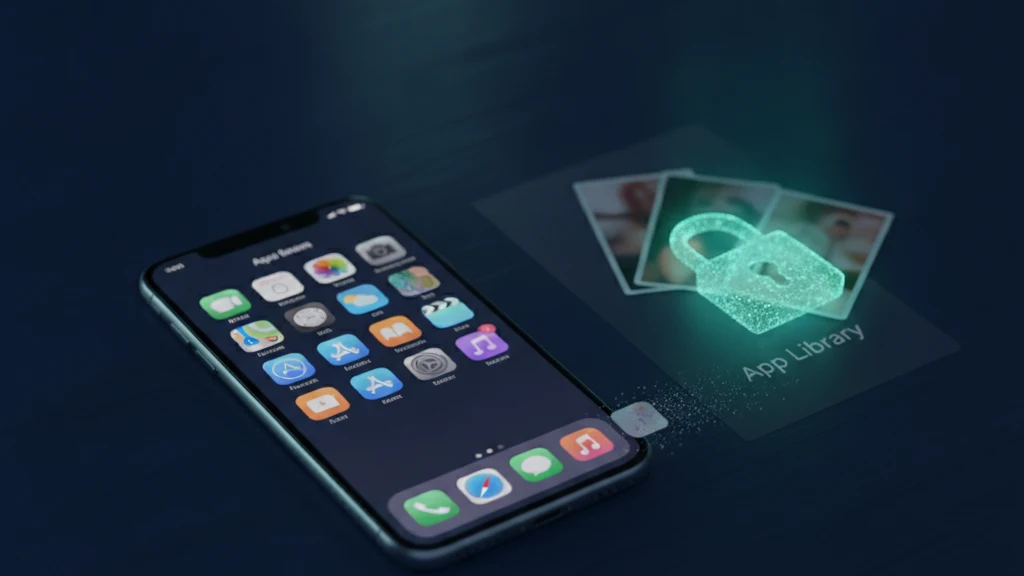
iPhone'da Ekran Süresi ile Uygulamalar Nasıl Gizlenir
iPhone'da Ekran Süresi ve Uygulama Arşivi ile uygulamaları gizleyebilirsiniz; bu, Ana Ekranınızı düzenlemek veya bir uygulamayı görünümden uzak tutmak için harika bir yöntemdir. İşte nasıl yapılacağı ve simgeyi gizlemenin yapmadığı tek şey.
Bir uygulamayı gizlemek için uygulamaya dokunup basılı tutun ve Ana Ekran'dan Sil'i seçin; bu uygulama Uygulama Arşivi'nde kalır. Yerleşik uygulamaları gizlemek ve değişiklikleri engellemek için Ayarlar'ı açın, Ekran Süresi'ne, İçerik ve Gizlilik Sınırlamaları'na gidin, İzin Verilen Uygulamalar ve Özellikler altındaki uygulamaları kapatın ve ayrı bir Ekran Süresi şifresi belirleyin. Bu simgeyi gizler, ancak uygulamadaki fotoğraflar ve dosyalar korunmaz. Hassas içerikler için verilerin kendisini kilitlemek amacıyla şifreli bir kasa kullanın.
iPhone'da uygulama gizlemenin yolları
iPhone, bir uygulamayı görünümden kaldırmanın birkaç yolunu sunar. En hızlısı, uygulamayı Ana Ekrandan kaldırmaktır; bu, uygulamayı kasıtlı olarak hâlâ bulabileceğiniz Uygulama Arşivi'nde bırakır. Ayrıca tüm bir uygulama sayfasını Ana Ekran sayfasını gizleyerek saklamak ve belirli zamanlarda daha temiz bir Ana Ekran düzenine geçmek için Focus modu kullanmak da mümkündür.
Daha sıkı kontrol için Ekran Süresi, yerleşik uygulamaların çoğunu gizleyebilir ve ayarı kendi şifresiyle kilitleyebilir. Her yöntem uygulamayı farklı düzeyde gizler; gündelik bir düzenlemeden değiştirilmesine direnen bir ayara kadar. Hangisini kullandığınızı bilmek önemlidir, çünkü her biri çok farklı miktarda koruma sağlar.
Ekran Süresi kısıtlamalarıyla uygulama gizleme
Ayarlar'ı açın, Ekran Süresi'ne, ardından İçerik ve Gizlilik Sınırlamaları'na dokunun ve o anahtarı açın. İzin Verilen Uygulamalar ve Özellikler altında Safari, Camera gibi yerleşik uygulamaları kapatabilirsiniz; bu uygulamalar siz tekrar açana kadar Ana Ekrandan ve aramadan kaybolur. Bu, yerleşik bir uygulamayı gizlemenin en sağlam yöntemidir; çünkü bu değişiklik bir düzen ayarlaması değil, bir kısıtlamadır.
Birisinin bunu basitçe geri almasını engellemek için Ekran Süresi ayarlarından bir Ekran Süresi şifresi belirleyin ve bunu cihaz kilit açma kodunuzdan farklı yapın. Bu şifre olmadan kısıtlamalar değiştirilemez. Üçüncü taraf uygulamaların bu şekilde gizlenemeyeceğini unutmayın; yalnızca Ana Ekrandan Uygulama Arşivi'ne kaldırılabilirler.
Uygulamayı gizlemenin yapıp yapmadıkları
Bir uygulamayı gizlemek, simgenin nerede olduğunu değiştirir; içindekileri değil. Uygulama hâlâ yüklüdür, hesabı hâlâ oturum açmıştır ve içerdiği her fotoğraf, mesaj veya dosya tam olarak olduğu yerdedir. Uygulama Arşivi'ni açan, arama için aşağı kaydıran veya Ekran Süresi şifresini bilen herkes uygulamayı geri getirebilir ve açabilir.
İşte insanların gözden kaçırdığı boşluk budur. Bir uygulamayı özel fotoğraflar sakladığı için gizliyorsanız, fotoğraflar daha güvende değildir; yalnızca bir dokunma daha az görünürdür. Telefonunuza ve şifrenize sahip kararlı bir kişi uygulamayı ve içeriğini bulacaktır. Simgeyi gizlemek yalnızca gelişigüzel bakışlar için çabayı artırır; başka bir şey değil.
Yalnızca simgeyi değil, içeriği kilitle
Amaç, simgenin nerede durduğundan ziyade uygulamanın sakladıklarını korumaksa, içeriğin kendisinin şifrelenmesi gerekir. Şifreli bir kasa, her fotoğrafı veya dosyayı anahtarınız olmadan okunamaz olan şifreli veriler olarak saklar; böylece uygulamayı bulmak bir saldırgan için hiçbir işe yaramaz. Koruma veride yatar, simgenin konumunda değil.
Vaultaire bu şekilde çalışır. Beşe beş bir ızgaraya desen çizersiniz; PBKDF2, şifrelenmiş dizinin kimliğini doğrulayan ve rastgele bir AES-256 ana anahtarının sarmalamasını açan bir kasa anahtarı türetir. Hassas fotoğrafları ve dosyaları içeri taşıyın ve Vaultaire'in orijinalleri silme teklifini kabul edin. Kimlik hesabı yoktur; uygulamanın yönettiği CloudKit kopyaları yalnızca varsayılan olarak açık ve kapatılabilir şifreli iCloud yedeklemesi ile kullanırsanız senkronizasyon veya paylaşımdır. Sistem cihaz yedeklemeleri yine de şifrelenmiş yerel dosyaları içerebilir. Uygulamayı görünür yapmak kilitli bir kasanın şifresini çözmez; ancak ele geçirilmiş bir cihaz veya zaten açık bir kasa bu korumanın dışında kalır.
İlgili okumalar:
- iPhone'da fotoğraf gizlemek için uygulamalar
- iPhone'da gizli klasör oluşturma
- iPhone'da fotoğrafları gizleme
- iPhone için en iyi fotoğraf kasası uygulamaları
Kaynaklar
- Apple Destek: iPhone'da uygulamaları kaldırma veya silme
- Apple Destek: iPhone'da Ekran Süresi kullanımı
- Apple Destek: Uygulama Arşivi'nde uygulamalarınızı bulma
Sıkça sorulan sorular
iPhone'da bir uygulamayı nasıl gizlerim?
Uygulamaya dokunup basılı tutun, Uygulamayı Sil'i seçin, ardından Uygulama Arşivi'nde tutmak için Ana Ekran'dan Sil'i seçin. Yerleşik uygulamalar için Ayarlar'ı açın, Ekran Süresi'ne, İçerik ve Gizlilik Sınırlamaları'na gidin ve İzin Verilen Uygulamalar ve Özellikler altında uygulamaları kapatın. Değişikliğin geri alınmasını engellemek için bir Ekran Süresi şifresi belirleyin.
Üçüncü taraf bir uygulamayı tamamen gizleyebilir miyim?
Tamamen değil. Üçüncü taraf bir uygulamayı Ana Ekrandan kaldırabilirsiniz; böylece yalnızca Uygulama Arşivi ve arama onu bulabilir. Ancak Ekran Süresi, üçüncü taraf uygulamaları yerleşik olanlar gibi tam anlamıyla gizleyemez. Uygulama yüklü kalmaya ve arama yoluyla erişilebilir olmaya devam eder.
Bir uygulamayı gizlemek içindeki fotoğrafları da gizler mi?
Hayır. Bir uygulamayı gizlemek yalnızca simgesini taşır veya kaldırır. Uygulama hâlâ yüklüdür ve içindeki her fotoğraf ve dosya, uygulama açıldığında değişmeden okunabilir durumdadır. İçeriği korumak için verilerin kendisinin şifrelenmesi gerekir; yalnızca simgenin gizlenmesi yetmez.
Bir uygulamanın içeriğini nasıl gizli tutabilirim?
Şifreli bir kasa kullanın. Hassas fotoğrafları ve dosyaları içine taşıyın ve orijinalleri silin; böylece içerik şifreli veriler olarak saklanır. Vaultaire, cihaz üzerinde çizdiğiniz bir desenle AES 256 kullanır; dolayısıyla kilidini açılmış telefonunuzu tutan biri için bile dosyalar okunamaz kalır.