

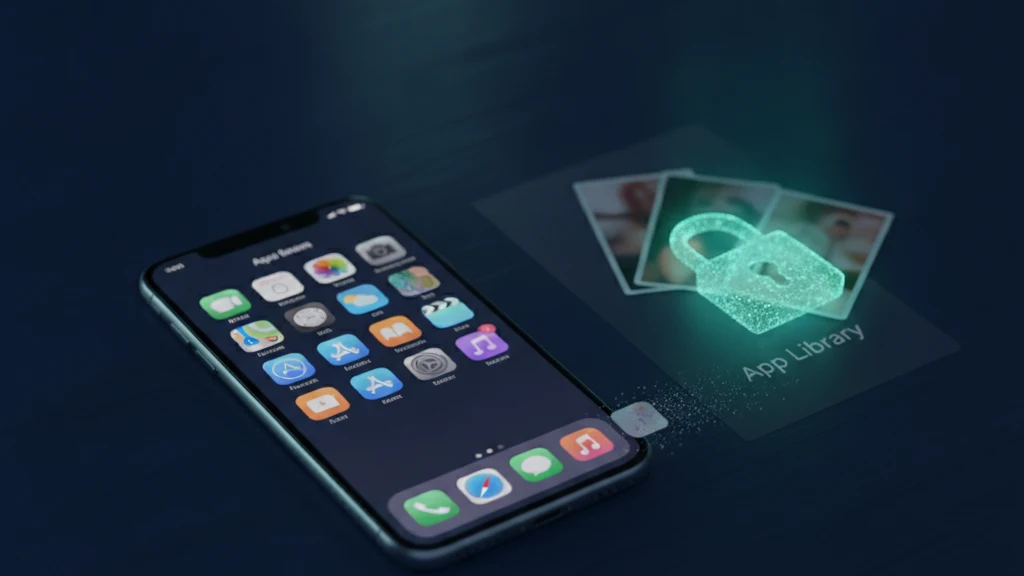
Як приховати застосунки за допомогою функції «Екранний час» на iPhone
Ви можете приховати застосунки на iPhone за допомогою функції «Екранний час» та Бібліотеки програм, що чудово підходить для впорядкування Початкового екрана або приховування застосунку від зайвих очей. Ось як це зробити і одна річ, якої приховування іконки не дає.
Щоб приховати застосунок, натисніть і утримуйте його та оберіть «Прибрати з Початкового екрана», що залишить його в Бібліотеці програм. Щоб приховати вбудовані застосунки та заблокувати зміни, відкрийте «Параметри», «Екранний час», «Обмеження вмісту та конфіденційності», вимкніть застосунки в розділі «Дозволені програми» та встановіть окремий пароль функції «Екранний час». Це приховує іконку, але фотографії та файли всередині застосунку не захищені. Для конфіденційного вмісту використовуйте зашифроване сховище, щоб заблокувати самі дані.
Способи приховати застосунок на iPhone
iPhone пропонує кілька способів зробити застосунок невидимою. Найшвидший варіант: прибрати її з Початкового екрана, що залишає її в Бібліотеці програм, де ви все ще можете її навмисно знайти. Ви також можете прибрати цілу сторінку застосунків, приховавши сторінку Початкового екрана, і використати режим «Фокус», щоб перемикатися на чистіший вигляд Початкового екрана у певний час.
Для суворішого контролю функції «Екранний час» може приховати багато вбудованих застосунків і заблокувати налаштування власним паролем. Кожен метод приховує застосунок різною мірою: від звичайного впорядкування до налаштування, яке важко скасувати. Важливо знати, який метод ви використовуєте, оскільки вони забезпечують дуже різні рівні захисту.
Приховати застосунки за допомогою обмежень функції «Екранний час»
Відкрийте «Параметри», натисніть «Екранний час», потім «Обмеження вмісту та конфіденційності» і увімкніть перемикач. У розділі «Дозволені програми» ви можете вимкнути вбудовані застосунки, такі як Safari, «Камера» та інші, і вони зникнуть з Початкового екрана та пошуку, доки ви їх не увімкнете знову. Це найнадійніший вбудований спосіб приховати застосунок, оскільки зміна є обмеженням, а не зміною макета.
Щоб хтось не міг просто скасувати це, встановіть пароль функції «Екранний час» у налаштуваннях «Екранний час» і зробіть його відмінним від коду розблокування пристрою. Без цього пароля обмеження не можна змінити. Майте на увазі, що застосунки сторонніх розробників не можна приховати таким чином, їх можна лише прибрати з Початкового екрана до Бібліотеки програм.
Що приховування застосунку робить і не робить
Приховування застосунку змінює місце розташування іконки, а не те, що всередині нього. Застосунок все ще встановлений, обліковий запис все ще авторизований, і кожна фотографія, повідомлення або файл, що зберігається в ньому, знаходиться саме там, де і був. Будь-хто, хто відкриє Бібліотеку програм, проведе вниз для пошуку або знає пароль функції «Екранний час», може повернути застосунок і відкрити його.
Ось прогалина, яку люди не помічають. Якщо ви приховуєте застосунок, бо він зберігає приватні фотографії, фотографії не стають безпечнішими, вони просто трохи менш очевидні. Рішуча людина, яка має ваш телефон і пароль, знайде застосунок та його вміст. Приховування іконки лише ускладнює побіжний погляд і нічого більше.
Блокуйте вміст, а не лише іконку
Якщо мета полягає в захисті того, що зберігає застосунок, а не місця розташування його іконки, потрібно зашифрувати сам вміст. Зашифроване сховище зберігає кожну фотографію або файл як зашифровані дані, які неможливо прочитати без вашого ключа, тому знаходження застосунку нічого не дасть зловмиснику. Захист знаходиться в даних, а не в положенні іконки.
Vaultaire працює таким чином. Ви малюєте візерунок на сітці п’ять на п’ять і PBKDF2 виводить ключ сховища, який автентифікує зашифрований індекс і розгортає випадковий головний ключ AES-256. Перемістіть конфіденційні фотографії та файли й прийміть пропозицію Vaultaire видалити оригінали. Обліковий запис не потрібен, а єдині копії в CloudKit, якими керує застосунок, — це зашифрована резервна копія iCloud, яка увімкнена за замовчуванням і яку можна вимкнути, а також синхронізація чи спільний доступ, якщо ви ними користуєтеся. Резервні копії системних пристроїв все ще можуть містити зашифровані локальні файли. Показ прихованого застосунку не розшифровує заблоковане сховище, хоча скомпрометований пристрій або вже відкрите сховище залишаються поза цим захистом.
Корисне читання:
- Застосунки для приховування фотографій на iPhone
- Як створити секретну папку на iPhone
- Як приховати фотографії на iPhone
- Найкращі застосунки-сховища фотографій для iPhone
Джерела
- Apple Support: Видалення або видалення застосунків на iPhone
- Apple Support: Використання функції «Екранний час» на iPhone
- Apple Support: Знаходження ваших застосунків у Бібліотеці програм
Часті запитання
Як приховати застосунок на iPhone?
Натисніть і утримуйте застосунок, оберіть «Видалити програму», потім «Прибрати з Початкового екрана», щоб залишити його в Бібліотеці програм. Для вбудованих застосунків відкрийте «Параметри», «Екранний час», «Обмеження вмісту та конфіденційності» та вимкніть їх у розділі «Дозволені програми». Встановіть пароль функції «Екранний час», щоб запобігти скасуванню змін.
Чи можу я повністю приховати застосунок стороннього розробника?
Не повністю. Ви можете прибрати застосунок стороннього розробника з Початкового екрана, щоб його можна було знайти лише через Бібліотеку програм та пошук, але «Екранний час» не може повністю приховати застосунки сторонніх розробників так, як приховує вбудовані. Застосунок залишається встановленою і доступною через пошук.
Чи приховує приховування застосунку фотографії всередині нього?
Ні. Приховування застосунку лише переміщує або прибирає його іконку. Застосунок все ще встановлений, і кожна фотографія та файл всередині не змінилися і доступні для читання після відкриття застосунку. Щоб захистити вміст, потрібно зашифрувати самі дані, а не просто приховати іконку.
Як зберегти конфіденційність вмісту застосунку?
Використовуйте зашифроване сховище. Перемістіть конфіденційні фотографії та файли до нього і видаліть оригінали, щоб вміст зберігався як зашифровані дані. Vaultaire використовує AES 256 із візерунком, який ви малюєте на пристрої, тому файли залишаються нечитабельними навіть для того, хто тримає ваш розблокований телефон.