

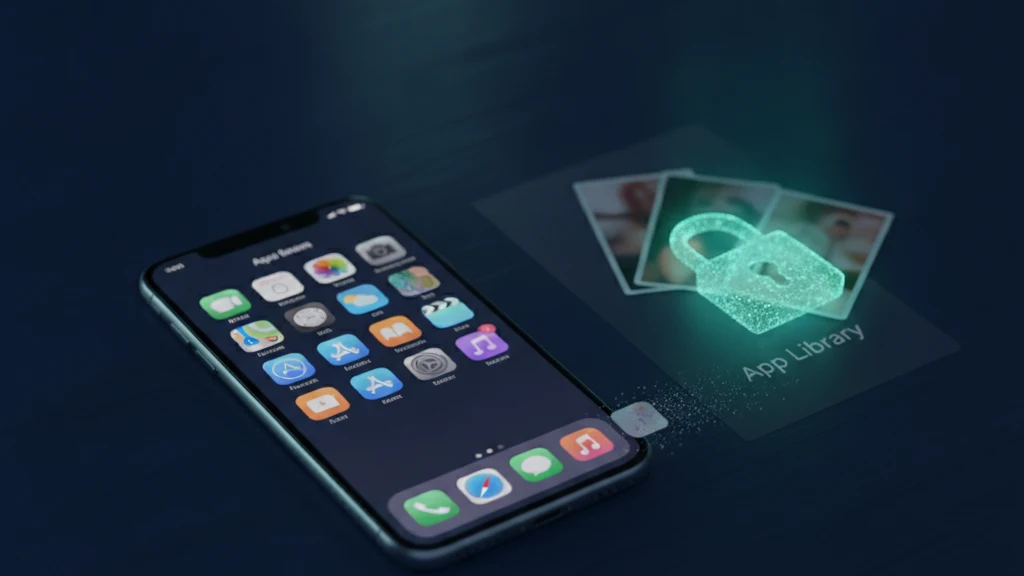
Как скрыть приложения с помощью функции «Экранное время» на iPhone
Вы можете скрыть приложения на iPhone с помощью функции «Экранное время» и Библиотеки приложений, что удобно для наведения порядка на экране «Домой» или чтобы убрать приложение с глаз долой. Вот как это сделать и одна вещь, которую скрытие иконки не делает.
Чтобы скрыть приложение, нажмите и удерживайте его и выберите «Удалить с экрана „Домой“» — оно останется в библиотеке приложений. Чтобы скрыть встроенные приложения и запретить изменения, откройте Настройки → Экранное время → «Контент и конфиденциальность», отключите приложения в разделе «Разрешённые приложения» и задайте отдельный код-пароль Экранного времени. Это скрывает значок, но фото и файлы внутри приложения не защищены. Для конфиденциального содержимого используйте зашифрованный сейф, чтобы заблокировать сами данные.
Способы скрыть приложение на iPhone
iPhone предлагает несколько способов убрать приложение из поля зрения. Самый быстрый - убрать его с экрана «Домой», при этом оно остаётся в Библиотеке приложений, где его можно найти намеренно. Можно также спрятать целую страницу приложений, скрыв страницу экрана «Домой», а режим фокусирования позволяет переключаться на более чистый макет экрана «Домой» в определённое время.
Для более жёсткого контроля функция «Экранное время» может скрыть многие встроенные приложения и заблокировать параметр собственным кодом доступа. Каждый метод скрывает приложение в разной степени, от простого наведения порядка до настройки, которую трудно отменить. Важно знать, какой метод используется, поскольку они обеспечивают очень разные уровни защиты.
Скрытие приложений с помощью ограничений функции «Экранное время»
Откройте «Настройки», нажмите «Экранное время», затем Контент и конфиденциальность и включите этот переключатель. В разделе Разрешённые программы можно отключить встроенные приложения, такие как Safari, «Камера» и другие, и они исчезнут с экрана «Домой» и из поиска, пока вы снова не включите их. Это самый надёжный встроенный способ скрыть приложение, поскольку изменение является ограничением, а не правкой макета.
Чтобы никто не мог просто отменить это, установите код доступа функции «Экранное время» в параметрах «Экранное время» и сделайте его отличным от кода разблокировки устройства. Без этого кода доступа ограничения нельзя изменить. Имейте в виду, что сторонние приложения нельзя скрыть таким способом, их можно только убрать с экрана «Домой» в Библиотеке приложений.
Что скрытие приложения делает и чего не делает
Скрытие приложения меняет место расположения иконки, но не то, что находится внутри. Приложение по-прежнему установлено, учётная запись по-прежнему авторизована, а каждая фотография, сообщение или файл, хранящийся в нём, находится там же, где и был. Любой, кто откроет Библиотеки приложений, потянет вниз для поиска или знает код доступа функции «Экранное время», может вернуть приложение и открыть его.
Вот в чём состоит упускаемый из виду пробел. Если вы скрываете приложение, потому что в нём хранятся личные фотографии, фотографии не становятся безопаснее, они просто на одно нажатие менее очевидны. Целеустремлённый человек, у которого есть ваш телефон и код доступа, найдёт приложение и его содержимое. Скрытие иконки лишь незначительно усложняет случайный просмотр и ничего больше.
Защитите содержимое, а не только иконку
Если цель — защитить то, что хранит приложение, а не то, где находится его значок, зашифровано должно быть само содержимое. Зашифрованный сейф хранит каждое фото или файл как зашифрованные данные, которые нельзя прочитать без вашего ключа, поэтому найденное приложение злоумышленнику ничего не даёт. Защита заключена в данных, а не в положении значка.
Vaultaire работает именно так. Вы рисуете узор на сетке 5x5, и PBKDF2 получает ключ сейфа, который аутентифицирует зашифрованный индекс и разворачивает случайный главный ключ AES-256. Переместите туда конфиденциальные фото и файлы и примите предложение Vaultaire удалить оригиналы. Учётной записи нет, а единственные копии в CloudKit, которыми управляет приложение, — это зашифрованная резервная копия в iCloud (включена по умолчанию, можно отключить), а также синхронизация или общий доступ, если вы ими пользуетесь. Системные резервные копии устройства могут по-прежнему включать зашифрованные локальные файлы. Если приложение станет видимым, заблокированный сейф не расшифруется, но взломанное устройство или уже открытый сейф этой защитой не покрываются.
Похожие материалы:
- Приложения для скрытия фотографий на iPhone
- Как создать секретную папку на iPhone
- Как скрыть фотографии на iPhone
- Лучшие приложения-сейфы для фотографий на iPhone
Источники
- Apple Support: Удаление приложений на iPhone
- Apple Support: Использование функции «Экранное время» на iPhone
- Apple Support: Поиск приложений в Библиотеке приложений
Часто задаваемые вопросы
Как скрыть приложение на iPhone?
Нажмите и удерживайте приложение, выберите Удалить приложение, затем Убрать с экрана «Домой», чтобы оно осталось в Библиотеке приложений. Для встроенных приложений откройте «Настройки», «Экранное время», Контент и конфиденциальность и отключите их в разделе Разрешённые программы. Установите код доступа функции «Экранное время», чтобы изменение нельзя было отменить.
Можно ли полностью скрыть стороннее приложение?
Не полностью. Можно убрать стороннее приложение с экрана «Домой» так, чтобы его можно было найти только через Библиотеку приложений и поиск, но «Экранное время» не может полностью скрыть сторонние приложения так, как скрывает встроенные. Приложение остаётся установленным и доступным через поиск.
Скрывает ли скрытие приложения фотографии внутри него?
Нет. Скрытие приложения лишь перемещает или убирает его иконку. Приложение по-прежнему установлено, и каждая фотография и файл внутри него остаются неизменными и читаемыми после открытия приложения. Чтобы защитить содержимое, нужно зашифровать сами данные, а не просто скрыть иконку.
Как сохранить конфиденциальность содержимого приложения?
Используйте зашифрованный сейф. Перенесите в него конфиденциальные фотографии и файлы и удалите оригиналы, чтобы содержимое хранилось в виде зашифрованных данных. Vaultaire использует AES 256 с узором, который вы рисуете на устройстве, поэтому файлы остаются нечитаемыми даже для того, кто держит ваш разблокированный телефон.