

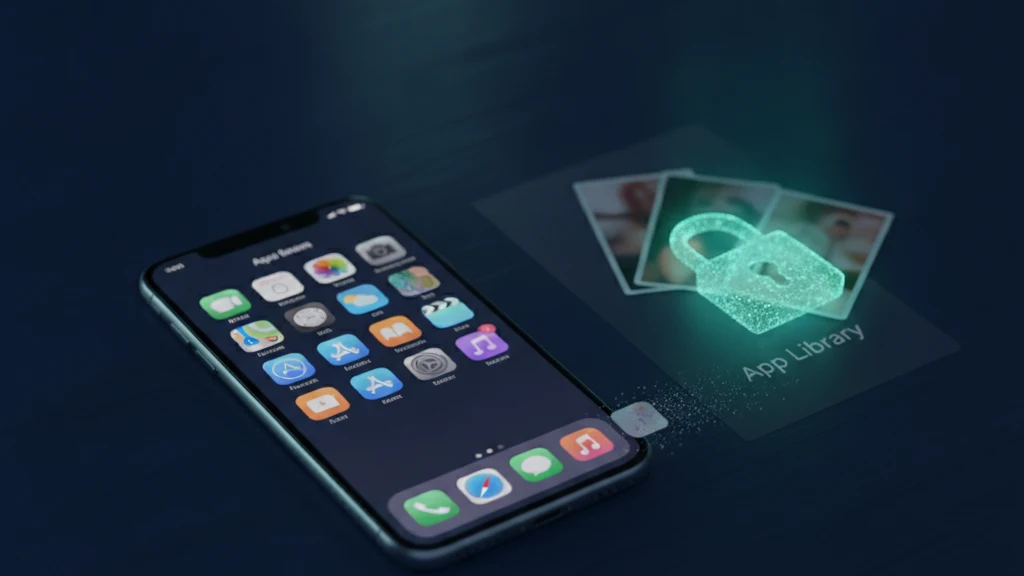
Como ocultar aplicações com o Tempo de ecrã no iPhone
Pode ocultar aplicações no iPhone com o Tempo de ecrã e a Biblioteca de aplicações, o que é ótimo para organizar o ecrã principal ou manter uma aplicação fora da vista. Eis como fazê-lo e uma coisa que ocultar um ícone não faz.
Para ocultar uma aplicação, toque sem soltar e escolha Remover do ecrã principal, o que a mantém na Biblioteca de aplicações. Para ocultar aplicações integradas e bloquear alterações, abra as Definições, Tempo de ecrã, Restrições de Conteúdo e Privacidade, desative as aplicações em Aplicações Permitidas e defina um código separado do Tempo de ecrã. Isto oculta o ícone, mas as fotos e os ficheiros dentro de uma aplicação não ficam protegidos. Para conteúdo sensível, utilize um cofre encriptado para que os próprios dados fiquem bloqueados.
As formas de ocultar uma aplicação no iPhone
O iPhone oferece várias formas de fazer desaparecer uma aplicação da vista. A mais rápida é removê-la do ecrã principal, o que a deixa na Biblioteca de aplicações onde ainda a pode encontrar intencionalmente. Também pode esconder uma página inteira de aplicações ocultando a página do ecrã principal, e pode usar um modo Focus para mudar para um layout de ecrã principal mais limpo em determinados momentos.
Para um controlo mais rigoroso, o Tempo de ecrã pode ocultar muitas das aplicações integradas e bloquear a definição com o seu próprio código. Cada método oculta a aplicação em graus diferentes, desde uma organização casual até uma definição que resiste a ser revertida. Saber qual deles está a usar é importante, porque protegem quantidades muito diferentes.
Ocultar aplicações com restrições do Tempo de ecrã
Abra as Definições, toque em Tempo de ecrã, depois em Restrições de Conteúdo e Privacidade e ative esse interruptor. Em Aplicações Permitidas pode desativar aplicações integradas como Safari, Câmara ou outras, e estas desaparecem do ecrã principal e das pesquisas até as voltar a ativar. Esta é a forma integrada mais sólida de ocultar uma aplicação, porque a alteração é uma restrição e não um ajuste de layout.
Para evitar que alguém simplesmente a reverta, defina um código do Tempo de ecrã nas definições do Tempo de ecrã, diferente do seu código de desbloqueio. Sem esse código, as restrições não podem ser alteradas. Tenha em atenção que as aplicações de terceiros não podem ser ocultadas desta forma, apenas removidas do ecrã principal para a Biblioteca de aplicações.
O que ocultar uma aplicação faz e não faz
Ocultar uma aplicação muda o local onde o ícone está, não o que está dentro dela. A aplicação ainda está instalada, a sua conta ainda está com sessão iniciada e cada foto, mensagem ou ficheiro que contém está exatamente onde estava. Qualquer pessoa que abra a Biblioteca de aplicações, deslize para baixo para pesquisar ou conheça o código do Tempo de ecrã pode trazer a aplicação de volta imediatamente e abri-la.
Esta é a lacuna que as pessoas não percebem. Se ocultar uma aplicação porque contém fotos privadas, as fotos não estão mais seguras, estão apenas um toque menos óbvias. Uma pessoa determinada que tenha o seu telemóvel e o seu código vai encontrar a aplicação e o seu conteúdo. Ocultar o ícone aumenta o esforço para um olhar casual e nada mais.
Bloqueie o conteúdo, não apenas o ícone
Se o objetivo é proteger o que uma aplicação contém em vez de onde o ícone está, o conteúdo em si precisa de ser encriptado. Um cofre encriptado armazena cada foto ou ficheiro como dados misturados que são ilegíveis sem a sua chave, pelo que encontrar a aplicação não serve de nada a um intruso. A proteção reside nos dados, não na posição de um ícone.
O Vaultaire funciona desta forma. Desenha um padrão numa grelha de cinco por cinco e o PBKDF2 deriva uma chave do cofre que autentica o índice encriptado e desembrulha uma chave mestra AES-256 aleatória. Mova as fotografias e os ficheiros confidenciais e aceite a oferta do Vaultaire para apagar os originais. Não há conta de identidade. As cópias no CloudKit geridas pela app vêm da cópia de segurança encriptada, ativada por defeito e que pode ser desativada, e da sincronização ou partilha, que só funcionam quando as configurar. As cópias de segurança do dispositivo feitas pelo sistema podem ainda incluir ficheiros locais encriptados. Voltar a mostrar a aplicação não desencripta um cofre bloqueado, embora um dispositivo comprometido ou um cofre já aberto fiquem fora dessa proteção.
Leitura relacionada:
- Aplicações para ocultar fotos no iPhone
- Como criar uma pasta secreta no iPhone
- Como ocultar fotos no iPhone
- Melhores aplicações de cofre de fotos para iPhone
Fontes
- Apple Support: Remover ou eliminar aplicações no iPhone
- Suporte Apple: Usar o Tempo de ecrã no iPhone
- Apple Support: Encontrar as suas aplicações na Biblioteca de aplicações
Perguntas frequentes
Como oculto uma aplicação no iPhone?
Toque sem soltar na aplicação, escolha Remover Aplicação e depois Remover do ecrã principal para a manter na Biblioteca de aplicações. Para aplicações integradas, abra as Definições, Tempo de ecrã, Restrições de Conteúdo e Privacidade e desative-as em Aplicações Permitidas. Defina um código do Tempo de ecrã para impedir que a alteração seja revertida.
Posso ocultar completamente uma aplicação de terceiros?
Não totalmente. Pode remover uma aplicação de terceiros do ecrã principal para que apenas a Biblioteca de aplicações e a pesquisa a possam encontrar, mas o Tempo de ecrã não consegue ocultar completamente aplicações de terceiros da mesma forma que oculta as integradas. A aplicação fica instalada e acessível através da pesquisa.
Ocultar uma aplicação oculta as fotos dentro dela?
Não. Ocultar uma aplicação apenas move ou remove o seu ícone. A aplicação ainda está instalada e cada foto e ficheiro dentro dela está inalterado e legível assim que a aplicação é aberta. Para proteger o conteúdo, os próprios dados precisam de estar encriptados, não apenas o ícone oculto.
Como mantenho o conteúdo de uma aplicação privado?
Use um cofre encriptado. Mova fotos e ficheiros sensíveis para dentro e elimine os originais, para que o conteúdo seja armazenado como dados encriptados. O Vaultaire usa AES 256 com um padrão que desenha no dispositivo, por isso os ficheiros permanecem ilegíveis mesmo para alguém que segure o seu telemóvel desbloqueado.