

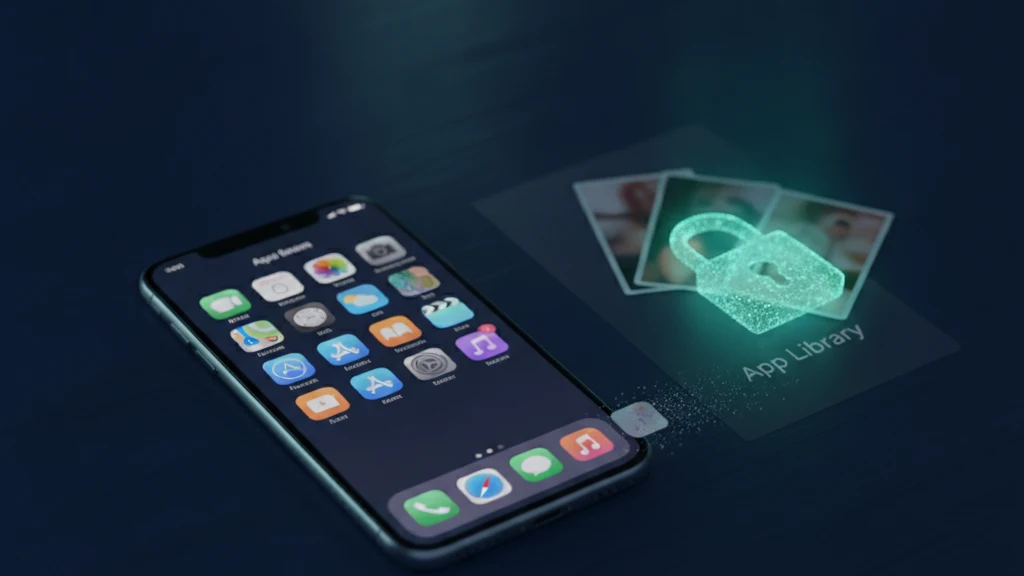
iPhone पर स्क्रीन टाइम से ऐप कैसे छुपाएं
आप स्क्रीन टाइम और ऐप लाइब्रेरी से iPhone पर ऐप छुपा सकते हैं, जो होम स्क्रीन व्यवस्थित रखने या किसी ऐप को नजरों से दूर रखने के लिए बढ़िया है। यहां जानें इसे कैसे करें, और वह एक बात जो आइकन छुपाना नहीं करता।
किसी ऐप को छुपाने के लिए उसे देर तक दबाएं और होम स्क्रीन से हटाएँ चुनें, जिससे वह ऐप लाइब्रेरी में रहेगा। बिल्ट-इन ऐप छुपाने और बदलाव रोकने के लिए सेटिंग, स्क्रीन टाइम, कॉन्टेंट और गोपनीयता प्रतिबंध खोलें, अनुमति प्राप्त ऐप्स और फ़ीचर में ऐप बंद करें और अलग स्क्रीन टाइम पासकोड सेट करें। इससे आइकन छुप जाता है, लेकिन ऐप की तस्वीरें और फाइलें सुरक्षित नहीं होतीं। संवेदनशील सामग्री के लिए डेटा को खुद लॉक करने हेतु एन्क्रिप्टेड तिजोरी का उपयोग करें।
iPhone पर ऐप छुपाने के तरीके
iPhone आपको किसी ऐप को नजरों से छुपाने के कई तरीके देता है। सबसे तेज तरीका इसे होम स्क्रीन से हटाना है, जिससे यह ऐप लाइब्रेरी में रहता है जहां आप जानबूझकर इसे ढूंढ सकते हैं। आप होम स्क्रीन पेज को छुपाकर पूरे पेज के ऐप भी हटा सकते हैं, और कुछ खास समय पर साफ-सुथरे होम स्क्रीन लेआउट पर जाने के लिए Focus मोड का उपयोग कर सकते हैं।
अधिक सख्त नियंत्रण के लिए, स्क्रीन टाइम कई बिल्ट-इन ऐप छुपा सकता है और सेटिंग को अपने पासकोड के पीछे लॉक कर सकता है। हर तरीका ऐप को अलग-अलग डिग्री तक छुपाता है, आकस्मिक व्यवस्था से लेकर ऐसी सेटिंग तक जिसे बदलना मुश्किल हो। यह जानना जरूरी है कि आप कौन-सा तरीका उपयोग कर रहे हैं, क्योंकि वे बहुत अलग-अलग मात्रा में सुरक्षा देते हैं।
स्क्रीन टाइम प्रतिबंधों से ऐप छुपाएं
सेटिंग खोलें, स्क्रीन टाइम टैप करें, फिर कॉन्टेंट और गोपनीयता प्रतिबंध, और वह स्विच चालू करें। अनुमति प्राप्त ऐप्स और फ़ीचर में जाकर Safari, कैमरा ऐप, या अन्य बिल्ट-इन ऐप बंद कर सकते हैं, और वे होम स्क्रीन और सर्च से गायब हो जाएंगे जब तक आप उन्हें वापस चालू न करें। यह किसी ऐप को छुपाने का सबसे मजबूत बिल्ट-इन तरीका है, क्योंकि यह बदलाव एक प्रतिबंध है, न कि केवल लेआउट का बदलाव।
किसी को इसे आसानी से वापस बदलने से रोकने के लिए, स्क्रीन टाइम सेटिंग में स्क्रीन टाइम पासकोड सेट करें और इसे अपने डिवाइस अनलॉक कोड से अलग रखें। उस पासकोड के बिना प्रतिबंध नहीं बदले जा सकते। ध्यान रखें कि थर्ड पार्टी ऐप इस तरह नहीं छुपाए जा सकते, केवल होम स्क्रीन से ऐप लाइब्रेरी में हटाए जा सकते हैं।
ऐप छुपाने से क्या होता है और क्या नहीं होता
ऐप छुपाने से आइकन की जगह बदलती है, अंदर की सामग्री नहीं। ऐप अभी भी इंस्टॉल है, उसका खाता अभी भी लॉग इन है, और उसमें रखी हर Photo, संदेश, या फाइल ठीक वैसी ही है जैसी थी। जो भी ऐप लाइब्रेरी खोले, नीचे खींचकर सर्च करे, या स्क्रीन टाइम पासकोड जाने, वह ऐप वापस ला सकता है और खोल सकता है।
यही वह खामी है जिसे लोग चूक जाते हैं। अगर आपने ऐप इसलिए छुपाया क्योंकि उसमें निजी तस्वीरें हैं, तो तस्वीरें उतनी ही सुरक्षित हैं, बस उन्हें ढूंढना एक टैप ज्यादा मुश्किल हो गया है। जो व्यक्ति आपका फोन और पासकोड जानता है वह ऐप और उसकी सामग्री ढूंढ लेगा। आइकन छुपाना केवल आकस्मिक नजर के लिए प्रयास बढ़ाता है, इससे ज्यादा कुछ नहीं।
सामग्री लॉक करें, सिर्फ आइकन नहीं
अगर लक्ष्य ऐप की सामग्री को सुरक्षित करना है, न कि सिर्फ उसके आइकन की जगह बदलना, तो सामग्री को खुद एन्क्रिप्ट करना होगा। एन्क्रिप्टेड तिजोरी हर Photo या फाइल को उलझे हुए डेटा के रूप में स्टोर करती है जो आपकी कुंजी के बिना अपठनीय है, इसलिए ऐप मिलने से घुसपैठिए को कोई फायदा नहीं। सुरक्षा डेटा में है, आइकन की स्थिति में नहीं।
Vaultaire इसी तरह काम करता है। आप पाँच गुणा पाँच ग्रिड पर पैटर्न बनाते हैं, और PBKDF2 एक तिजोरी कुंजी बनाता है जो एन्क्रिप्टेड इंडेक्स को प्रमाणित करती है और एक रैंडम AES-256 मास्टर कुंजी को खोलती है। संवेदनशील फ़ोटो और फ़ाइलें अंदर ले जाएँ और मूल फ़ाइलें हटाने का Vaultaire का प्रस्ताव स्वीकार करें। कोई पहचान खाता नहीं है, और ऐप जो CloudKit प्रतियाँ बनाता है वे सिर्फ़ एन्क्रिप्टेड iCloud बैकअप (डिफ़ॉल्ट रूप से चालू, बंद किया जा सकता है) और, अगर आप इस्तेमाल करें, सिंक या साझेदारी से आती हैं। सिस्टम डिवाइस बैकअप में फिर भी एन्क्रिप्टेड स्थानीय फ़ाइलें शामिल हो सकती हैं। ऐप को अनहाइड करने से लॉक तिजोरी डिक्रिप्ट नहीं होती, हालाँकि हैक हुआ डिवाइस या पहले से खुली तिजोरी उस सुरक्षा के बाहर रहती है।
संबंधित पठन:
- iPhone पर तस्वीरें छुपाने वाले ऐप
- iPhone पर सीक्रेट फोल्डर कैसे बनाएं
- iPhone पर तस्वीरें कैसे छुपाएं
- iPhone के लिए सबसे अच्छे Photo तिजोरी ऐप
स्रोत
- Apple Support: iPhone पर ऐप हटाएं या डिलीट करें
- Apple Support: iPhone पर स्क्रीन टाइम का उपयोग करें
- Apple Support: ऐप लाइब्रेरी में अपने ऐप खोजें
अक्सर पूछे जाने वाले प्रश्न
iPhone पर ऐप कैसे छुपाएं?
ऐप को देर तक दबाएं, ऐप हटाएँ चुनें, फिर होम स्क्रीन से हटाएँ चुनें ताकि वह ऐप लाइब्रेरी में बना रहे। बिल्ट-इन ऐप के लिए सेटिंग, स्क्रीन टाइम, कॉन्टेंट और गोपनीयता प्रतिबंध खोलें और अनुमति प्राप्त ऐप्स और फ़ीचर में उन्हें बंद करें। बदलाव वापस होने से रोकने के लिए स्क्रीन टाइम पासकोड सेट करें।
क्या मैं किसी थर्ड-पार्टी ऐप को पूरी तरह छुपा सकता हूं?
पूरी तरह नहीं। आप थर्ड पार्टी ऐप को होम स्क्रीन से हटा सकते हैं ताकि वह केवल ऐप लाइब्रेरी और सर्च से मिले, लेकिन स्क्रीन टाइम थर्ड पार्टी ऐप को उस तरह पूरी तरह नहीं छुपा सकता जैसे बिल्ट-इन ऐप को छुपाता है। ऐप इंस्टॉल रहता है और सर्च से पहुंचा जा सकता है।
क्या ऐप छुपाने से उसमें रखी तस्वीरें भी छुप जाती हैं?
नहीं। ऐप छुपाना केवल उसके आइकन को हटाता या हिलाता है। ऐप अभी भी इंस्टॉल है और उसमें रखी हर Photo और फाइल ऐप खोलने पर अपरिवर्तित और पठनीय है। सामग्री की सुरक्षा के लिए डेटा को एन्क्रिप्ट करना होगा, सिर्फ आइकन नहीं छुपाना।
ऐप की सामग्री निजी कैसे रखें?
एन्क्रिप्टेड तिजोरी का उपयोग करें। संवेदनशील तस्वीरें और फाइलें उसमें डालें और मूल हटा दें, ताकि सामग्री एन्क्रिप्टेड डेटा के रूप में स्टोर हो। Vaultaire AES 256 का उपयोग करता है जिसमें आप डिवाइस पर एक पैटर्न बनाते हैं, इसलिए आपका अनलॉक फोन पकड़े व्यक्ति के लिए भी फाइलें अपठनीय रहती हैं।