

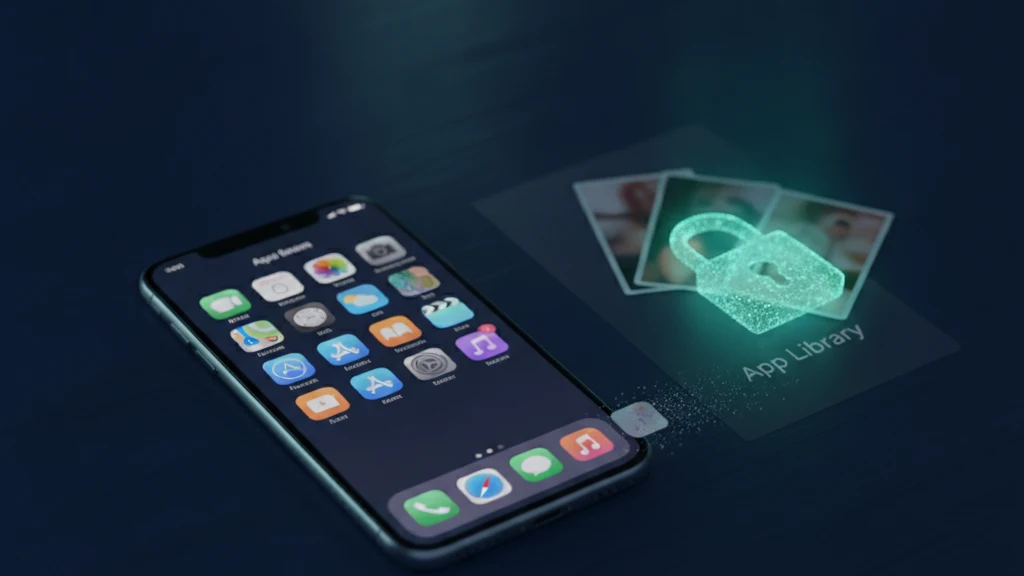
Apps verbergen met Schermtijd op iPhone
Je kunt apps op iPhone verbergen met Schermtijd en de appbibliotheek, wat handig is om je beginscherm op te ruimen of een app uit het zicht te houden. Hier lees je hoe je dat doet, en het ene ding dat het verbergen van een icoon niet doet.
Om een app te verbergen, houd je hem ingedrukt en kies je Verwijder uit beginscherm, waardoor hij in de appbibliotheek blijft. Om ingebouwde apps te verbergen en wijzigingen te blokkeren, open je Instellingen, Schermtijd, Beperkingen, schakel je de apps uit bij Toegestane apps en stel je een aparte Schermtijd-toegangscode in. Dit verbergt het icoon, maar de foto's en bestanden in de app zijn niet beveiligd. Gebruik voor gevoelige inhoud een versleutelde kluis om de gegevens zelf te vergrendelen.
De manieren om een app op iPhone te verbergen
iPhone biedt je een paar manieren om een app uit het zicht te laten verdwijnen. De snelste is om hem van het beginscherm te verwijderen, waardoor hij in de appbibliotheek blijft en je hem nog steeds bewust kunt vinden. Je kunt ook een hele pagina met apps wegstoppen door de beginschermpagina te verbergen, en je kunt een Focus-modus gebruiken om op bepaalde tijden over te schakelen naar een overzichtelijkere beginschermindeling.
Voor strikter beheer kan Schermtijd veel ingebouwde apps verbergen en de instelling achter een eigen toegangscode vergrendelen. Elke methode verbergt de app in verschillende mate, van een vluchtige opruiming tot een instelling die moeilijk ongedaan te maken is. Het is belangrijk te weten welke methode je gebruikt, omdat ze heel verschillende hoeveelheden bescherming bieden.
Apps verbergen met beperkingen van Schermtijd
Open Instellingen, tik op Schermtijd, dan Beperkingen en zet die schakelaar aan. Bij Toegestane apps kun je ingebouwde apps zoals Safari, Camera of andere uitschakelen, waarna ze van het beginscherm en de zoekresultaten verdwijnen totdat je ze weer inschakelt. Dit is de meest solide ingebouwde manier om een app te verbergen, omdat de wijziging een beperking is in plaats van een aanpassing van de indeling.
Stel een toegangscode voor Schermtijd in via de instellingen van Schermtijd om te voorkomen dat iemand de beperkingen eenvoudig ongedaan maakt, en zorg dat die verschilt van je ontgrendelingscode. Zonder die toegangscode kunnen de beperkingen niet worden gewijzigd. Houd er rekening mee dat apps van derden op deze manier niet verborgen kunnen worden; ze kunnen alleen van het beginscherm naar de appbibliotheek worden verwijderd.
Wat het verbergen van een app wel en niet doet
Een app verbergen verandert waar het icoon staat, niet wat er in zit. De app is nog steeds geïnstalleerd, het account is nog steeds aangemeld en elke foto, elk bericht of elk bestand dat erin staat is precies waar het was. Iedereen die de appbibliotheek opent, naar beneden veegt om te zoeken, of de toegangscode voor Schermtijd kent, kan de app direct terughalen en openen.
Dat is het gat dat mensen over het hoofd zien. Als je een app verbergt omdat er privéfoto's in staan, zijn die foto's niet veiliger, ze zijn gewoon één tik minder zichtbaar. Een vastberaden persoon die je telefoon en toegangscode heeft, zal de app en de inhoud ervan vinden. Het verbergen van een icoon vergroot de moeite voor een vluchtige blik en verder niets.
De inhoud vergrendelen, niet alleen het icoon
Als het doel is te beschermen wat een app bevat in plaats van waar het icoon staat, moet de inhoud zelf versleuteld zijn. Een versleutelde kluis slaat elke foto of elk bestand op als onleesbare data zonder jouw sleutel, zodat het vinden van de app een indringer niets oplevert. De bescherming zit in de data, niet in de positie van een icoon.
Vaultaire werkt zo. Je tekent een patroon op een raster van vijf bij vijf, en PBKDF2 leidt een kluissleutel af die de versleutelde index verifieert en een willekeurige AES-256-hoofdsleutel uitpakt. Verplaats de gevoelige foto's en bestanden naar de kluis en accepteer het aanbod van Vaultaire om de originelen te verwijderen. Er is geen account, en de enige CloudKit-kopieën die de app beheert zijn de versleutelde iCloud-back-up, die standaard aan staat en kan worden uitgezet, plus synchronisatie of delen als je die gebruikt. Back-ups van het apparaat zelf kunnen nog steeds versleutelde lokale bestanden bevatten. Wie de app ziet, kan een vergrendelde kluis daarmee niet ontsleutelen, al valt een gecompromitteerd apparaat of een al geopende kluis buiten die bescherming.
Gerelateerd leesmateriaal:
- Apps om foto's te verbergen op iPhone
- Een geheime map maken op iPhone
- Foto's verbergen op iPhone
- Beste foto-kluis-apps voor iPhone
Bronnen
- Apple Support: Apps verwijderen of wissen op iPhone
- Apple Support: Schermtijd gebruiken op iPhone
- Apple Support: Je apps vinden in de appbibliotheek
Veelgestelde vragen
Hoe verberg ik een app op iPhone?
Houd de app ingedrukt, kies App verwijderen en vervolgens Verwijder uit beginscherm om hem in de appbibliotheek te houden. Voor ingebouwde apps open je Instellingen, Schermtijd, Beperkingen en schakel je ze uit bij Toegestane apps. Stel een toegangscode voor Schermtijd in om te voorkomen dat de wijziging ongedaan wordt gemaakt.
Kan ik een app van derden volledig verbergen?
Niet volledig. Je kunt een app van derden van het beginscherm verwijderen zodat alleen de appbibliotheek en zoekfunctie hem kunnen vinden, maar Schermtijd kan apps van derden niet volledig verbergen zoals het ingebouwde apps verbergt. De app blijft geïnstalleerd en bereikbaar via zoeken.
Verbergt het verbergen van een app ook de foto's erin?
Nee. Het verbergen van een app verplaatst of verwijdert alleen het icoon. De app is nog steeds geïnstalleerd en elke foto en elk bestand erin is onveranderd en leesbaar zodra de app wordt geopend. Om de inhoud te beschermen, moet de data zelf versleuteld zijn, niet alleen het icoon verborgen.
Hoe houd ik de inhoud van een app privé?
Gebruik een versleutelde kluis. Verplaats gevoelige foto's en bestanden erin en verwijder de originelen, zodat de inhoud als versleutelde data wordt opgeslagen. Vaultaire gebruikt AES 256 met een patroon dat je op het apparaat tekent, zodat de bestanden onleesbaar blijven, zelfs voor iemand die je ontgrendelde telefoon vasthoudt.