

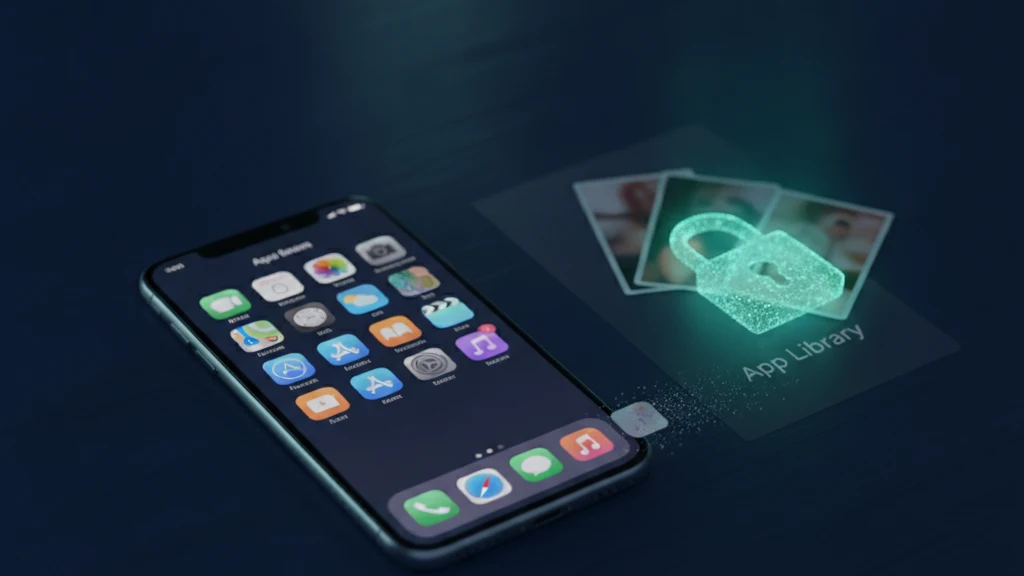
iPhoneでスクリーンタイムを使ってアプリを非表示にする方法
iPhoneではスクリーンタイムとAppライブラリを使ってアプリを非表示にできます。ホーム画面を整理したり、特定のアプリを見えないようにするのに便利です。ここではその方法と、アイコンを非表示にしてもできないことを説明します。
アプリを非表示にするには、長押しして「ホーム画面から取り除く」を選択します。これでアプリはAppライブラリに残ります。内蔵アプリを非表示にして変更をブロックするには、設定を開き、スクリーンタイム、コンテンツとプライバシーの制限の順に進み、許可されたApp以下でアプリをオフにして、別のスクリーンタイムパスコードを設定してください。これでアイコンは非表示になりますが、アプリ内の写真やファイルは保護されません。機密コンテンツには暗号化された保管庫を使用して、データ自体をロックしてください。
iPhoneでアプリを非表示にする方法の種類
iPhoneにはアプリを見えないようにする方法がいくつかあります。最も手軽なのはホーム画面から削除する方法で、アプリはAppライブラリに残り、意図的に探せば見つけられます。ホーム画面のページ全体を非表示にしてアプリ一式を隠すことも、特定の時間帯にすっきりしたホーム画面レイアウトに切り替えるためにフォーカスモードを使うこともできます。
より厳格なコントロールのためには、スクリーンタイムで多くの内蔵アプリを非表示にして、独自のパスコードの後ろにその設定をロックできます。各方法でアプリを非表示にする度合いは異なり、軽い整理整頓から変更が難しい設定まであります。どの方法を使っているかを理解することが重要で、それぞれ保護できる範囲が大きく異なります。
スクリーンタイムの制限でアプリを非表示にする
設定を開き、スクリーンタイム、コンテンツとプライバシーの制限の順にタップし、このスイッチをオンにします。許可されたAppでSafari、カメラなどの内蔵アプリをオフにすると、再度オンにするまでホーム画面や検索から消えます。これはアプリを非表示にする最も確実な内蔵方法で、変更はレイアウトの調整ではなく制限として機能します。
誰かに簡単に元に戻されないよう、スクリーンタイムの設定でスクリーンタイムパスコードを設定し、デバイスのロック解除コードとは別のものにしてください。そのパスコードなしでは制限を変更できません。ただし、サードパーティのアプリはこの方法では非表示にできず、ホーム画面から削除してAppライブラリに移動させることしかできません。
アプリを非表示にすることでできることとできないこと
アプリを非表示にするとアイコンの場所が変わるだけで、中身は変わりません。アプリは引き続きインストールされており、アカウントもサインインしたままで、保存されている写真やメッセージ、ファイルはすべてそのままです。Appライブラリを開いたり、下にスワイプして検索したり、スクリーンタイムのパスコードを知っていれば、すぐにアプリを元に戻して開けます。
これが多くの人が見落としているポイントです。プライベートな写真があるからアプリを非表示にしても、写真はより安全になるわけではなく、単に一手間かかるだけです。あなたのスマートフォンとパスコードを持つ執念深い人は、アプリとその内容を見つけてしまいます。アイコンを非表示にすることは、ちょっとした視線をかわす効果があるにすぎません。
アイコンだけでなく、コンテンツをロックする
アイコンの場所ではなく、アプリの中身を守ることが目的なら、コンテンツ自体を暗号化する必要があります。暗号化された保管庫は各写真やファイルを、キーなしでは読み取れないスクランブルされたデータとして保存するため、アプリが見つかっても侵入者には役に立ちません。保護はデータの中にあり、アイコンの位置にあるのではありません。
Vaultaireはこの仕組みで動作します。5×5のグリッドにパターンを描くと、PBKDF2が保管庫キーを導出し、その鍵が暗号化されたインデックスを認証してランダムなAES-256マスターキーのラップを解除します。機密性の高い写真やファイルを移し、元のファイルを削除するというVaultaireの提案を受け入れましょう。本人確認用のアカウントはありません。アプリが管理するCloudKit上のコピーは、初期設定でオンになっていてオフにもできる暗号化されたiCloudバックアップと、使う場合の同期や共有だけです。デバイスのシステムバックアップには、暗号化されたローカルファイルが含まれることがあります。アプリの非表示を解除してもロック中の保管庫は復号されませんが、侵害されたデバイスやすでに開いている保管庫はこの保護の範囲外です。
関連記事:
参考資料
- Apple Support:iPhoneでアプリを削除または取り除く方法
- Apple Support:iPhoneでスクリーンタイムを使う方法
- Apple Support:Appライブラリでアプリを見つける方法
よくある質問
iPhoneでアプリを非表示にするにはどうすればいいですか?
アプリを長押しして「アプリを取り除く」を選び、「ホーム画面から取り除く」をタップするとAppライブラリに残ります。内蔵アプリについては、設定、スクリーンタイム、コンテンツとプライバシーの制限の順に進み、許可されたApp以下でオフにします。変更が元に戻されないようにスクリーンタイムパスコードを設定してください。
サードパーティのアプリを完全に非表示にできますか?
完全にはできません。サードパーティのアプリはホーム画面から削除してAppライブラリと検索からしか見つけられない状態にはできますが、スクリーンタイムは内蔵アプリのように完全にサードパーティのアプリを非表示にすることはできません。アプリはインストールされたままで、検索からアクセスできます。
アプリを非表示にすると内部の写真も隠れますか?
いいえ。アプリを非表示にしてもアイコンが移動または削除されるだけです。アプリは引き続きインストールされており、内部の写真やファイルはすべて変わらず、アプリを開けば読み取れます。内容を保護するには、アイコンを隠すだけでなく、データ自体を暗号化する必要があります。
アプリの内容をプライベートに保つにはどうすればいいですか?
暗号化された保管庫を使用してください。機密性の高い写真やファイルをそこに移動して元のファイルを削除することで、コンテンツが暗号化されたデータとして保存されます。Vaultaireはデバイス上で描くパターンを使ってAES 256を採用しているため、ロックが解除されたスマートフォンを持つ人がいても、ファイルは読み取れないまま保護されます。