

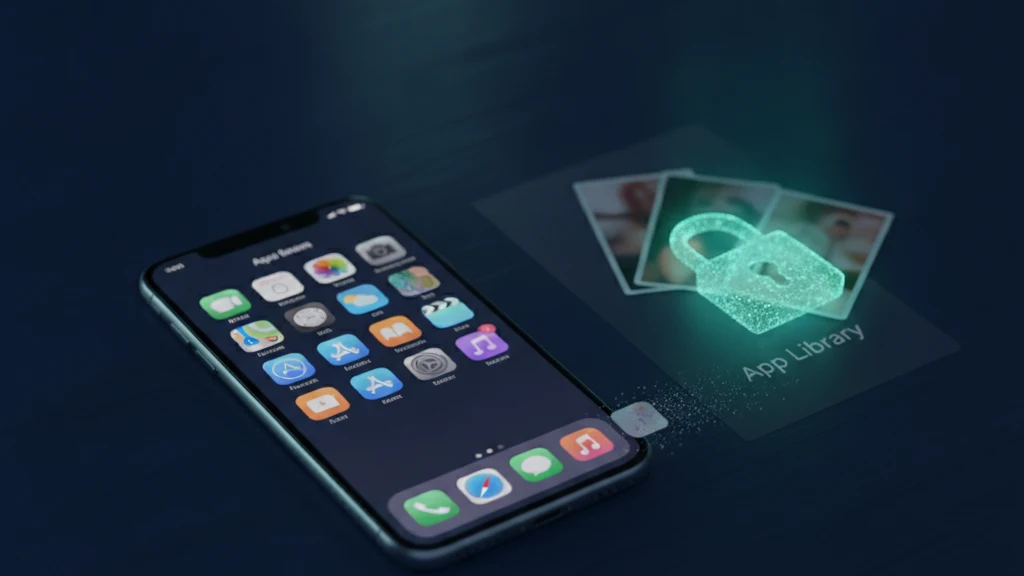
Cara Menyembunyikan Aplikasi dengan Durasi Layar di iPhone
Anda dapat menyembunyikan aplikasi di iPhone dengan Durasi Layar dan Perpustakaan App, yang sangat berguna untuk merapikan Layar Utama atau membuat aplikasi tidak terlihat. Berikut cara melakukannya, dan satu hal yang tidak bisa dilakukan dengan menyembunyikan ikon.
Untuk menyembunyikan aplikasi, tekan dan tahan lalu pilih Hapus dari Layar Utama, yang menyimpannya di Perpustakaan App. Untuk menyembunyikan aplikasi bawaan dan memblokir perubahan, buka Pengaturan, Durasi Layar, Pembatasan Konten & Privasi, matikan aplikasi di bawah App & Fitur yang Diizinkan, dan atur kode sandi Durasi Layar yang terpisah. Ini menyembunyikan ikonnya, tetapi foto dan file di dalam aplikasi tidak terlindungi. Untuk konten sensitif, gunakan brankas terenkripsi agar datanya terkunci.
Cara menyembunyikan aplikasi di iPhone
iPhone memberi Anda beberapa cara untuk membuat aplikasi tidak terlihat. Yang paling cepat adalah menghapusnya dari Layar Utama, yang menyimpannya di Perpustakaan App di mana Anda masih bisa menemukannya secara sengaja. Anda juga bisa menyembunyikan seluruh halaman aplikasi dengan menyembunyikan halaman Layar Utama, dan Anda bisa menggunakan mode Focus untuk beralih ke tata letak Layar Utama yang lebih bersih di waktu-waktu tertentu.
Untuk kontrol yang lebih ketat, Durasi Layar dapat menyembunyikan banyak aplikasi bawaan dan mengunci pengaturan di balik kode sandinya sendiri. Setiap metode menyembunyikan aplikasi dengan tingkat berbeda, dari sekadar merapikan tampilan hingga pengaturan yang sulit diubah kembali. Mengetahui metode mana yang Anda gunakan itu penting, karena keduanya melindungi hal yang sangat berbeda.
Sembunyikan aplikasi dengan pembatasan Durasi Layar
Buka Pengaturan, ketuk Durasi Layar, lalu Pembatasan Konten & Privasi, dan aktifkan sakelar tersebut. Di bawah App & Fitur yang Diizinkan, Anda dapat menonaktifkan aplikasi bawaan seperti Safari, Camera, atau lainnya, dan aplikasi tersebut akan menghilang dari Layar Utama dan pencarian sampai Anda mengaktifkannya kembali. Ini adalah cara bawaan yang paling ketat untuk menyembunyikan aplikasi, karena perubahan ini adalah pembatasan bukan sekadar perubahan tata letak.
Untuk mencegah seseorang membalikkannya, atur kode sandi Durasi Layar di pengaturan Durasi Layar, dan buat kode tersebut berbeda dari kode buka kunci perangkat Anda. Tanpa kode sandi tersebut, pembatasan tidak dapat diubah. Perlu diingat bahwa aplikasi pihak ketiga tidak dapat disembunyikan dengan cara ini, hanya dapat dipindahkan dari Layar Utama ke Perpustakaan App.
Apa yang dilakukan dan tidak dilakukan oleh penyembunyian aplikasi
Menyembunyikan aplikasi mengubah letak ikonnya, bukan isi di dalamnya. Aplikasi masih terinstal, akunnya masih masuk, dan setiap foto, pesan, atau file yang tersimpan di dalamnya masih persis seperti sebelumnya. Siapa pun yang membuka Perpustakaan App, menggeser ke bawah untuk mencari, atau mengetahui kode sandi Durasi Layar dapat mengembalikan aplikasi dan membukanya.
Itulah celah yang sering terlewatkan. Jika Anda menyembunyikan aplikasi karena berisi foto pribadi, foto tersebut tidak menjadi lebih aman, hanya perlu satu ketukan lebih untuk menemukannya. Orang yang memiliki niat dan mengetahui kode sandi Anda akan menemukan aplikasi beserta isinya. Menyembunyikan ikon hanya menambah sedikit usaha untuk pandangan sepintas, tidak lebih dari itu.
Kunci kontennya, bukan hanya ikonnya
Jika tujuannya adalah melindungi konten yang disimpan aplikasi, bukan hanya posisi ikonnya, Anda perlu mengenkripsi konten itu sendiri. Brankas terenkripsi menyimpan setiap foto atau file sebagai data yang diacak dan tidak dapat dibaca tanpa kunci Anda, sehingga menemukan aplikasinya tidak berguna bagi penyusup. Perlindungan ada pada datanya, bukan pada posisi ikon.
Vaultaire bekerja dengan cara ini. Anda menggambar pola pada kisi lima kali lima, dan PBKDF2 menurunkan kunci brankas yang mengautentikasi indeks terenkripsi dan membuka kunci master AES-256 acak. Pindahkan foto dan file sensitif, lalu terima tawaran Vaultaire untuk menghapus file asli. Tidak ada akun, dan satu-satunya salinan CloudKit yang dikelola aplikasi adalah cadangan iCloud terenkripsi, yang aktif secara default dan dapat dimatikan, ditambah sinkronisasi atau berbagi. Cadangan perangkat sistem mungkin masih menyertakan file lokal terenkripsi. Memunculkan kembali aplikasi tidak mendekripsi brankas yang terkunci, meskipun perangkat yang disusupi atau brankas yang sudah terbuka tetap berada di luar perlindungan tersebut.
Bacaan terkait:
- Aplikasi untuk menyembunyikan foto di iPhone
- Cara membuat folder rahasia di iPhone
- Cara menyembunyikan foto di iPhone
- Aplikasi brankas foto terbaik untuk iPhone
Sumber
- Apple Support: Hapus atau uninstall aplikasi di iPhone
- Apple Support: Gunakan Durasi Layar di iPhone
- Apple Support: Temukan aplikasi Anda di Perpustakaan App
Pertanyaan yang sering diajukan
Bagaimana cara menyembunyikan aplikasi di iPhone?
Tekan dan tahan aplikasi, pilih Hapus App, lalu Hapus dari Layar Utama untuk menyimpannya di Perpustakaan App. Untuk aplikasi bawaan, buka Pengaturan, Durasi Layar, Pembatasan Konten & Privasi, dan matikan aplikasi tersebut di bawah App & Fitur yang Diizinkan. Atur kode sandi Durasi Layar untuk mencegah perubahan tersebut dibalik.
Bisakah saya menyembunyikan aplikasi pihak ketiga sepenuhnya?
Tidak sepenuhnya. Anda dapat menghapus aplikasi pihak ketiga dari Layar Utama sehingga hanya Perpustakaan App dan pencarian yang dapat menemukannya, tetapi Durasi Layar tidak dapat menyembunyikan aplikasi pihak ketiga sepenuhnya seperti ia menyembunyikan aplikasi bawaan. Aplikasi tetap terinstal dan dapat diakses melalui pencarian.
Apakah menyembunyikan aplikasi akan menyembunyikan foto di dalamnya?
Tidak. Menyembunyikan aplikasi hanya memindahkan atau menghapus ikonnya. Aplikasi masih terinstal dan setiap foto dan file di dalamnya tidak berubah dan dapat dibaca setelah aplikasi dibuka. Untuk melindungi kontennya, Anda perlu mengenkripsi data itu sendiri, bukan hanya menyembunyikan ikonnya.
Bagaimana cara menjaga konten aplikasi tetap privat?
Gunakan brankas terenkripsi. Pindahkan foto dan file sensitif ke dalamnya dan hapus yang asli, sehingga konten tersimpan sebagai data terenkripsi. Vaultaire menggunakan AES 256 dengan pola yang Anda gambar di perangkat, sehingga file tetap tidak dapat dibaca bahkan oleh seseorang yang memegang ponsel Anda yang tidak terkunci.