

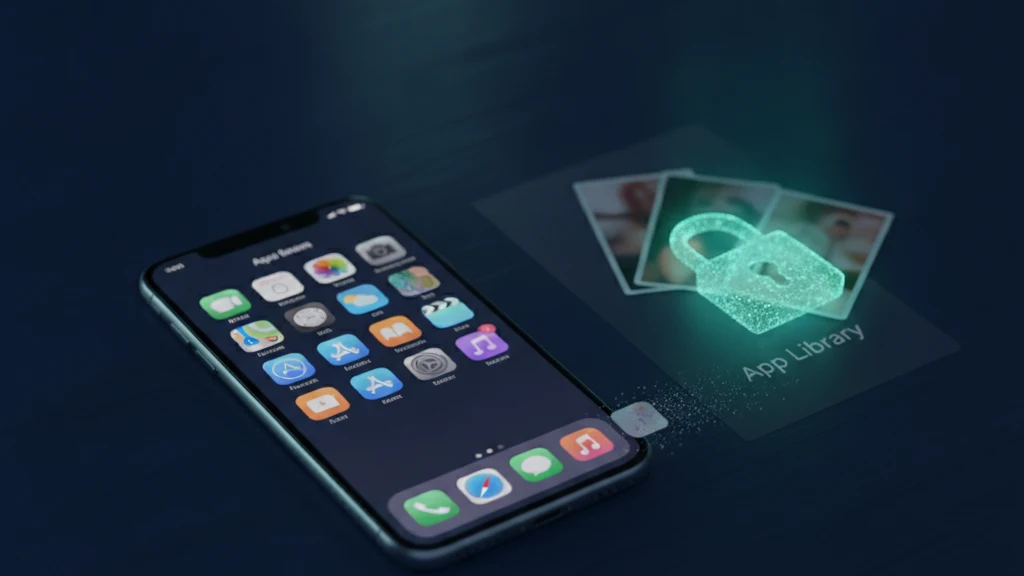
Jak ukryć aplikacje za pomocą Czasu przed ekranem na iPhonie
Możesz ukrywać aplikacje na iPhonie za pomocą Czasu przed ekranem i biblioteki aplikacji, co świetnie sprawdza się przy porządkowaniu ekranu początkowego lub chowaniu aplikacji z pola widzenia. Oto jak to zrobić i jedna rzecz, której ukrycie ikony nie robi.
Aby ukryć aplikację, naciśnij i przytrzymaj ją, a następnie wybierz Usuń z ekranu początkowego, dzięki czemu pozostanie w bibliotece aplikacji. Aby ukryć wbudowane aplikacje i zablokować zmiany, otwórz Ustawienia, Czas przed ekranem, Ograniczenia treści i prywatności, wyłącz aplikacje w sekcji Dozwolone aplikacje i ustaw oddzielne kod Czasu przed ekranem. To ukrywa ikonę, ale zdjęcia i pliki wewnątrz aplikacji nie są chronione. W przypadku wrażliwej zawartości użyj zaszyfrowanego sejfu, aby zablokować same dane.
Sposoby na ukrycie aplikacji na iPhonie
iPhone oferuje kilka sposobów, aby sprawić, że aplikacja zniknie z widoku. Najszybszy polega na usunięciu jej z ekranu początkowego, dzięki czemu pozostaje w bibliotece aplikacji i nadal można ją tam celowo znaleźć. Można również schować całą stronę aplikacji, ukrywając stronę ekranu początkowego, a tryb Focus umożliwia przełączenie się na bardziej przejrzysty układ ekranu początkowego o określonych porach.
W celu uzyskania ściślejszej kontroli Czas przed ekranem może ukryć wiele wbudowanych aplikacji i zablokować to ustawienie własnym hasłem. Każda metoda ukrywa aplikację w różnym stopniu, od zwykłego porządkowania po ustawienie trudne do cofnięcia. Wiedza o tym, której metody się używa, ma znaczenie, ponieważ poziom ochrony jest bardzo różny.
Ukrywanie aplikacji za pomocą ograniczeń Czasu przed ekranem
Otwórz Ustawienia, stuknij Czas przed ekranem, a następnie Ograniczenia treści i prywatności i włącz ten przełącznik. W sekcji Dozwolone aplikacje możesz wyłączyć wbudowane aplikacje, takie jak Safari, Camera i inne, a znikną one z ekranu początkowego i wyników wyszukiwania, dopóki ich ponownie nie włączysz. To najbardziej stanowczy wbudowany sposób ukrywania aplikacji, ponieważ zmiana jest ograniczeniem, a nie modyfikacją układu.
Aby ktoś nie mógł tego po prostu cofnąć, ustaw kod Czasu przed ekranem w ustawieniach Czasu przed ekranem i upewnij się, że różni się ono od kodu odblokowującego urządzenie. Bez tego hasła ograniczeń nie można zmienić. Pamiętaj, że aplikacje zewnętrznych deweloperów nie mogą być w ten sposób ukryte, można je jedynie usunąć z ekranu początkowego do biblioteki aplikacji.
Co ukrycie aplikacji robi, a czego nie robi
Ukrycie aplikacji zmienia miejsce, w którym znajduje się ikona, a nie to, co jest wewnątrz. Aplikacja jest nadal zainstalowana, konto jest nadal zalogowane, a każde zdjęcie, wiadomość czy plik, który przechowuje, jest dokładnie tam, gdzie był. Każdy, kto otworzy bibliotekę aplikacji, przesunie palcem w dół, aby wyszukać, lub zna kod Czasu przed ekranem, może przywrócić aplikację i ją otworzyć.
To luka, którą ludzie przeoczają. Jeśli ukrywasz aplikację, ponieważ zawiera prywatne zdjęcia, zdjęcia nie są wcale bezpieczniejsze, są po prostu o jedno stuknięcie mniej oczywiste. Zdeterminowana osoba, która ma Twój telefon i kod dostępu, znajdzie aplikację i jej zawartość. Ukrycie ikony zwiększa wysiłek potrzebny do przypadkowego zerknięcia i nic więcej.
Zabezpiecz zawartość, a nie tylko ikonę
Jeśli celem jest ochrona tego, co przechowuje aplikacja, a nie tego, gdzie znajduje się jej ikona, trzeba zaszyfrować samą zawartość. Zaszyfrowany sejf przechowuje każde zdjęcie lub plik jako zaszyfrowane dane, nieczytelne bez klucza, więc znalezienie aplikacji nic intruzowi nie da. Ochrona tkwi w danych, a nie w położeniu ikony.
Vaultaire działa w ten sposób. Rysujesz wzór na siatce pięć na pięć i PBKDF2 wyprowadza klucz sejfu, który uwierzytelnia zaszyfrowany indeks i rozpakowuje losowy klucz główny AES-256. Przenieś wrażliwe zdjęcia i pliki i zaakceptuj propozycję Vaultaire usunięcia oryginałów. Nie ma konta tożsamości, a zarządzane przez aplikację kopie w CloudKit powstają tylko przez szyfrowaną kopię zapasową (domyślnie włączoną, można ją wyłączyć), synchronizację lub udostępnianie. Systemowe kopie zapasowe urządzenia mogą nadal zawierać zaszyfrowane pliki lokalne. Odkrycie aplikacji nie powoduje odszyfrowania zamkniętego sejfu, chociaż przejęte urządzenie lub już otwarty sejf pozostaje poza tą ochroną.
Powiązane artykuły:
- Aplikacje do ukrywania zdjęć na iPhonie
- Jak utworzyć tajny folder na iPhonie
- Jak ukryć zdjęcia na iPhonie
- Najlepsze aplikacje do sejfu na zdjęcia dla iPhone’a
Źródła
- Apple Support: Usuwanie lub kasowanie aplikacji na iPhonie
- Apple Support: Korzystanie z funkcji Czas przed ekranem na iPhonie
- Apple Support: Znajdowanie aplikacji w bibliotece aplikacji
Często zadawane pytania
Jak ukryć aplikację na iPhonie?
Naciśnij i przytrzymaj aplikację, wybierz Usuń aplikację, a następnie Usuń z ekranu początkowego, aby zachować ją w bibliotece aplikacji. W przypadku wbudowanych aplikacji otwórz Ustawienia, Czas przed ekranem, Ograniczenia treści i prywatności i wyłącz je w sekcji Dozwolone aplikacje. Ustaw kod Czasu przed ekranem, aby uniemożliwić cofnięcie tej zmiany.
Czy mogę całkowicie ukryć aplikację zewnętrznego dewelopera?
Nie całkowicie. Możesz usunąć aplikację zewnętrznego dewelopera z ekranu początkowego, tak aby można ją było znaleźć tylko w bibliotece aplikacji i przez wyszukiwanie, ale Czas przed ekranem nie może w pełni ukryć takich aplikacji tak, jak ukrywa wbudowane. Aplikacja pozostaje zainstalowana i dostępna przez wyszukiwanie.
Czy ukrycie aplikacji ukrywa też zdjęcia w jej wnętrzu?
Nie. Ukrycie aplikacji jedynie przenosi lub usuwa jej ikonę. Aplikacja jest nadal zainstalowana, a każde zdjęcie i plik w jej wnętrzu jest niezmieniony i czytelny po jej otwarciu. Aby chronić zawartość, trzeba zaszyfrować same dane, a nie tylko ukryć ikonę.
Jak zachować prywatność zawartości aplikacji?
Użyj zaszyfrowanego sejfu. Przenieś do niego wrażliwe zdjęcia i pliki, a oryginały usuń, tak aby zawartość była przechowywana jako zaszyfrowane dane. Vaultaire używa AES 256 z wzorem rysowanym na urządzeniu, dzięki czemu pliki pozostają nieczytelne nawet dla kogoś, kto trzyma Twój odblokowany telefon.