

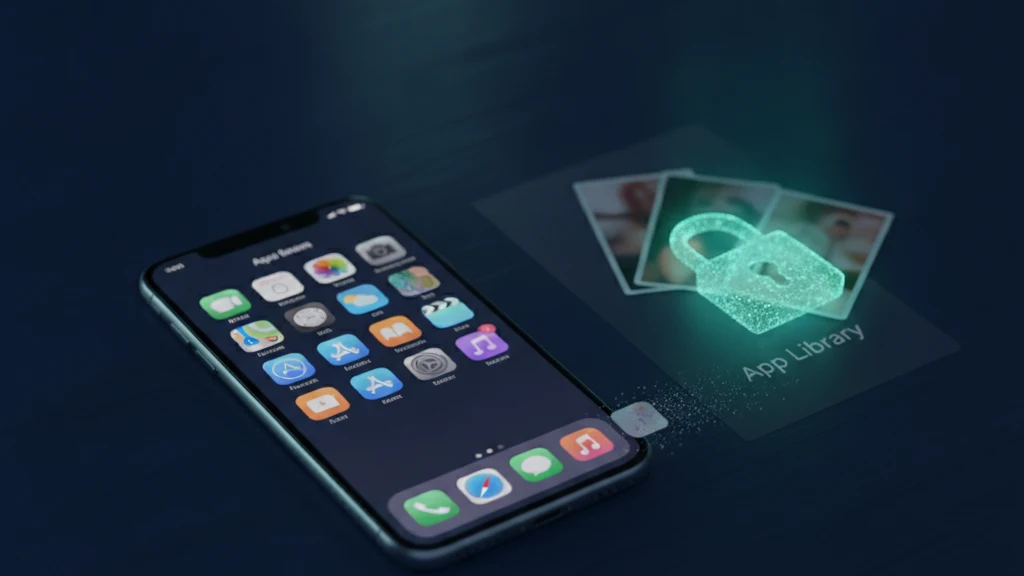
Comment masquer des applications avec Temps d'écran sur iPhone
Vous pouvez masquer des applications sur iPhone avec Temps d'écran et la bibliothèque d'apps, ce qui est idéal pour ranger votre écran d'accueil ou garder une application hors de vue. Voici comment procéder et ce que masquer une icône ne fait pas.
Pour masquer une application, appuyez longuement dessus et choisissez Retirer de l'écran d'accueil, ce qui la conserve dans la bibliothèque d'apps. Pour masquer les applications intégrées et bloquer les modifications, ouvrez Réglages, Temps d'écran, Contenu et confidentialité, désactivez les applications sous Apps autorisées et définissez un code Temps d'écran séparé. Cela masque l'icône, mais les photos et les fichiers à l'intérieur de l'application ne sont pas protégés. Pour le contenu sensible, utilisez un coffre chiffré afin que les données elles-mêmes soient verrouillées.
Les moyens de masquer une application sur iPhone
L'iPhone vous offre plusieurs façons de faire disparaître une application de la vue. La plus rapide est de la retirer de l'écran d'accueil, ce qui la laisse dans la bibliothèque d'apps où vous pouvez encore la trouver intentionnellement. Vous pouvez également masquer toute une page d'applications en cachant la page de l'écran d'accueil, et vous pouvez utiliser un mode Concentration pour passer à une disposition plus épurée de l'écran d'accueil à certains moments.
Pour un contrôle plus strict, Temps d'écran peut masquer de nombreuses applications intégrées et verrouiller le paramètre derrière son propre code. Chaque méthode masque l'application à un degré différent, d'un simple rangement à un paramètre résistant aux modifications. Savoir laquelle vous utilisez est important, car elles protègent des quantités très différentes.
Masquer des applications avec les restrictions Temps d'écran
Ouvrez Réglages, appuyez sur Temps d'écran, puis Contenu et confidentialité, et activez ce commutateur. Sous Apps autorisées, vous pouvez désactiver des applications intégrées telles que Safari, Caméra ou d'autres, et elles disparaissent de l'écran d'accueil et de la recherche jusqu'à ce que vous les réactiviez. C'est la méthode intégrée la plus ferme pour masquer une application, car la modification est une restriction plutôt qu'un ajustement de disposition.
Pour empêcher quelqu'un de simplement l'annuler, définissez un code Temps d'écran dans les paramètres Temps d'écran, et rendez-le différent de votre code de déverrouillage d'appareil. Sans ce code, les restrictions ne peuvent pas être modifiées. Gardez à l'esprit que les applications tierces ne peuvent pas être masquées de cette façon, elles peuvent seulement être retirées de l'écran d'accueil vers la bibliothèque d'apps.
Ce que masquer une application fait et ne fait pas
Masquer une application change l'emplacement de l'icône, pas ce qu'il y a à l'intérieur. L'application est toujours installée, son compte est toujours connecté et chaque photo, message ou fichier qu'elle contient est exactement là où il était. Quiconque ouvre la bibliothèque d'apps, fait glisser vers le bas pour chercher ou connaît le code Temps d'écran peut ramener l'application et l'ouvrir immédiatement.
C'est le point que les gens manquent. Si vous masquez une application parce qu'elle contient des photos privées, les photos ne sont pas plus en sécurité, elles sont juste un clic moins évidentes. Une personne déterminée qui a votre téléphone et votre code trouvera l'application et son contenu. Masquer l'icône augmente l'effort pour un regard occasionnel et rien de plus.
Verrouiller le contenu, pas seulement l'icône
Si l'objectif est de protéger ce que contient une application plutôt que l'emplacement de son icône, vous avez besoin que le contenu lui-même soit chiffré. Un coffre chiffré stocke chaque photo ou fichier sous forme de données brouillées illisibles sans votre clé, de sorte que trouver l'application ne sert à rien à un intrus. La protection réside dans les données, pas dans la position d'une icône.
Vaultaire fonctionne de cette façon. Vous dessinez un motif sur une grille cinq par cinq, et PBKDF2 dérive une clé de coffre qui authentifie l'index chiffré et désencapsule une clé principale AES-256 aléatoire. Déplacez les photos et fichiers sensibles et acceptez la proposition de Vaultaire de supprimer les originaux. Il n'y a pas de compte d'identité, et les copies CloudKit gérées par l'application viennent de la sauvegarde (activée par défaut, désactivable), la synchronisation ou le partage. Les sauvegardes système de l'appareil peuvent toujours inclure des fichiers locaux chiffrés. Rendre l'application visible ne déchiffre pas un coffre verrouillé, bien qu'un appareil compromis ou un coffre déjà ouvert reste en dehors de cette protection.
À lire également :
- Applications pour cacher des photos sur iPhone
- Comment créer un dossier secret sur iPhone
- Comment masquer des photos sur iPhone
- Meilleures applications coffre-fort pour iPhone
Sources
- Apple Support : Retirer ou supprimer des applications sur iPhone
- Apple Support : Utiliser Temps d'écran sur iPhone
- Apple Support : Trouver vos applications dans l'App Library
Questions fréquemment posées
Comment masquer une application sur iPhone ?
Appuyez longuement sur l'application, choisissez Retirer l'app, puis Retirer de l'écran d'accueil pour la conserver dans la bibliothèque d'apps. Pour les applications intégrées, ouvrez Réglages, Temps d'écran, Contenu et confidentialité et désactivez-les sous Apps autorisées. Définissez un code Temps d'écran pour empêcher l'annulation de la modification.
Puis-je masquer complètement une application tierce ?
Pas entièrement. Vous pouvez retirer une application tierce de l'écran d'accueil pour qu'elle ne soit trouvable que via la bibliothèque d'apps et la recherche, mais Temps d'écran ne peut pas masquer complètement les applications tierces comme il le fait pour les applications intégrées. L'application reste installée et accessible via la recherche.
Masquer une application cache-t-il les photos à l'intérieur ?
Non. Masquer une application déplace ou supprime uniquement son icône. L'application est toujours installée et chaque photo et fichier qu'elle contient est inchangé et lisible une fois l'application ouverte. Pour protéger le contenu, vous avez besoin que les données elles-mêmes soient chiffrées, pas seulement l'icône cachée.
Comment garder le contenu d'une application privé ?
Utilisez un coffre chiffré. Déplacez les photos et fichiers sensibles à l'intérieur et supprimez les originaux, afin que le contenu soit stocké sous forme de données chiffrées. Vaultaire utilise AES 256 avec un motif que vous dessinez sur l'appareil, de sorte que les fichiers restent illisibles même pour quelqu'un tenant votre téléphone déverrouillé.