

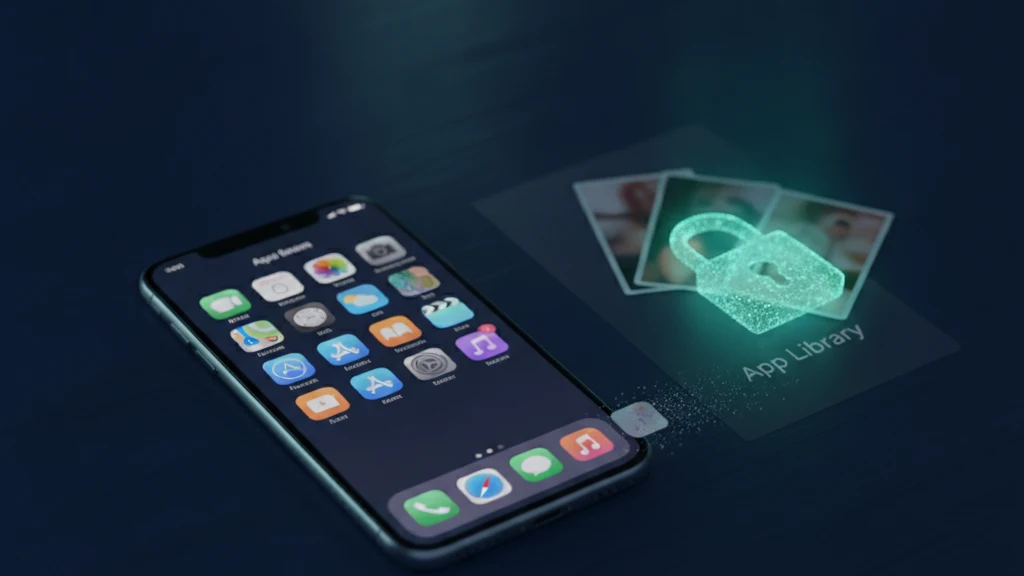
Kuinka piilottaa sovelluksia Ruutuajalla iPhonessa
Voit piilottaa sovelluksia iPhonessa Ruutuajalla ja Appikirjastolla, mikä on kätevää Koti-valikon siistimiseen tai sovelluksen pitämiseen poissa näkyvistä. Tässä on ohjeet ja yksi asia, jota kuvakkeen piilottaminen ei tee.
Voit piilottaa sovelluksen painamalla sitä pitkään ja valitsemalla Poista Koti-valikosta, jolloin se jää Appikirjastoon. Piilottaaksesi sisäiset sovellukset ja estääksesi muutokset, avaa Asetukset, Ruutuaika, Sisältö ja tietosuoja, kytke sovellukset pois päältä Sallitut apit ja ominaisuudet -kohdasta ja aseta erillinen Ruutuajan pääsykoodi. Tämä piilottaa kuvakkeen, mutta sovelluksen sisällä olevat valokuvat ja tiedostot eivät ole suojattuja. Arkaluonteiselle sisällölle käytä salattua holvia, jotta itse tiedot ovat lukittuina.
Tapoja piilottaa sovellus iPhonessa
iPhone tarjoaa useita tapoja saada sovellus katoamaan näkyvistä. Nopein on poistaa se Koti-valikosta, jolloin se jää Appikirjastoon, josta sen voi silti löytää tarkoituksella. Voit myös piilottaa kokonaisen sovellussivu Koti-valikosta ja käyttää Focus-tilaa vaihtaaksesi siistimpään Koti-valikon asetteluun tietyinä aikoina.
Tiukempaa hallintaa varten Ruutuaika voi piilottaa monia sisäisiä sovelluksia ja lukita asetuksen omalla pääsykoodillaan. Jokainen menetelmä piilottaa sovelluksen eri tavalla, satunnaisesta siivouksesta asetukseen, joka vastustaa palauttamista. On tärkeää tietää, mitä menetelmää käytät, koska ne suojaavat hyvin eri määriä.
Sovellusten piilottaminen Ruutuajan rajoituksilla
Avaa Asetukset, napauta Ruutuaika, sitten Sisältö ja tietosuoja ja kytke se päälle. Sallitut apit ja ominaisuudet -kohdassa voit kytkeä pois päältä sisäisiä sovelluksia, kuten Safari, Camera tai muita, ja ne katoavat Koti-valikosta ja hausta, kunnes kytket ne takaisin päälle. Tämä on tiukin sisäinen tapa piilottaa sovellus, koska muutos on rajoitus eikä asettelun muutos.
Estääksesi jonkun yksinkertaisesti perumasta sen, aseta Ruutuajan pääsykoodi Ruutuajan asetuksissa ja tee siitä erilainen kuin laitteen avauskoodi. Ilman tätä pääsykoodia rajoituksia ei voi muuttaa. Muista, että kolmannen osapuolen sovelluksia ei voi piilottaa tällä tavalla, niitä voi vain siirtää Koti-valikosta Appikirjastoon.
Mitä sovelluksen piilottaminen tekee ja mitä ei
Sovelluksen piilottaminen muuttaa kuvakkeen sijaintia, ei sen sisältöä. Sovellus on edelleen asennettu, sen tili on edelleen kirjautuneena ja jokainen valokuva, viesti tai tiedosto on täsmälleen siellä missä se oli. Kuka tahansa, joka avaa Appikirjaston, pyyhkii alas hakuun tai tietää Ruutuajan pääsykoodin, voi tuoda sovelluksen takaisin ja avata sen.
Tämä on aukko, jonka ihmiset jättävät huomiotta. Jos piilotat sovelluksen, koska se sisältää yksityisiä valokuvia, valokuvat eivät ole yhtään turvallisempia, ne ovat vain yksi napautus vähemmän ilmeisiä. Päättäväinen henkilö, jolla on puhelimesi ja pääsykoodisi, löytää sovelluksen ja sen sisällön. Kuvakkeen piilottaminen lisää vaivaa satunnaiselle vilkaisulle eikä muulle.
Lukitse sisältö, ei vain kuvaketta
Jos tavoitteena on suojata sovelluksen sisältöä eikä sen kuvakkeen sijaintia, itse sisältö täytyy salata. Salattu holvi tallentaa jokaisen valokuvan tai tiedoston sekoitettuna datana, jota ei voi lukea ilman avaintasi, joten sovelluksen löytäminen ei hyödytä tunkeilijaa. Suojaus on datassa, ei kuvakkeen sijainnissa.
Vaultaire toimii näin. Piirrät kuvion viisi kertaa viisi -ruudukkoon, ja PBKDF2 johtaa holviavaimen, joka todentaa salatun indeksin ja purkaa satunnaisen AES-256-pääavaimen. Siirrä arkaluontoiset valokuvat ja tiedostot sisään ja hyväksy Vaultairen tarjous poistaa alkuperäiset. Identiteettitiliä ei ole, ja ainoat sovelluksen hallinnoimat CloudKit-kopiot ovat salattu iCloud-varmuuskopio, joka on oletuksena päällä ja jonka voi kytkeä pois, sekä synkronointi tai jakaminen, jos käytät niitä. Järjestelmälaitteiden varmuuskopiot voivat silti sisältää salattuja paikallisia tiedostoja. Sovelluksen paljastaminen ei pura lukitun holvin salausta, vaikka vaarantunut laite tai jo auki oleva holvi jää suojan ulkopuolelle.
Aiheeseen liittyvää luettavaa:
- Sovelluksia valokuvien piilottamiseen iPhonessa
- Kuinka luoda salainen kansio iPhonessa
- Kuinka piilottaa valokuvia iPhonessa
- Parhaat valokuvaholvit iPhonelle
Lähteet
- Apple Support: Sovellusten poistaminen iPhonessa
- Apple Support: Ruutuajan käyttäminen iPhonessa
- Apple Support: Sovellusten löytäminen Appikirjastosta
Usein kysytyt kysymykset
Kuinka piilottaa sovellus iPhonessa?
Paina sovellusta pitkään, valitse Poista sovellus ja sitten Poista Koti-valikosta, jotta se jää Appikirjastoon. Sisäisiä sovelluksia varten avaa Asetukset, Ruutuaika, Sisältö ja tietosuoja ja kytke ne pois päältä Sallitut apit ja ominaisuudet -kohdasta. Aseta Ruutuajan pääsykoodi, jotta muutosta ei voi peruuttaa.
Voinko piilottaa kolmannen osapuolen sovelluksen kokonaan?
Ei täysin. Voit poistaa kolmannen osapuolen sovelluksen Koti-valikosta, jolloin vain Appikirjasto ja haku voivat löytää sen, mutta Ruutuaika ei voi täysin piilottaa kolmannen osapuolen sovelluksia samoin kuin sisäisiä. Sovellus pysyy asennettuna ja saavutettavissa haun kautta.
Piilottaako sovelluksen piilottaminen sen sisällä olevat valokuvat?
Ei. Sovelluksen piilottaminen vain siirtää tai poistaa sen kuvakkeen. Sovellus on edelleen asennettu ja jokainen valokuva ja tiedosto sen sisällä on muuttumaton ja luettavissa, kun sovellus avataan. Sisällön suojaamiseksi itse tiedot täytyy salata, ei vain piilottaa kuvaketta.
Kuinka pitää sovelluksen sisältö yksityisenä?
Käytä salattua holvia. Siirrä arkaluonteiset valokuvat ja tiedostot siihen ja poista alkuperäiset, jotta sisältö tallennetaan salattuna datana. Vaultaire käyttää AES 256:ta ja laitteella piirtämääsi kuviota, joten tiedostot pysyvät lukukelvottomina jopa henkilölle, joka pitää avoimena puhelintasi.