

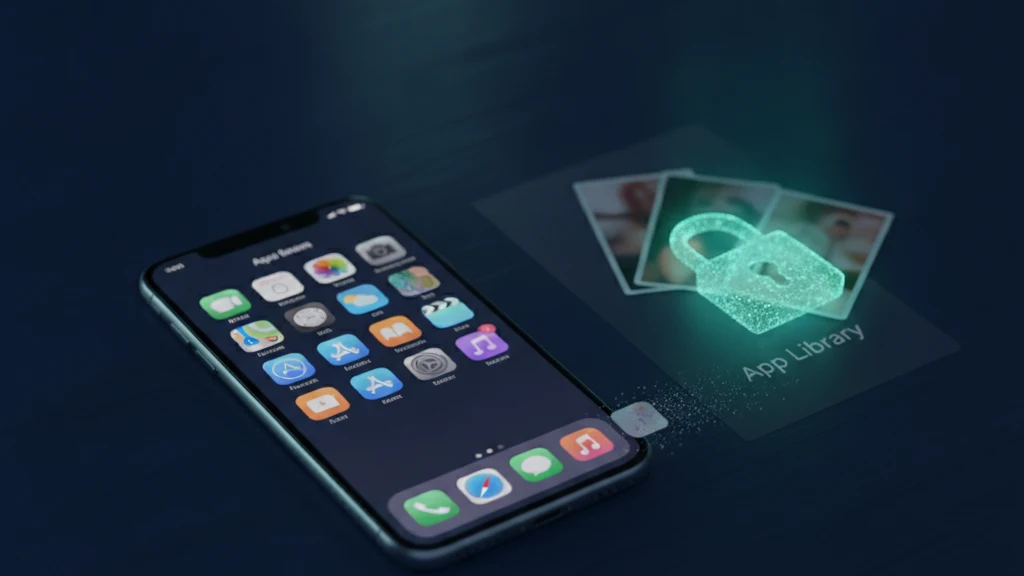
Sådan skjuler du apps med Skærmtid på iPhone
Du kan skjule apps på iPhone med Skærmtid og appbiblioteket, hvilket er godt til at rydde op på hjemmeskærmen eller holde en app ude af syne. Her er hvordan du gør det, og den ene ting som det at skjule et ikon ikke gør.
For at skjule en app, tryk og hold på den og vælg Fjern fra hjemmeskærm, som beholder den i appbiblioteket. For at skjule indbyggede apps og blokere ændringer, åbn Indstillinger, Skærmtid, Indholdsrestriktioner, slå apps fra under Tilladte apps, og angiv en separat Skærmtid-adgangskode. Dette skjuler ikonet, men fotos og filer inde i en app er ikke beskyttede. For følsomt indhold, brug en krypteret boks så dataene selv er låst.
Måder at skjule en app på iPhone
iPhone giver dig et par måder at få en app til at forsvinde fra synet. Den hurtigste er at fjerne den fra hjemmeskærmen, hvilket efterlader den i appbiblioteket hvor du stadig kan finde den med vilje. Du kan også gemme en hel side med apps ved at skjule hjemmeskærmsiden, og du kan bruge en Focus-tilstand til at skifte til et renere hjemmeskærmslayout på bestemte tidspunkter.
For strammere kontrol kan Skærmtid skjule mange af de indbyggede apps og låse indstillingen bag sin egen adgangskode. Hver metode skjuler appen i forskellig grad, fra en uformel oprydning til en indstilling der modstår at blive ændret tilbage. Det er vigtigt at vide hvilken du bruger, for de beskytter meget forskellige mængder.
Skjul apps med Skærmtid-restriktioner
Åbn Indstillinger, tryk på Skærmtid, derefter Indholdsrestriktioner, og slå den kontakt til. Under Tilladte apps kan du slå indbyggede apps som Safari, Kamera eller andre fra, og de forsvinder fra hjemmeskærmen og fra søgning indtil du slår dem til igen. Dette er den fasteste indbyggede måde at skjule en app på, fordi ændringen er en restriktion snarere end en layouttilpasning.
For at forhindre nogen i blot at fortryde det, angiv en Skærmtid-adgangskode under Skærmtid-indstillingerne, og gør den forskellig fra din enhedsoplåsningskode. Uden den adgangskode kan restriktionerne ikke ændres. Husk at tredjepartsapps ikke kan skjules på denne måde, de kan kun fjernes fra hjemmeskærmen til appbiblioteket.
Hvad det at skjule en app gør og ikke gør
At skjule en app ændrer hvor ikonet befinder sig, ikke hvad der er inde i den. Appen er stadig installeret, dens konto er stadig logget ind, og hvert foto, besked eller fil den indeholder er præcis der hvor det var. Enhver der åbner appbiblioteket, trækker ned for at søge, eller kender Skærmtid-adgangskoden kan hente appen frem igen og åbne den.
Det er det hul folk overser. Hvis du skjuler en app fordi den indeholder private fotos, er fotos ikke mere sikre, de er bare et tryk mindre tydelige. En beslutsom person der har din telefon og din adgangskode vil finde appen og dens indhold. At skjule ikonet øger indsatsen for et flygtigt kig og intet mere.
Lås indholdet, ikke bare ikonet
Hvis målet er at beskytte hvad en app indeholder snarere end hvor dens ikon sidder, skal indholdet selv være krypteret. En krypteret boks gemmer hvert foto eller fil som krypterede data der er ulæselige uden din nøgle, så det at finde appen gavner en indtrænger intet. Beskyttelsen ligger i dataene, ikke i positionen af et ikon.
Vaultaire fungerer på denne måde. Du tegner et mønster på et fem gange fem gitter, og PBKDF2 udleder en boksnøgle, der autentificerer det krypterede indeks og udpakker en tilfældig AES-256 hovednøgle. Flyt de følsomme billeder og filer ind, og accepter Vaultaires tilbud om at slette originalerne. Der er ingen identitetskonto, og de eneste app-administrerede CloudKit-kopier er den krypterede iCloud-sikkerhedskopi, som er slået til som standard og kan slås fra, samt synkronisering eller deling, hvis du bruger dem. Systemenhedssikkerhedskopier kan stadig indeholde krypterede lokale filer. Visning af appen dekrypterer ikke en låst boks, selvom en kompromitteret enhed eller allerede åben boks forbliver uden for denne beskyttelse.
Relateret læsning:
- Apps til at skjule fotos på iPhone
- Sådan laver du en hemmelig mappe på iPhone
- Sådan skjuler du fotos på iPhone
- Bedste foto boks-apps til iPhone
Kilder
- Apple Support: Fjern eller slet apps på iPhone
- Apple Support: Brug Skærmtid på iPhone
- Apple Support: Find dine apps i appbiblioteket
Ofte stillede spørgsmål
Hvordan skjuler jeg en app på iPhone?
Tryk og hold på appen, vælg Fjern app, derefter Fjern fra hjemmeskærm for at beholde den i appbiblioteket. For indbyggede apps, åbn Indstillinger, Skærmtid, Indholdsrestriktioner, og slå dem fra under Tilladte apps. Angiv en Skærmtid-adgangskode for at forhindre at ændringen fortrudes.
Kan jeg fuldstændig skjule en tredjepartsapp?
Ikke helt. Du kan fjerne en tredjepartsapp fra hjemmeskærmen så kun appbiblioteket og søgning kan finde den, men Skærmtid kan ikke fuldstændigt skjule tredjepartsapps på den måde den skjuler indbyggede apps. Appen forbliver installeret og kan nås via søgning.
Skjuler det at skjule en app fotos inde i den?
Nej. At skjule en app flytter eller fjerner kun dens ikon. Appen er stadig installeret og hvert foto og fil inde i den er uændret og læsbar når appen åbnes. For at beskytte indholdet skal dataene selv være krypterede, ikke bare ikonet skjult.
Hvordan holder jeg indholdet af en app privat?
Brug en krypteret boks. Flyt følsomme fotos og filer ind i den og slet originalerne, så indholdet er gemt som krypterede data. Vaultaire bruger AES 256 med et mønster du tegner på enheden, så filerne forbliver ulæselige selv for nogen der holder din oplåste telefon.