

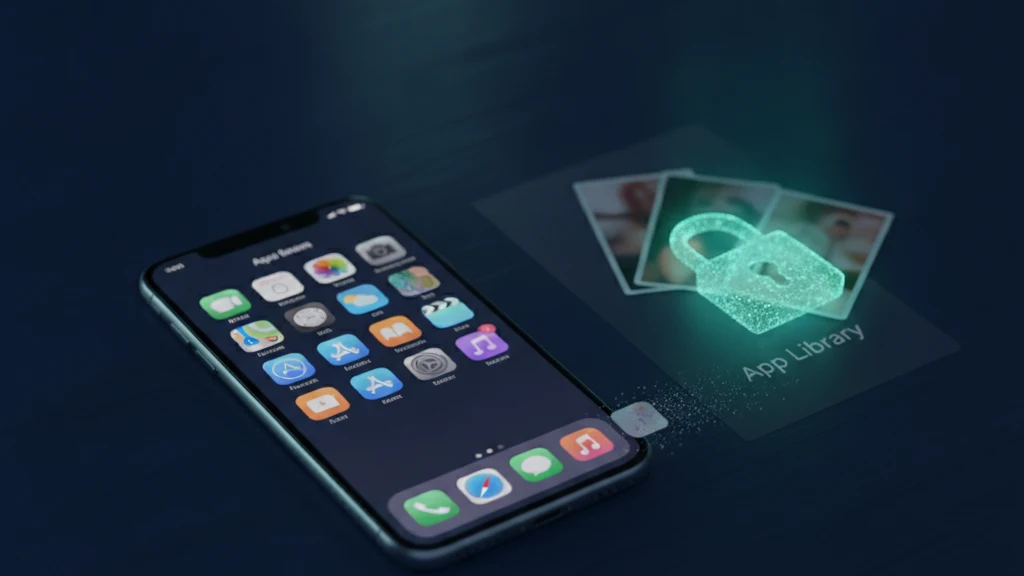
Jak skrýt aplikace pomocí Času u obrazovky na iPhone
Aplikace na iPhone můžete skrýt pomocí Času u obrazovky a knihovny aplikací, což je skvělé pro uspořádání plochy nebo odsunutí aplikace z dohledu. Zde je návod, jak to udělat, a jedna věc, kterou skrytí ikony nedělá.
Chcete-li skrýt aplikaci, stiskněte a podržte ji a zvolte Odebrat z plochy, čímž ji ponecháte v knihovně aplikací. Chcete-li skrýt vestavěné aplikace a zablokovat změny, otevřete Nastavení, Čas u obrazovky, Omezení obsahu a soukromí, vypněte aplikace pod Povolené aplikace a nastavte samostatné heslo pro Čas u obrazovky. Tím se skryje ikona, ale fotografie a soubory uvnitř aplikace nejsou chráněny. Pro citlivý obsah použijte šifrovaný trezor, aby byla samotná data uzamčena.
Způsoby skrytí aplikace na iPhone
iPhone vám nabízí několik způsobů, jak aplikaci zmizet z dohledu. Nejrychlejší je odebrat ji z plochy, čímž ji ponecháte v knihovně aplikací, kde ji stále můžete záměrně najít. Celou stránku aplikací můžete odložit skrytím stránky plochy a pomocí režimu Focus přepnout na čistější rozvržení plochy v určitých časech.
Pro přísnější kontrolu může Čas u obrazovky skrýt mnoho vestavěných aplikací a uzamknout nastavení za vlastním heslem. Každá metoda skrývá aplikaci v různé míře, od neformálního úklidu po nastavení, které odolává zpětnému změnění. Je důležité vědět, kterou z nich používáte, protože chrání velmi různé množství informací.
Skrytí aplikací pomocí omezení Času u obrazovky
Otevřete Nastavení, klepněte na Čas u obrazovky, poté Omezení obsahu a soukromí a přepněte přepínač. Pod Povolené aplikace můžete vypnout vestavěné aplikace jako Safari, Fotoaparát nebo jiné a ony zmizí z plochy i z vyhledávání, dokud je nezapnete zpět. Toto je nejpevnější vestavěný způsob skrytí aplikace, protože změna je omezení, nikoli úprava rozvržení.
Aby nikdo jednoduše nepřevrátil toto nastavení, nastavte heslo pro Čas u obrazovky v nastavení Času u obrazovky a udělejte ho odlišné od kódu pro odemčení zařízení. Bez tohoto hesla nelze omezení změnit. Mějte na paměti, že aplikace třetích stran nelze tímto způsobem skrýt, lze je pouze odebrat z plochy do knihovny aplikací.
Co skrytí aplikace dělá a co nedělá
Skrytí aplikace změní umístění ikony, nikoli obsah uvnitř. Aplikace je stále nainstalována, její účet je stále přihlášen a každá fotografie, zpráva nebo soubor, který obsahuje, je přesně tam, kde byl. Kdokoli, kdo otevře knihovnu aplikací, potáhne dolů k vyhledávání nebo zná heslo Času u obrazovky, může aplikaci přivést zpět a otevřít ji.
To je mezera, které si lidé nevšimnou. Pokud skryjete aplikaci, protože obsahuje soukromé fotografie, fotografie nejsou o nic bezpečnější, jsou jen o jedno klepnutí méně zjevné. Odhodlaná osoba, která má váš telefon a vaše heslo, aplikaci a její obsah najde. Skrytí ikony zvyšuje úsilí pro letmý pohled a nic víc.
Zamkněte obsah, nejen ikonu
Pokud je cílem chránit to, co aplikace obsahuje, a ne kde sedí její ikona, musí být samotný obsah zašifrován. Šifrovaný trezor ukládá každou fotografii nebo soubor jako zamíchaná data, která jsou nečitelná bez vašeho klíče, takže nalezení aplikace útočníkovi nepomůže. Ochrana spočívá v datech, nikoli v poloze ikony.
Vaultaire funguje právě takto. Nakreslíte vzor na mřížce pět krát pět a PBKDF2 odvodí klíč trezoru, který ověří šifrovaný index a rozbalí náhodný hlavní klíč AES-256. Přesuňte citlivé fotky a soubory dovnitř a přijměte nabídku Vaultaire smazat originály. Není tu žádný účet s identitou a jedinými kopiemi v CloudKit, které aplikace spravuje, jsou šifrovaná záloha na iCloud, ve výchozím nastavení zapnutá a vypnutelná, a synchronizace nebo sdílení, pokud je použijete. Systémové zálohy zařízení mohou stále obsahovat šifrované místní soubory. Zobrazení skryté aplikace zamčený trezor nedešifruje, napadené zařízení nebo už otevřený trezor ale zůstávají mimo tuto ochranu.
Související čtení:
- Aplikace pro skrytí fotografií na iPhone
- Jak vytvořit tajnou složku na iPhone
- Jak skrýt fotografie na iPhone
- Nejlepší aplikace pro fotografický trezor na iPhone
Zdroje
- Apple Support: Odebrání nebo smazání aplikací na iPhone
- Apple Support: Používání funkce Čas u obrazovky v iPhonu
- Apple Support: Nalezení aplikací v knihovně aplikací
Často kladené dotazy
Jak skryjím aplikaci na iPhone?
Stiskněte a podržte aplikaci, zvolte Odebrat aplikaci a poté Odebrat z plochy, abyste ji ponechali v knihovně aplikací. Pro vestavěné aplikace otevřete Nastavení, Čas u obrazovky, Omezení obsahu a soukromí a vypněte je pod Povolené aplikace. Nastavte heslo pro Čas u obrazovky, aby se změna nedala vrátit zpět.
Mohu zcela skrýt aplikaci třetí strany?
Ne úplně. Aplikaci třetí strany můžete odebrat z plochy, takže ji najde pouze knihovna aplikací a vyhledávání, ale Čas u obrazovky nemůže zcela skrýt aplikace třetích stran tak, jako skrývá vestavěné. Aplikace zůstává nainstalována a dostupná prostřednictvím vyhledávání.
Skryje skrytí aplikace fotografie uvnitř ní?
Ne. Skrytí aplikace pouze přesune nebo odebere její ikonu. Aplikace je stále nainstalována a každá fotografie a soubor uvnitř jsou nezměněny a čitelné, jakmile je aplikace otevřena. K ochraně obsahu musí být samotná data zašifrována, nestačí pouze skrýt ikonu.
Jak zachovat soukromí obsahu aplikace?
Použijte šifrovaný trezor. Přesuňte do něj citlivé fotografie a soubory a přijměte nabídku smazat originály, aby byl obsah uložen jako šifrovaná data. Vaultaire používá AES 256 se vzorem, který nakreslíte na zařízení, takže soubory zůstávají nečitelné i pro někoho, kdo drží váš odemčený telefon.