

Így rejtsd el a fotókat iPhone-on 2026-ban (teljes útmutató)
Öt módszert teszteltünk. Csak egy titkosítja valóban a fájljaidat.
iPhone-on a Fotók app beépített Rejtett albumával rejtheted el a fotókat. Ehhez iOS 18-ban Face ID vagy Touch ID kell. A rejtett fotók azonban a fotókönyvtár és annak hozzáférési modellje részei maradnak. Erősebb elkülönítéshez egy titkosított széfapp, például a Vaultaire a fájltartalmat AES-256-GCM-mel védi egy véletlenszerű mesterkulcs alatt, amelyet a hitelesített széf- vagy helyreállítási folyamatnak kell megszereznie.
Az iPhone Rejtett albuma a fotók elrejtésének leggyakoribb módja, és egy futó pillantás ellen jól működik. Nem véd viszont az ellen, aki ismeri a jelkódodat, hozzáfér a Macedhez, vagy öt percre egyedül marad a feloldott telefonoddal. Ez az útmutató öt módszert mutat be a fotók elrejtésére iPhone-on, mindegyiket valódi fenyegetésekkel szemben teszteli, és megmutatja, melyik védi valóban a fájljaidat. Ha a célod a hozzáférés zárolása, nem csak a fotók eltüntetése a szem elől, olvasd el a fotók iPhone-os zárolásáról szóló lépésenkénti útmutatónkat. Ha a Fotók appon kívüli, mappaszerű megoldást keresel, nézd meg, hogyan hozz létre titkos mappát iPhone-on.
Így rejtsd el a fotókat az iPhone Rejtett albumával
A Rejtett album beépített iOS-funkció, amely a kijelölt fotókat a fő könyvtárból egy külön, Face ID-vel vagy Touch ID-vel védett albumba teszi. iOS 18-ban a Rejtett album alapból zárolva van. A régebbi verziókban (iOS 15 és korábbi) bárki láthatta, aki megnyitotta a Fotók appot.
1. lépés: jelöld ki az elrejtendő fotókat. Nyisd meg a Fotók appot. Érintsd meg jobb felül a Kijelölés gombot. Érintsd meg az összes elrejtendő fotót vagy videót. A kijelölt elemeken kék pipa jelenik meg.
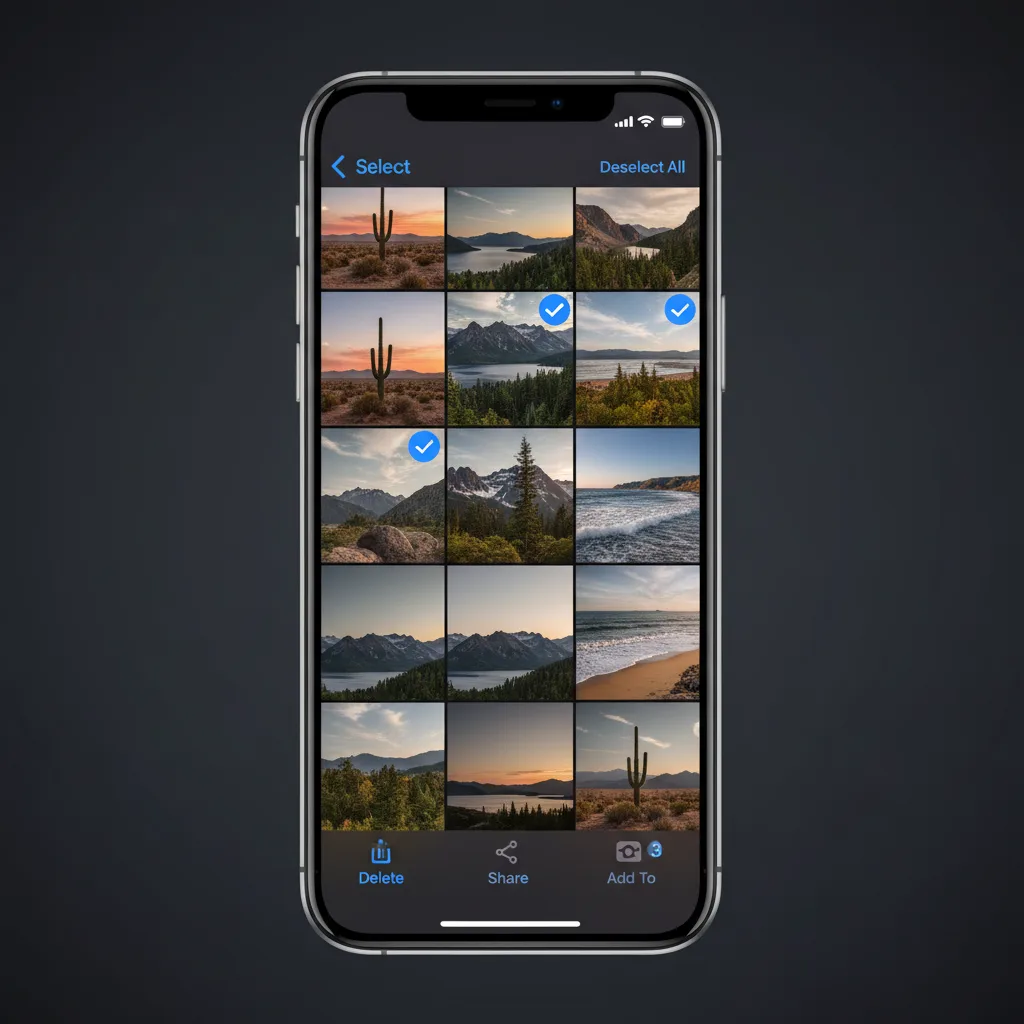
2. lépés: érintsd meg a megosztás gombot, és válaszd az „Elrejtés” lehetőséget. A kijelölt fotóknál érintsd meg bal alul a megosztás ikont (a felfelé mutató nyíllal ellátott négyzetet). Görgess le a megosztási lapon, és érintsd meg az Elrejtés lehetőséget. Megjelenik egy megerősítő ablak.
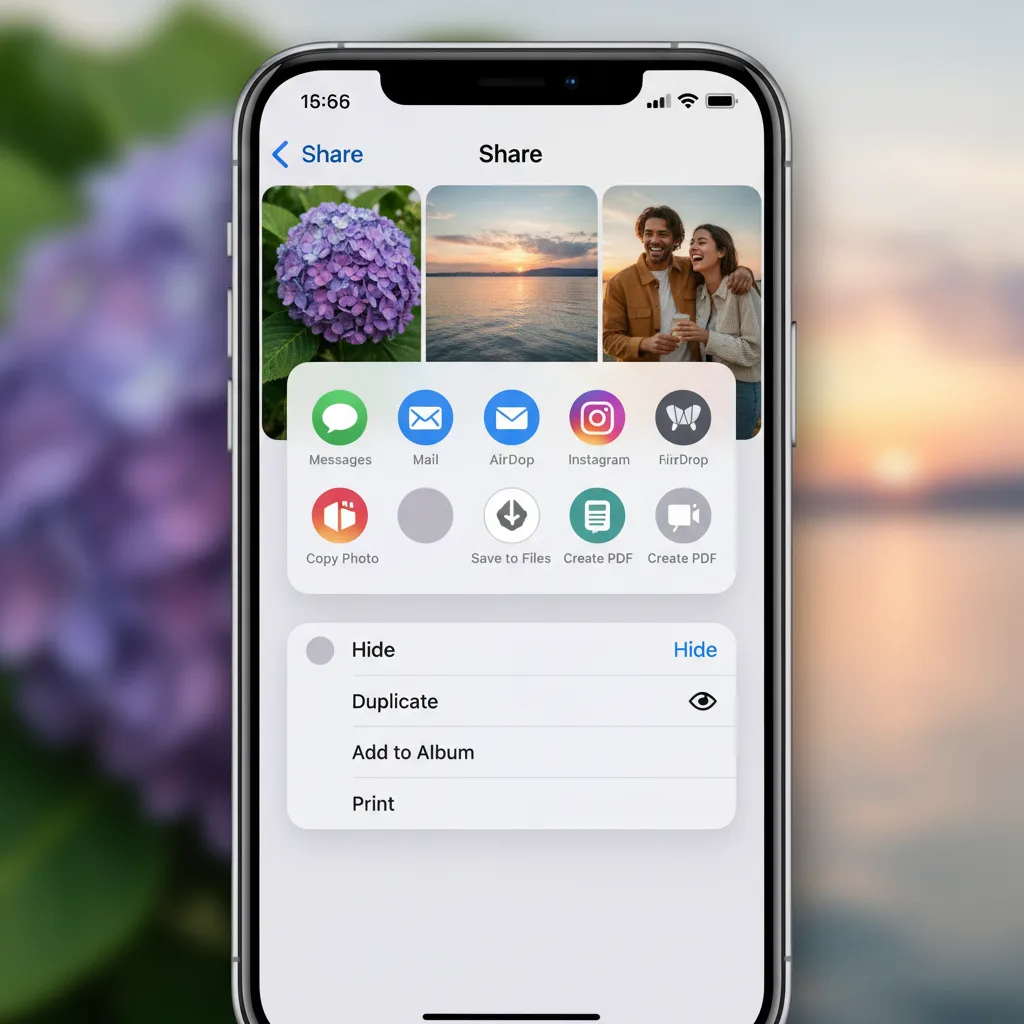
3. lépés: erősítsd meg a „[X] fotó elrejtése” megérintésével. A kijelölt elemek eltűnnek a fő könyvtárból, az Emlékekből, a keresési találatokból és a Fotók widgetből. Átkerülnek a Rejtett albumba, amelyet az Albumok > Egyéb > Rejtett alatt találsz.
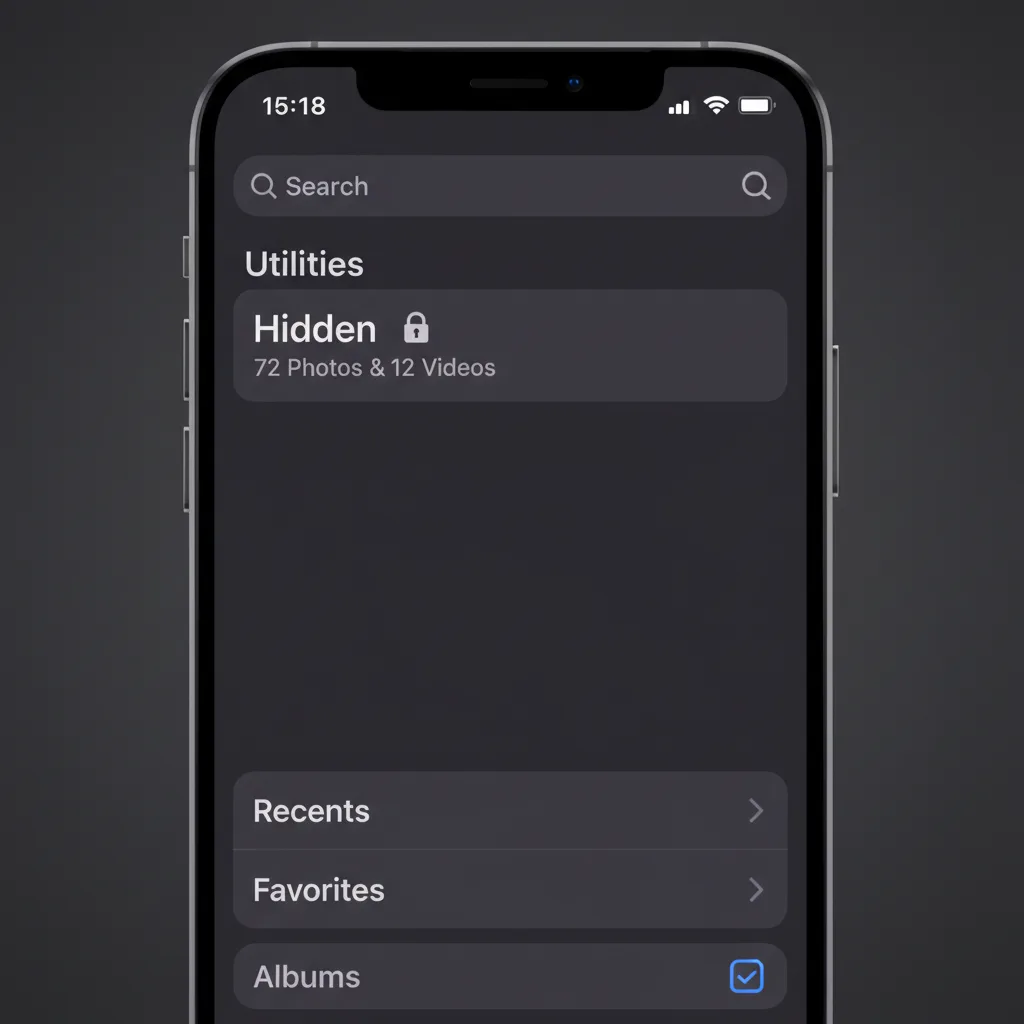
4. lépés: ellenőrizd a Face ID-védelmet. Nyisd meg a Beállítások > Fotók menüt, és ellenőrizd, hogy be van-e kapcsolva a Rejtett album megjelenítése és a Face ID használata (vagy Touch ID). Ha mindkettő aktív, a Rejtett album megnyitásához biometrikus azonosítás kell.
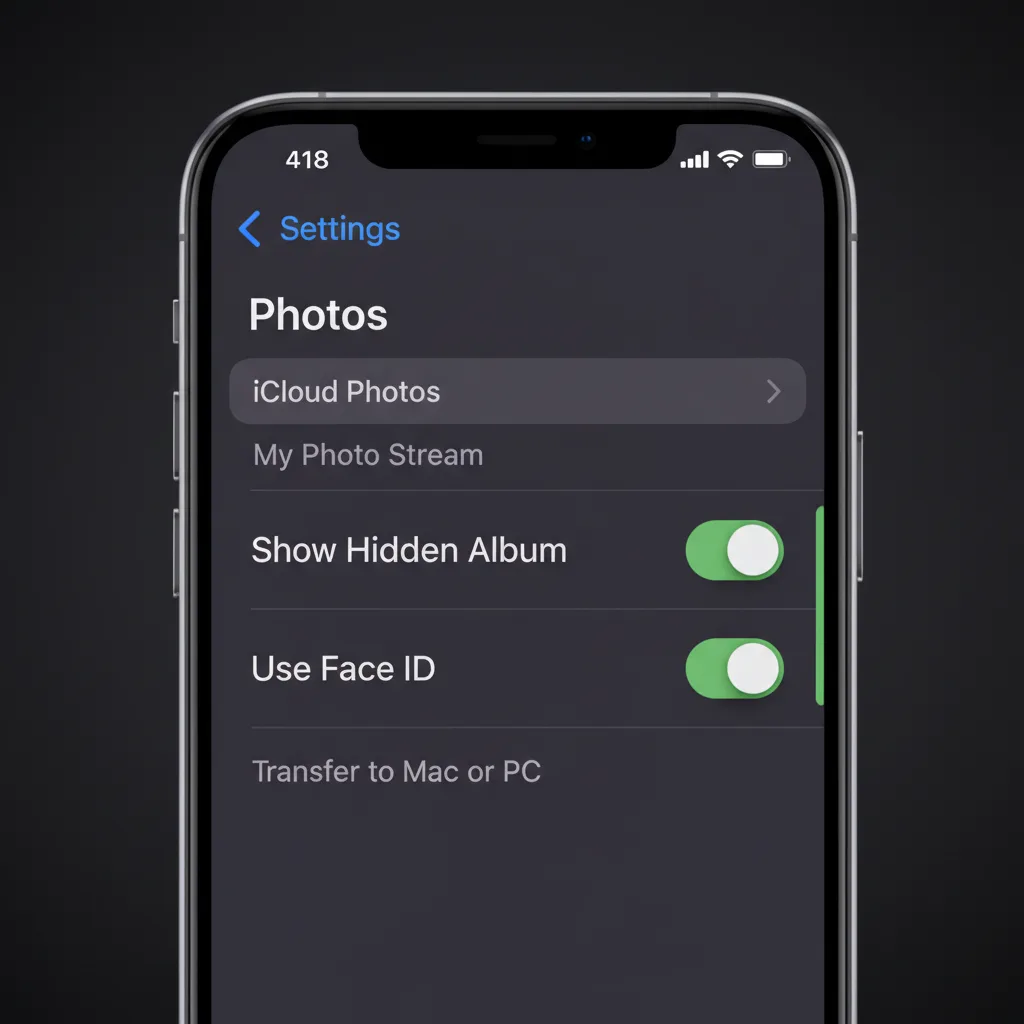
Amit ez ad: a fotók kikerülnek a fő könyvtárból, és a Face ID védi őket, ha valaki megnyitja a Fotók appot.
Amit ez nem ad: titkosítást. A fotók olvasható JPEG- és HEIC-fájlként maradnak az eszköz tárhelyén. A Face ID-zár hozzáférési kapu, nem kriptográfiai akadály.
A Rejtett album valójában nincs elrejtve (biztonsági teszt)
A legtöbb útmutató itt véget ér: „érintsd meg az Elrejtést, és kész”. Mi azt teszteltük, mi történik, amikor valaki más úton próbálja megtalálni a rejtett fotóidat.
1. teszt: iPhone csatlakoztatása Machez
Egy iOS 18.3-at futtató iPhone-t Lightning-kábellel egy MacBook Próhoz csatlakoztattunk, és megnyitottuk az Image Capture (Képletöltő) beépített macOS-appot. Az eszköz összes fotója megjelent a listában, a Rejtett album fotóit is beleértve. A Finder iPhone-oldalsávja is minden fotót mutatott az eszköz böngészésekor.
Eredmény: a rejtett fotók teljesen láthatók, amikor az iPhone bármely Machez csatlakozik, a Rejtett album Face ID-zárától függetlenül. Az első „Megbízol ebben a számítógépben?” kérésen túl semmilyen azonosítás nem kellett.
2. teszt: kitettség az iCloud-mentésben
Ha be van kapcsolva az iCloud-fotók, a rejtett fotók a normál könyvtáraddal együtt szinkronizálódnak az iCloudba. Ha valaki hozzáfér az iCloud-fiókodhoz (közös családi csomagon, kiszivárgott jelszóval vagy egy bejelentkezett Macen keresztül), a rejtett fotók láthatók az adott eszköz Fotók appjában.
Eredmény: a Rejtett album semmilyen védelmet nem ad azzal szemben, aki hozzáfér az iCloud-fiókodhoz. A „rejtett” jelölés biztonsági értelemben nem éli túl az eszközök közti szinkronizálást.
3. teszt: a Face ID kapcsoló (iOS 18)
Teszteltük a Rejtett album Face ID-védelmének kikapcsolását. Nyisd meg a Beállítások > Fotók menüt, és kapcsold ki a Face ID használata lehetőséget. A kapcsoló átállításához nem kell további azonosítás. Kikapcsolás után a Rejtett album egyetlen érintéssel megnyílik.
Eredmény: aki ismeri az eszköz jelkódját, 10 másodperc alatt kikapcsolhatja a rejtett fotók Face ID-zárát. A jelkód az egyetlen gyenge pont.
Mit jelent ez
A Rejtett album pontosan egy helyzet ellen véd: ha valaki felveszi a feloldott telefonodat, és végiggörgeti a Fotók appot. Nem véd a jelkódot ismerő partner, a kábellel csatlakoztatott Mac, az iCloud-fiókhoz való hozzáférés és semmilyen törvényszéki elemzés ellen.
Ki elől rejtőzöl? Egy fenyegetési modell
A helyes módszer attól függ, milyen fenyegetéssel állsz szemben. Nem minden helyzet igényel AES-256 titkosítást, és nem mindent old meg a Rejtett album.
1. szint: alkalmi kíváncsiskodó. Egy barát, kolléga vagy gyerek felveszi a feloldott telefonodat, és végiggörgeti a fotókönyvtáradat. Ilyenkor elég a Rejtett album. Kiveszi a fotókat a fő könyvtárból, az Emlékekből és a keresésből. A Face ID további akadályt jelent.
2. szint: valaki, aki ismeri a jelkódodat. Egy partner, családtag vagy lakótárs ismeri az iPhone-jelkódodat. Kikapcsolhatja a Rejtett album Face ID-védelmét, számítógéphez csatlakoztathatja a telefonodat, vagy hozzáférhet az iCloud-fiókodhoz. Olyan külső app kell, amelynek saját, külön azonosítása van.
3. szint: törvényszéki vagy jogi hozzáférés. Egy határőr átkeléskor hozzáférést követel az eszközhöz. A rendőrség végzéssel lefoglalja a telefonodat. Egy törvényszéki vizsgáló professzionális eszközöket használ. AES-256 titkosítás kell, olyan kulcsszármaztatással, amelynek bemenete nincs tárolva az eszközön.
| Fenyegetési szint | Rejtett album | Jegyzetek-zár | Széfapp (titkosítás nélkül) | Titkosított széf (AES-256) |
|---|---|---|---|---|
| Alkalmi kíváncsiskodó | Igen | Igen | Igen | Igen |
| A jelkód ismerője | Nincs | Nincs | Részben | Igen |
| Hozzáférés Macről/Finderből | Nincs | Nincs | Nincs | Igen |
| Kitettség az iCloudban | Nincs | Nincs | Attól függ | Igen (zero-knowledge esetén) |
| Törvényszéki elemzés | Nincs | Nincs | Nincs | Igen |
5 módszer a fotók elrejtésére iPhone-on (összehasonlítva)
Íme öt módszer a fotók elrejtésére iPhone-on, a legegyszerűbbtől a legbiztonságosabbig.
1. módszer: Rejtett album (beépített). Az alapértelmezett lehetőség. Jelöld ki a fotókat, érintsd meg az Elrejtést, és átkerülnek a Rejtett albumba. iOS 18-ban a Face ID védi a hozzáférést. Ingyenes, beépített, nem kell hozzá más app. Csak az alkalmi böngészés ellen véd. Nincs titkosítás.
2. módszer: fotók zárolása a Jegyzetekben. Hozz létre egy új jegyzetet a Jegyzetek appban, add hozzá a fotókat, majd zárold a jegyzetet jelszóval. Egyéni jelszó használatakor az Apple végponttól végpontig titkosítja a zárolt jegyzeteket. Az eredeti fotók viszont a fotókönyvtáradban maradnak, amíg kézzel nem törlöd őket.
3. módszer: Parancsok-automatizálás. Készíts egy iOS-parancsot, amely a kijelölt fotókat a Fájlok app egy adott mappájába teszi, majd törli őket a fotókönyvtárból. Haladó felhasználóknak való módszer. Alapból nincs azonosítási réteg. Nincs titkosítás.
4. módszer: külső széfappok (valódi titkosítás nélkül). A Keepsafe, a Private Photo Vault és a Calculator# PIN-nel védett felületet ad a fotók tárolásához. A legtöbb átnevezett fájlként tárolja a fotókat az app homokozókönyvtárában. Ha a telefont Machez csatlakoztatod, ezek előkerülhetnek. Sok ilyen app gyűjti a felhasználói adatokat, és hirdetéseket mutat. Az előnyöket és hátrányokat az iPhone-os széfappokat tesztelő összeállításunkban vesszük sorra.
5. módszer: titkosított széfapp (AES-256). Az olyan appok, mint a Vaultaire, AES-256-GCM-mel titkosítják a fájlokat, mielőtt a tárhelyre írnák őket. Egy 5x5-ös rácsra rajzolt minta, egy eszközsó és 600 000 iterációs PBKDF2 származtatja a helyi széfkulcsot, amely kicsomagol egy külön, véletlenszerű mesterkulcsot. Az aktív kulcsok a széf nyitva tartása alatt az app memóriájában vannak, és zároláskor az app elengedi őket. Ez megvédi a tárolt titkosított szöveget attól, aki nem tudja feloldani a széfet; egy már feltört vagy feloldott eszközzel szemben nem véd. A helyreállítási kifejezés visszaadhatja a hozzáférést, így végleges adatvesztés csak akkor történik, ha a minta és a helyreállítási adatok sem érhetők el.
| Módszer | Titkosítás | Lefedett fenyegetési szint | A beállítás egyszerűsége | Helyreállítás, ha elfelejted |
|---|---|---|---|---|
| Rejtett album | Nincs | Csak 1. szint | 10 másodperc | Mindig helyreállítható |
| Jegyzetek-zár | Apple E2E (korlátozott) | 1-2. szint (részben) | 2 perc | Apple-fiók visszaállítása |
| Parancsok | Nincs | Csak 1. szint | 10-15 perc | N/A |
| Széfappok (titkosítás nélkül) | Nincs vagy gyenge | Csak 1. szint | 2 perc | PIN visszaállítása |
| Titkosított széf (AES-256) | AES-256-GCM | 1-3. szint | 2 perc | Helyreállítási kifejezés |
Így védik valójában a fotóidat a titkosított széfek
A fotókat elrejtő és a fotókat titkosító széfapp közti különbség olyan, mint egy ajtóra szerelt zár és egy olyan fal közti különbség, ahol korábban ajtó volt.
Amikor a Vaultaire titkosít egy fotót, az eredeti fájl olyan adatfolyammá alakul, amely megkülönböztethetetlen a véletlen zajtól. Ez nem álcázás és nem fájlátnevezés. Ez AES-256-GCM titkosítás, egy erős, szabványos hitelesített titkosító (NIST SP 800-38D). Minden fájl egyedi inicializálóvektort kap, így még az azonos fotókból is teljesen eltérő titkosított kimenet lesz.
Egy 25 pontos, 5x5-ös rácsra rajzolt minta egy, az egész eszközre érvényes sóval együtt 600 000 iterációban táplálja a PBKDF2-HMAC-SHA512-t. A származtatott széfkulcs hitelesíti a titkosított indexet, és kicsomagolja a fájlokhoz használt véletlenszerű mesterkulcsot. Egy be nem állított minta üres állapotot mutat, de az AES-GCM hitelesítés és a determinisztikus indexfájlnév így is offline tesztet ad a jelölt széfkulcsokhoz.
- Nincsenek olvasható fájlok a lemezen. Csatlakoztasd a telefont egy Machez: titkosított adatcsomókat látsz, nem JPEG-fájlokat.
- Nincs olvasható iCloud-másolat. A Vaultaire titkosított iCloud-mentése alapból be van kapcsolva, és kikapcsolható, az adatok pedig titkosítva vannak, mielőtt elhagyják az eszközödet.
- Nincs látható széflista. A Vaultaire a normál felületen nem listázza a rejtett széfeket. A fájljaik egy közös, véletlen nevű mappában vannak, de kiemelt fájlrendszer-hozzáféréssel így is megbecsülhető, hány széfben vannak fájlok.
- Mintánként elkülönített hozzáférés. Minden beállított minta más széfet nyithat meg, egy be nem állított minta pedig üres állapotot mutat. Ez a felület szintjén való elkülönítés, nem információelméleti letagadhatóság.
Gyakori hibák a fotók elrejtésekor iPhone-on
A fotók elrejtése, de benthagyása a Nemrég törölt albumban. Amikor elrejtesz egy fotót, átkerül a Rejtett albumba. Ha onnan is törlöd, 30 napig a Nemrég törölt albumban marad. Ott bárki láthatja.
Az iCloud-szinkronizálás elfelejtése. Ha be van kapcsolva az iCloud-fotók, a rejtett fotóid minden olyan eszközre szinkronizálódnak, amely be van jelentkezve az Apple-fiókodba. Egy közös Mac, a gyerekeid által használt iPad vagy egy elajándékozott régi iPhone is mutathatja a rejtett fotóidat.
Széfapp használata a titkosítás ellenőrzése nélkül. Az App Store-ban sok app „széfnek” mondja magát, de egy átnevezett mappában, titkosítás nélkül tárolja a fotókat. Csak egy módon ellenőrizheted: csatlakoztasd a telefont egy számítógéphez, és keresd meg a fájlokat.
Az eredetik törlésének elmulasztása. Miután fotókat importáltál egy széfappba, az eredetik a fotókönyvtáradban maradnak, amíg nem törlöd őket. A Vaultaire importálás után felajánlja a törlésüket, más appoknál kézzel kell törölnöd őket. Mindkét esetben ürítsd ki a Nemrég törölt albumot.
Ugyanaz a jelkód mindenhol. Ha a széfapp PIN-kódja megegyezik az iPhone-jelkódoddal, aki az egyiket ismeri, mindkettőt ismeri. Használj külön, független azonosítót.
Gyakran ismételt kérdések
Láthatja valaki a rejtett fotóimat, ha ismeri a jelkódomat?
Igen. Aki ismeri az iPhone-jelkódodat, a Beállítások > Fotók menüben kikapcsolhatja a Rejtett album Face ID-zárát. A telefonodat Machez is csatlakoztathatja, és az Image Capture-rel vagy a Finderrel minden fotót megnézhet, a rejtetteket is. A jelkód az egyetlen gyenge pont.
Titkosítja a fotókat, ha elrejtem őket iPhone-on?
Nem. Az iPhone Rejtett albuma kiveszi a fotókat a fő könyvtárnézetből, de a fájlok normál JPEG- vagy HEIC-fájlként maradnak az eszköz tárhelyén. Nincsenek titkosítva. Egy titkosított széfapp, például a Vaultaire AES-256-GCM titkosított adattá alakítja a fotókat, amely a helyes kulcs nélkül olvashatatlan.
Láthatók a rejtett fotók az iCloudban?
Igen. Ha be van kapcsolva az iCloud-fotók, a rejtett fotók szinkronizálódnak az iCloudba, és megjelennek minden olyan eszközön, amely be van jelentkezve az Apple-fiókodba. A „rejtett” jelölés a könyvtár rendezésére szolgál, nem biztonsági határ.
Mi a legbiztonságosabb módja a fotók elrejtésének iPhone-on?
Használj olyan titkosított széfappot, amely mögött dokumentált kulcshierarchia és helyreállítási modell áll. A Vaultaire a mintából és egy, az egész eszközre érvényes sóból PBKDF2-HMAC-SHA512-vel széfkulcsot származtat, majd ezzel a kulccsal kicsomagol egy véletlenszerű AES-256-GCM mesterkulcsot. A helyreállítási adatokat titkosított kulcskarika-adatbázis védi, nem nyílt szöveges fájlokban maradnak.
Hozzáférhet a rendőrség a rejtett fotóimhoz?
Sok joghatóságban a rendőrség végzéssel kötelezhet az eszköz jelkódjának megadására. A jelkód birtokában hozzáférhetnek a Rejtett albumhoz, kikapcsolhatják a Face ID-védelmet, és törvényszéki eszközökkel elolvashatják az eszköz összes titkosítatlan fájlját. Csak az olyan AES-256-tal titkosított fájlok maradnak védve, amelyek kulcsa nincs tárolva az eszközön.
Megjelennek a rejtett fotók az iPhone keresésében vagy az Emlékekben?
Nem. A Rejtett album fotói nem jelennek meg a keresési találatokban, az Emlékekben, a Kiemelt fotókban és a Fotók widgetben. Csak a Rejtett albumban láthatók, az Albumok > Egyéb > Rejtett alatt. Amikor viszont az iPhone Image Capture-rel Machez csatlakozik, megjelennek.
Mi történik a rejtett fotókkal, ha visszaállítom az iPhone-omat?
Ha törlöd az iPhone-t, és iCloud-mentésből állítod vissza, a rejtett fotók a mentés részeként visszakerülnek a Rejtett albumba. Ha mentés nélkül törlöd, a fotók véglegesen törlődnek. A titkosított széfben, például a Vaultaire-ben tárolt fotók visszaállítása attól függ, hogy az alapból bekapcsolt titkosított iCloud-mentés be volt-e még kapcsolva a visszaállítás előtt.
A lényeg
Az iPhone Rejtett albuma elég ahhoz, hogy a fotók kimaradjanak a fő könyvtáradból. Megakadályozza, hogy egy barát véletlenül rágörgessen valami magánjellegűre. Ez valós igény, és sokaknak elég.
A „rejtett” azonban nem jelenti azt, hogy „védett”. Amint valaki ismeri a jelkódodat, hozzáfér a Macedhez vagy az iCloud-fiókodhoz, a Rejtett album semmit sem ér. A fotók ott vannak, sima JPEG-ként, arra várva, hogy megtalálják őket.
Ha az alkalmi kíváncsiskodáson túli védelem kell, titkosítás kell. Nem zárolt mappa. Nem PIN-kapu. Valódi kriptográfiai átalakítás, amely a helyes kulcs nélkül olvashatatlan zajjá alakítja a fotóidat.
A Vaultaire ezt AES-256-GCM titkosítással és egy 5x5-ös mintaráccsal végzi a kulcsszármaztatáshoz. A Vaultaire nem üzemeltet olyan fiók- vagy tárolószolgáltatást, amely olvasható széffájlokat vagy azok visszafejtő kulcsait kapná meg. A kiadott app, az iOS és a feloldott eszköz a biztonsági modell része marad. Az ingyenes csomag legfeljebb 3 széfet ad, összesen 100 fotóval és 10 videóval.