

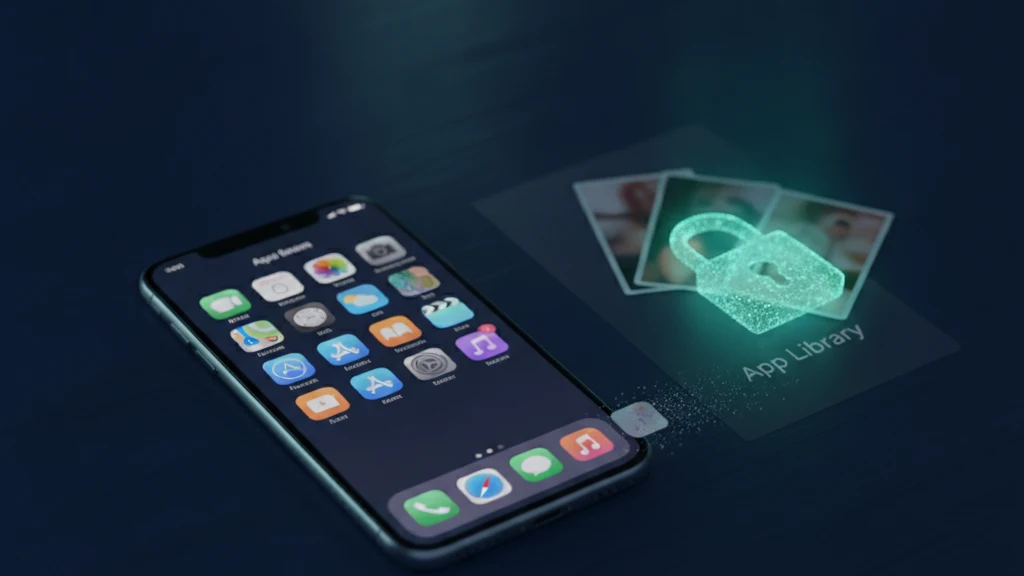
Cách Ẩn Ứng Dụng Bằng Thời gian sử dụng trên iPhone
Bạn có thể ẩn ứng dụng trên iPhone bằng Thời gian sử dụng và Thư viện ứng dụng, rất hữu ích để sắp xếp gọn gàng Màn hình chính hoặc giữ ứng dụng khỏi tầm nhìn. Đây là cách thực hiện, và một điều mà việc ẩn biểu tượng không làm được.
Để ẩn một ứng dụng, chạm và giữ rồi chọn Xóa khỏi Màn hình chính, giữ ứng dụng trong Thư viện ứng dụng. Để ẩn các ứng dụng tích hợp sẵn và chặn các thay đổi, mở Cài đặt, Thời gian sử dụng, Giới hạn nội dung & quyền riêng tư, tắt ứng dụng trong Allowed Apps và đặt mật mã Thời gian sử dụng riêng. Thao tác này ẩn biểu tượng, nhưng ảnh và tệp bên trong ứng dụng không được bảo vệ. Đối với nội dung nhạy cảm, hãy sử dụng két mã hóa để khóa chính dữ liệu đó.
Các cách ẩn ứng dụng trên iPhone
iPhone cung cấp một số cách để làm cho ứng dụng biến mất khỏi tầm nhìn. Nhanh nhất là xóa nó khỏi Màn hình chính, giữ ứng dụng trong Thư viện ứng dụng nơi bạn vẫn có thể tìm thấy nó một cách có chủ ý. Bạn cũng có thể ẩn cả một trang ứng dụng bằng cách ẩn trang Màn hình chính, và sử dụng chế độ Focus để chuyển sang bố cục Màn hình chính gọn gàng hơn vào một số thời điểm nhất định.
Để kiểm soát chặt chẽ hơn, Thời gian sử dụng có thể ẩn nhiều ứng dụng tích hợp sẵn và khóa cài đặt đằng sau mật khẩu riêng của nó. Mỗi phương pháp ẩn ứng dụng ở các mức độ khác nhau, từ sắp xếp thông thường đến cài đặt chống bị thay đổi. Biết bạn đang sử dụng phương pháp nào rất quan trọng, vì chúng bảo vệ ở các mức độ rất khác nhau.
Ẩn ứng dụng bằng hạn chế Thời gian sử dụng
Mở Cài đặt, nhấn Thời gian sử dụng, sau đó Giới hạn nội dung & quyền riêng tư và bật nút gạt đó. Trong Allowed Apps bạn có thể tắt các ứng dụng tích hợp sẵn như Safari, Camera hoặc các ứng dụng khác, và chúng sẽ biến mất khỏi Màn hình chính và tìm kiếm cho đến khi bạn bật lại. Đây là cách tích hợp sẵn vững chắc nhất để ẩn ứng dụng, vì sự thay đổi là một hạn chế hơn là điều chỉnh bố cục.
Để ngăn ai đó đơn giản đảo ngược điều đó, hãy đặt mật mã Thời gian sử dụng trong cài đặt Thời gian sử dụng và làm cho nó khác với mã mở khóa thiết bị của bạn. Không có mật khẩu đó, các hạn chế không thể bị thay đổi. Hãy nhớ rằng các ứng dụng của bên thứ ba không thể bị ẩn theo cách này, chỉ có thể xóa khỏi Màn hình chính vào Thư viện ứng dụng.
Ẩn ứng dụng làm được và không làm được điều gì
Ẩn một ứng dụng thay đổi vị trí của biểu tượng, không phải những gì bên trong nó. Ứng dụng vẫn được cài đặt, tài khoản vẫn đăng nhập, và mỗi bức ảnh, tin nhắn hoặc tệp nó chứa đều ở đúng vị trí cũ. Bất kỳ ai mở Thư viện ứng dụng, kéo xuống để tìm kiếm, hoặc biết mật mã Thời gian sử dụng đều có thể đưa ứng dụng trở lại và mở nó.
Đó là khoảng cách mà mọi người bỏ qua. Nếu bạn ẩn ứng dụng vì nó chứa ảnh riêng tư, ảnh không an toàn hơn, chúng chỉ ít rõ ràng hơn một lần nhấn. Một người quyết tâm có điện thoại và mật khẩu của bạn sẽ tìm thấy ứng dụng và nội dung của nó. Ẩn biểu tượng chỉ tăng thêm công sức cho cái nhìn thoáng qua bình thường và không gì hơn.
Khóa nội dung, không chỉ biểu tượng
Nếu mục tiêu là bảo vệ những gì ứng dụng chứa hơn là vị trí biểu tượng của nó, bạn cần bản thân nội dung được mã hóa. Một két mã hóa lưu trữ mỗi bức ảnh hoặc tệp dưới dạng dữ liệu mã hóa không đọc được nếu không có khóa của bạn, vì vậy tìm thấy ứng dụng chẳng giúp ích gì cho kẻ xâm nhập. Sự bảo vệ nằm trong dữ liệu, không phải trong vị trí của biểu tượng.
Vaultaire hoạt động theo cách này. Bạn vẽ một mẫu hình trên lưới 5x5, và PBKDF2 tạo ra khóa két để xác thực chỉ mục đã mã hóa và mở lớp bọc của khóa chính AES-256 ngẫu nhiên. Chuyển các ảnh và tệp nhạy cảm vào và chấp nhận đề nghị của Vaultaire xóa bản gốc. Không cần tài khoản định danh, và các bản sao CloudKit do ứng dụng quản lý chỉ gồm sao lưu iCloud mã hóa, bật theo mặc định và có thể tắt, cùng đồng bộ hoặc chia sẻ nếu bạn dùng. Bản sao lưu thiết bị hệ thống vẫn có thể bao gồm các tệp cục bộ được mã hóa. Hiện lại ứng dụng không giải mã được két đang khóa, dù thiết bị bị xâm nhập hoặc két đang mở vẫn nằm ngoài phạm vi bảo vệ đó.
Đọc thêm:
- Ứng dụng ẩn ảnh trên iPhone
- Cách tạo thư mục bí mật trên iPhone
- Cách ẩn ảnh trên iPhone
- Ứng dụng két ảnh tốt nhất cho iPhone
Nguồn tham khảo
- Apple Support: Xóa hoặc gỡ cài đặt ứng dụng trên iPhone
- Apple Support: Sử dụng Screen Time trên iPhone
- Apple Support: Tìm ứng dụng trong App Library
Câu hỏi thường gặp
Làm thế nào để ẩn ứng dụng trên iPhone?
Chạm và giữ ứng dụng, chọn Xóa ứng dụng, sau đó Xóa khỏi Màn hình chính để giữ nó trong Thư viện ứng dụng. Đối với ứng dụng tích hợp sẵn, mở Cài đặt, Thời gian sử dụng, Giới hạn nội dung & quyền riêng tư và tắt chúng trong Allowed Apps. Đặt mật mã Thời gian sử dụng để ngăn thay đổi bị đảo ngược.
Tôi có thể ẩn hoàn toàn ứng dụng của bên thứ ba không?
Không hoàn toàn. Bạn có thể xóa ứng dụng bên thứ ba khỏi Màn hình chính để chỉ Thư viện ứng dụng và tìm kiếm mới có thể tìm thấy nó, nhưng Thời gian sử dụng không thể ẩn hoàn toàn ứng dụng bên thứ ba theo cách nó ẩn các ứng dụng tích hợp sẵn. Ứng dụng vẫn được cài đặt và có thể truy cập qua tìm kiếm.
Ẩn ứng dụng có ẩn ảnh bên trong không?
Không. Ẩn ứng dụng chỉ di chuyển hoặc xóa biểu tượng của nó. Ứng dụng vẫn được cài đặt và mọi bức ảnh và tệp bên trong đều không thay đổi và có thể đọc được khi ứng dụng được mở. Để bảo vệ nội dung, bạn cần bản thân dữ liệu được mã hóa, không chỉ biểu tượng bị ẩn.
Làm thế nào để giữ nội dung ứng dụng ở chế độ riêng tư?
Sử dụng két mã hóa. Chuyển ảnh và tệp nhạy cảm vào đó và xóa bản gốc, để nội dung được lưu trữ dưới dạng dữ liệu mã hóa. Vaultaire sử dụng AES 256 với mẫu hình bạn vẽ trên thiết bị, vì vậy các tệp vẫn không đọc được ngay cả với ai đó đang giữ điện thoại đã mở khóa của bạn.