

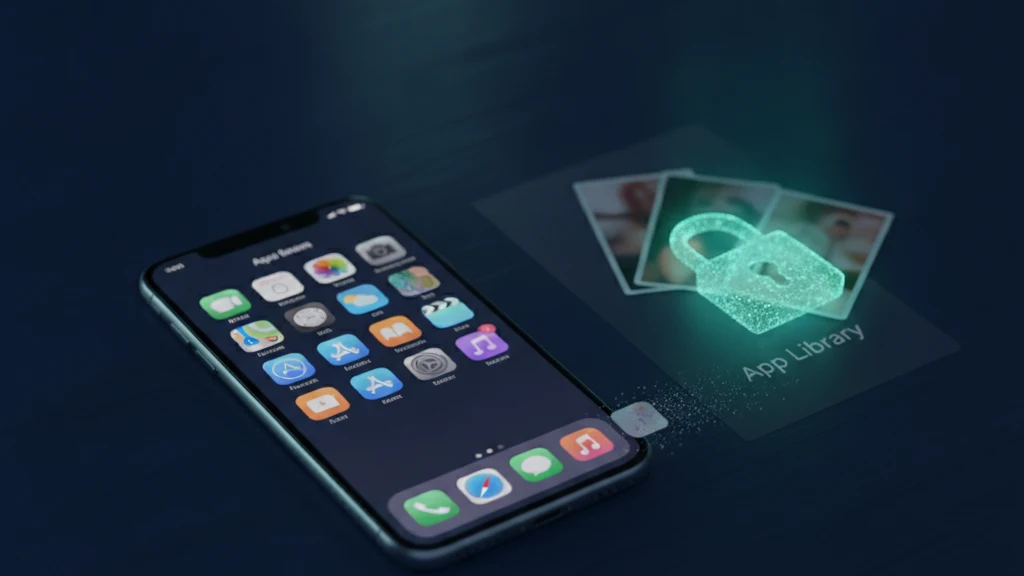
كيفية إخفاء التطبيقات باستخدام ميزة مدة استخدام الجهاز على iPhone
يمكنك إخفاء التطبيقات على iPhone باستخدام ميزة مدة استخدام الجهاز ومكتبة التطبيقات، وهو أمر رائع لترتيب الشاشة الرئيسية أو إبعاد تطبيق عن الأنظار. إليك كيفية القيام بذلك، والشيء الوحيد الذي لا يستطيع إخفاء الأيقونة تحقيقه.
لإخفاء تطبيق، اضغط مطولاً عليه واختر إزالة من الشاشة الرئيسية، مما يبقيه في مكتبة التطبيقات. لإخفاء التطبيقات المدمجة ومنع التغييرات، افتح الإعدادات ثم مدة استخدام الجهاز ثم قيود المحتوى والخصوصية، وأوقف تشغيل التطبيقات ضمن التطبيقات المسموح بها، واضبط رمز مرور منفصلاً لميزة مدة استخدام الجهاز. يؤدي هذا إلى إخفاء الأيقونة، لكن الصور والملفات داخل التطبيق لا تكون محمية. للمحتوى الحساس، استخدم خزنة مشفرة لقفل البيانات نفسها.
طرق إخفاء تطبيق على iPhone
يمنحك iPhone عدة طرق لجعل التطبيق يختفي عن الأنظار. الأسرع هو إزالته من الشاشة الرئيسية، مما يتركه في مكتبة التطبيقات حيث يمكنك العثور عليه بقصد. يمكنك أيضاً إخفاء صفحة كاملة من التطبيقات بإخفاء صفحة الشاشة الرئيسية، ويمكنك استخدام وضع التركيز للانتقال إلى تخطيط الشاشة الرئيسية أنظف في أوقات معينة.
للتحكم الأكثر صرامة، يمكن لميزة مدة استخدام الجهاز إخفاء كثير من التطبيقات المدمجة وقفل الإعداد خلف رمز مرور خاص به. تخفي كل طريقة التطبيق بدرجة مختلفة، من الترتيب العارض إلى إعداد يصعب التراجع عنه. معرفة أيها تستخدم أمر مهم، لأنها تحمي كميات مختلفة جداً من المعلومات.
إخفاء التطبيقات باستخدام قيود مدة استخدام الجهاز
افتح الإعدادات، انقر على مدة استخدام الجهاز، ثم قيود المحتوى والخصوصية، وشغّل هذا المفتاح. ضمن التطبيقات المسموح بها، يمكنك إيقاف تشغيل التطبيقات المدمجة مثل Safari والكاميرا وغيرها، وستختفي من الشاشة الرئيسية والبحث حتى تعيد تشغيلها. هذه هي الطريقة المدمجة الأكثر صرامة لإخفاء تطبيق، لأن التغيير قيد وليس مجرد تعديل في التخطيط.
لمنع أي شخص من التراجع عن هذا ببساطة، اضبط رمز مرور مدة استخدام الجهاز في إعدادات مدة استخدام الجهاز، واجعله مختلفاً عن رمز فتح الجهاز. بدون رمز المرور هذا، لا يمكن تغيير القيود. ضع في اعتبارك أن تطبيقات الجهات الخارجية لا يمكن إخفاؤها بهذه الطريقة، بل يمكن إزالتها فقط من الشاشة الرئيسية إلى مكتبة التطبيقات.
ما يفعله إخفاء التطبيق وما لا يفعله
يغير إخفاء التطبيق مكان وجود الأيقونة، لا ما بداخلها. التطبيق لا يزال مثبتاً، وحسابه لا يزال مسجلاً دخوله، وكل صورة أو رسالة أو ملف يحتويه موجود تماماً كما كان. أي شخص يفتح مكتبة التطبيقات أو يسحب للأسفل للبحث أو يعرف رمز مرور مدة استخدام الجهاز يمكنه استعادة التطبيق وفتحه فوراً.
هذه هي الثغرة التي يغفلها الناس. إذا أخفيت تطبيقاً لأنه يحتوي على صور خاصة، فالصور ليست أكثر أماناً، بل أصبح الوصول إليها يتطلب نقرة إضافية فقط. شخص مصمم يمتلك هاتفك ورمز مرورك سيجد التطبيق ومحتوياته. إخفاء الأيقونة يزيد الجهد اللازم لمن يلقي نظرة عارضة وليس أكثر من ذلك.
قفل المحتوى، لا مجرد الأيقونة
إذا كان الهدف هو حماية ما يحتويه التطبيق لا مجرد إخفاء أيقونته، فأنت بحاجة إلى تشفير المحتوى نفسه. تخزن الخزنة المشفرة كل صورة أو ملف كبيانات مبهمة لا يمكن قراءتها بدون مفتاحك، لذا لا يفيد العثور على التطبيق الدخيل في شيء. الحماية موجودة في البيانات، لا في موضع الأيقونة.
هكذا يعمل Vaultaire. ترسم نمطًا على شبكة 5×5، وتشتق PBKDF2 مفتاح خزنة يوثّق الفهرس المشفر ويفك تغليف مفتاح AES-256 رئيسي عشوائي. انقل الصور والملفات الحساسة، ووافق على عرض Vaultaire حذف النسخ الأصلية. لا يوجد حساب هوية، ونسخ CloudKit الوحيدة التي يديرها التطبيق هي النسخة الاحتياطية المشفرة على iCloud، المفعّلة افتراضيًا ويمكن إيقافها، إضافة إلى المزامنة أو المشاركة إن استخدمتها. قد تظل نسخ الجهاز الاحتياطية في النظام تتضمن ملفات محلية مشفرة. لا يفك إظهار التطبيق تشفير الخزنة المقفلة، مع أن الجهاز المخترق أو الخزنة المفتوحة أصلًا يبقيان خارج تلك الحماية.
قراءة ذات صلة:
- تطبيقات لإخفاء الصور على iPhone
- كيفية إنشاء مجلد سري على iPhone
- كيفية إخفاء الصور على iPhone
- أفضل تطبيقات خزنة الصور لـ iPhone
المصادر
- دعم Apple: إزالة أو حذف التطبيقات على iPhone
- دعم Apple: استخدام ميزة مدة استخدام الجهاز على iPhone
- دعم Apple: البحث عن تطبيقاتك في مكتبة التطبيقات
الأسئلة الشائعة
كيف أخفي تطبيقاً على iPhone؟
اضغط مطولاً على التطبيق، اختر إزالة التطبيق، ثم إزالة من الشاشة الرئيسية للاحتفاظ به في مكتبة التطبيقات. للتطبيقات المدمجة، افتح الإعدادات ثم مدة استخدام الجهاز ثم قيود المحتوى والخصوصية وأوقف تشغيلها ضمن التطبيقات المسموح بها. اضبط رمز مرور مدة استخدام الجهاز لمنع التراجع عن التغيير.
هل يمكنني إخفاء تطبيق تابع لجهة خارجية بالكامل؟
ليس تماماً. يمكنك إزالة تطبيق جهة خارجية من الشاشة الرئيسية بحيث يمكن إيجاده فقط عبر مكتبة التطبيقات والبحث، لكن لا يمكن لميزة مدة استخدام الجهاز إخفاء تطبيقات الجهات الخارجية بالكامل كما يخفي التطبيقات المدمجة. يبقى التطبيق مثبتاً ويمكن الوصول إليه من خلال البحث.
هل يؤدي إخفاء التطبيق إلى إخفاء الصور الموجودة فيه؟
لا. إخفاء التطبيق يحرك أيقونته أو يزيلها فقط. التطبيق لا يزال مثبتاً وكل صورة وملف بداخله دون تغيير ويمكن قراءته عند فتح التطبيق. لحماية المحتوى، تحتاج إلى تشفير البيانات نفسها، لا مجرد إخفاء الأيقونة.
كيف أحافظ على خصوصية محتوى التطبيق؟
استخدم خزنة مشفرة. انقل الصور والملفات الحساسة إليها واحذف الأصلية، حتى يُخزن المحتوى كبيانات مشفرة. يستخدم Vaultaire معيار AES 256 مع نمط ترسمه على الجهاز، لذا تبقى الملفات غير قابلة للقراءة حتى لشخص يمسك بهاتفك غير المقفل.