

Como ocultar fotografias no iPhone em 2026 (guia completo)
Cinco métodos testados. Apenas um realmente encripta os seus ficheiros.
Pode ocultar fotografias no iPhone com o Álbum Ocultos da aplicação Fotografias, que exige Face ID ou Touch ID no iOS 18. Mas as fotografias ocultas continuam a fazer parte da biblioteca de fotografias e do respetivo modelo de acesso. Para uma separação mais forte, uma aplicação de cofre encriptado como o Vaultaire protege o conteúdo dos ficheiros com AES-256-GCM sob uma chave mestra aleatória, que só o cofre autenticado ou o fluxo de recuperação consegue obter.
O Álbum Ocultos do iPhone é a forma mais comum de ocultar fotografias e resulta bem contra um olhar de passagem. Não resulta contra quem sabe o seu código, tem acesso ao seu Mac ou fica cinco minutos sozinho com o seu telemóvel desbloqueado. Este guia descreve cinco métodos para ocultar fotografias no iPhone, testa cada um contra ameaças reais e mostra qual deles protege de facto os seus ficheiros. Se o objetivo for bloquear o acesso e não apenas tirar as fotografias da vista, leia o nosso guia passo a passo para bloquear fotografias no iPhone. Se quiser uma alternativa em forma de pasta fora da aplicação Fotografias, veja como criar uma pasta secreta no iPhone.
Como ocultar fotografias com o Álbum Ocultos do iPhone
O Álbum Ocultos é uma funcionalidade do iOS que tira as fotografias selecionadas da biblioteca principal e as coloca num álbum à parte, protegido por Face ID ou Touch ID. No iOS 18, o Álbum Ocultos está bloqueado por predefinição. Em versões antigas (iOS 15 e anteriores), ficava visível para quem abrisse a aplicação Fotografias.
Passo 1: selecione as fotografias que quer ocultar. Abra a aplicação Fotografias. Toque em Selecionar no canto superior direito. Toque em cada fotografia ou vídeo que quer ocultar. Os itens selecionados mostram uma marca de verificação azul.
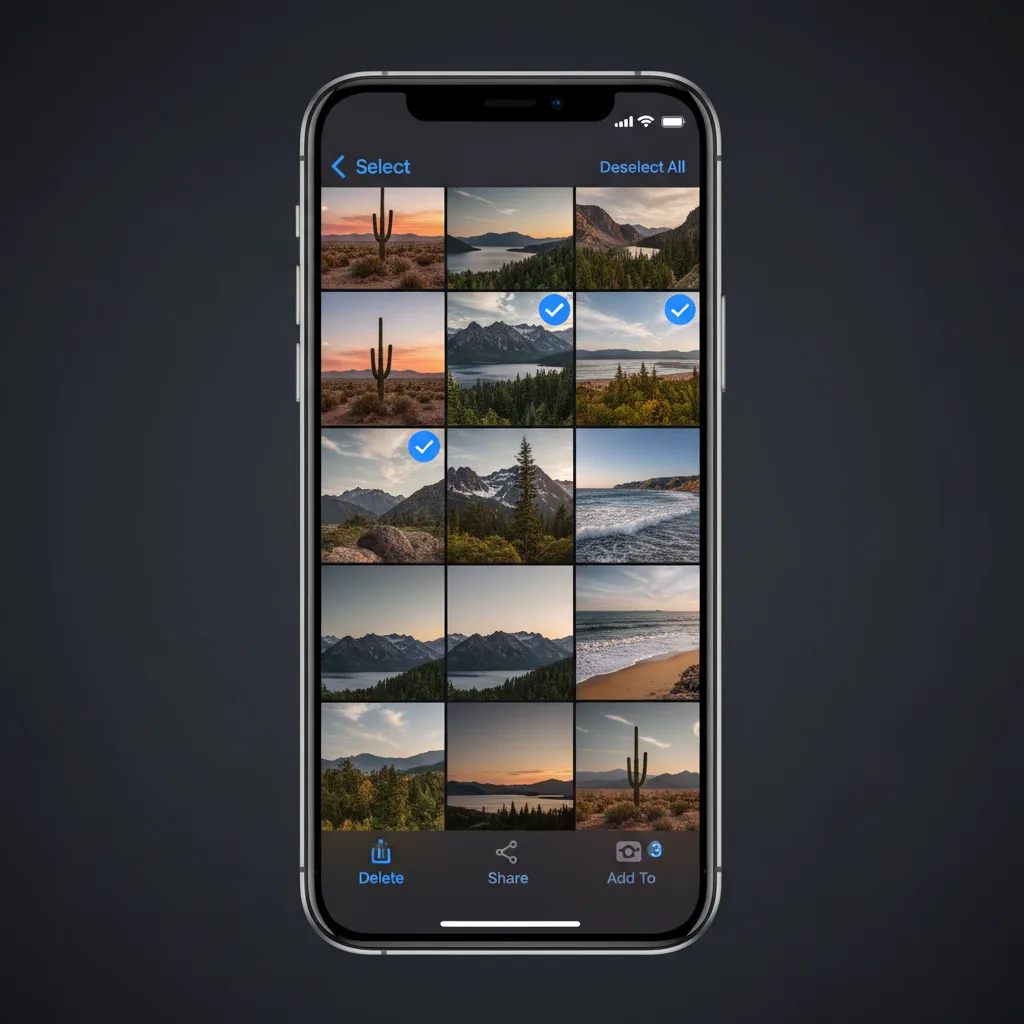
Passo 2: toque no botão de partilha e escolha "Ocultar". Com as fotografias selecionadas, toque no ícone de partilha (o quadrado com uma seta para cima) no canto inferior esquerdo. Desloque-se para baixo na folha de partilha e toque em Ocultar. Aparece uma caixa de confirmação.
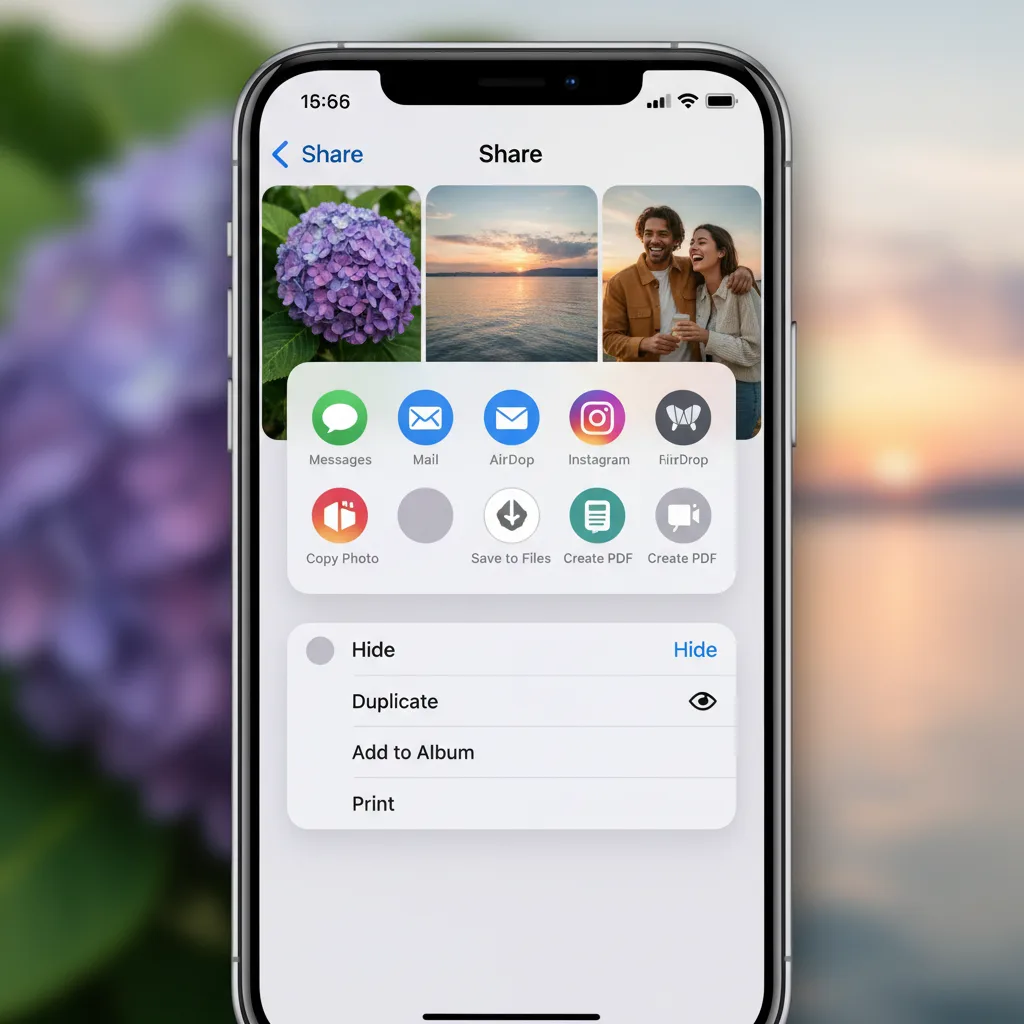
Passo 3: confirme com "Ocultar [X] fotografias". Os itens selecionados desaparecem da biblioteca principal, das Memórias, dos resultados de pesquisa e do widget Fotografias. Passam para o Álbum Ocultos em Álbuns > Diversos > Ocultos.
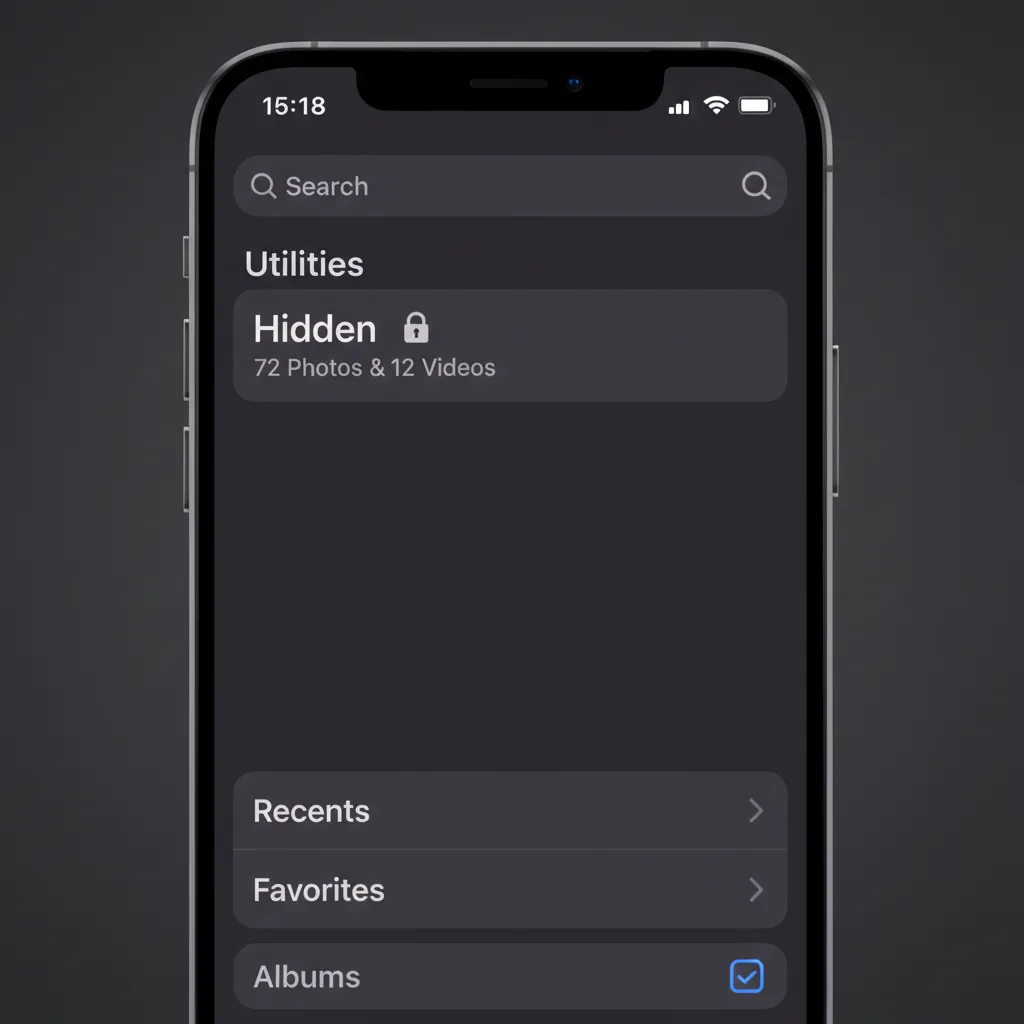
Passo 4: confirme a proteção por Face ID. Abra Definições > Fotografias e confirme que Mostrar álbum Oculto está ativado e que Usar Face ID (ou Touch ID) também está. Com as duas opções ativas, abrir o Álbum Ocultos exige autenticação biométrica.
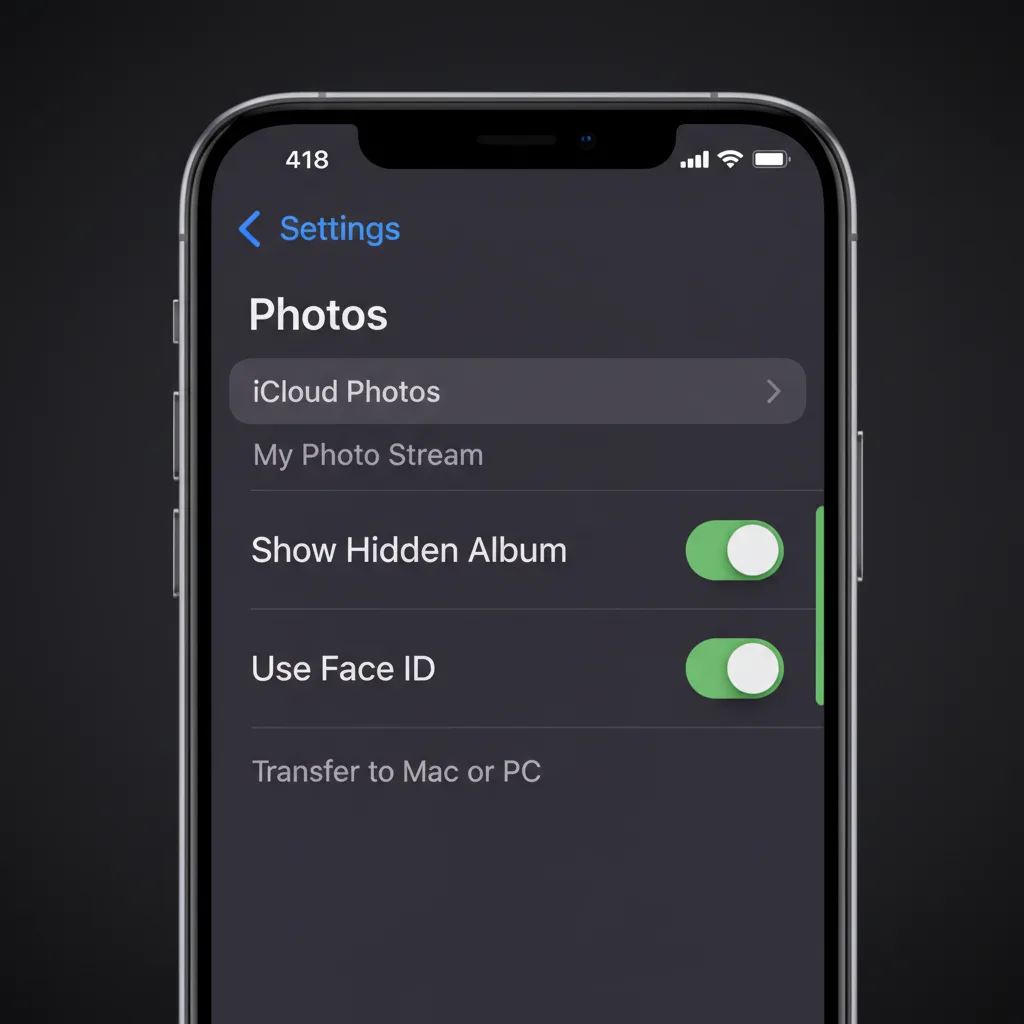
O que ganha: fotografias fora da biblioteca principal, protegidas por Face ID quando alguém abre a aplicação Fotografias.
O que não ganha: encriptação. As fotografias continuam a existir como ficheiros JPEG e HEIC legíveis no armazenamento do dispositivo. O bloqueio por Face ID é uma barreira de acesso, não uma barreira criptográfica.
O Álbum Ocultos não está realmente oculto (testes de segurança)
A maioria dos guias fica por "toque em Ocultar e está feito". Testámos o que acontece quando alguém tenta encontrar as suas fotografias ocultas por outras vias.
Teste 1: ligar o iPhone a um Mac
Ligámos um iPhone com iOS 18.3 a um MacBook Pro por cabo Lightning e abrimos o Captura de Imagem (uma aplicação incluída no macOS). Todas as fotografias do dispositivo apareceram na lista, incluindo as do Álbum Ocultos. A barra lateral do Finder também mostrou todas as fotografias ao navegar no dispositivo.
Resultado: as fotografias ocultas ficam totalmente visíveis quando o iPhone é ligado a qualquer Mac, apesar do bloqueio por Face ID do Álbum Ocultos. Não foi pedida nenhuma autenticação além do aviso inicial "Confiar neste computador".
Teste 2: exposição através do iCloud
Com as Fotografias em iCloud ativadas, as fotografias ocultas sincronizam com o iCloud juntamente com a biblioteca normal. Se alguém aceder à sua conta iCloud (através de um plano familiar partilhado, de uma palavra-passe comprometida ou de um Mac com sessão iniciada), vê as fotografias ocultas na aplicação Fotografias desse dispositivo.
Resultado: o Álbum Ocultos não dá nenhuma proteção contra quem tem acesso à sua conta iCloud. O atributo "oculto" não sobrevive à sincronização entre dispositivos em nenhum sentido útil de segurança.
Teste 3: interruptor do Face ID (iOS 18)
Testámos desativar a proteção por Face ID do Álbum Ocultos. Abra Definições > Fotografias e desative Usar Face ID. Não é pedida nenhuma autenticação adicional para mudar este interruptor. Depois de desativado, o Álbum Ocultos abre com um único toque.
Resultado: quem souber o código do dispositivo desativa o bloqueio por Face ID das fotografias ocultas em menos de 10 segundos. O código é o ponto único de falha.
O que isto significa
O Álbum Ocultos protege num único cenário: alguém pega no seu telemóvel desbloqueado e percorre a aplicação Fotografias. Não protege de um parceiro que sabe o seu código, de um Mac ligado por cabo, do acesso à conta iCloud nem de qualquer análise forense.
De quem se está a esconder? Um modelo de ameaças
O método certo depende da ameaça. Nem todas as situações pedem encriptação AES-256, e nem todas se resolvem com o Álbum Ocultos.
Nível 1: curioso ocasional. Um amigo, colega ou criança pega no seu telemóvel desbloqueado e percorre a biblioteca de fotografias. O Álbum Ocultos chega. Tira as fotografias da biblioteca principal, das Memórias e da pesquisa. O Face ID acrescenta uma barreira.
Nível 2: alguém que sabe o seu código. Um parceiro, familiar ou colega de casa sabe o código do seu iPhone. Pode desativar o Face ID do Álbum Ocultos, ligar o telemóvel a um computador ou aceder à sua conta iCloud. Precisa de uma aplicação de terceiros com autenticação própria.
Nível 3: acesso forense ou legal. Um agente de fronteira exige acesso ao dispositivo numa passagem. As autoridades apreendem o telemóvel com mandado. Um perito forense usa ferramentas profissionais. Precisa de encriptação AES-256 com a chave derivada de uma credencial que não fica guardada no dispositivo.
| Nível de ameaça | Álbum Ocultos | Bloqueio das Notas | Aplicação de cofre (sem encriptação) | Cofre encriptado (AES-256) |
|---|---|---|---|---|
| Curioso ocasional | Sim | Sim | Sim | Sim |
| Quem sabe o código | Não | Não | Parcialmente | Sim |
| Acesso por Mac/Finder | Não | Não | Não | Sim |
| Exposição no iCloud | Não | Não | Depende | Sim (se for de conhecimento zero) |
| Análise forense | Não | Não | Não | Sim |
5 métodos para ocultar fotografias no iPhone (comparados)
Estes são cinco métodos para ocultar fotografias no iPhone, do mais simples ao mais seguro.
Método 1: Álbum Ocultos (incorporado). A opção predefinida. Selecione as fotografias, toque em Ocultar e elas passam para o Álbum Ocultos. No iOS 18, o Face ID protege o acesso. Gratuito, incorporado, sem aplicações adicionais. Protege só contra olhares de passagem. Sem encriptação.
Método 2: bloquear fotografias nas Notas. Crie uma nota na aplicação Notas, adicione as fotografias e bloqueie a nota com uma palavra-passe. A Apple encripta ponto a ponto as notas bloqueadas com uma palavra-passe própria. No entanto, as fotografias originais ficam na biblioteca até as apagar manualmente.
Método 3: automatização com Atalhos. Crie um atalho do iOS que mova as fotografias selecionadas para uma pasta da aplicação Ficheiros e as apague da biblioteca. É um método para utilizadores avançados. Não tem autenticação por predefinição. Sem encriptação.
Método 4: aplicações de cofre de terceiros (sem encriptação real). Aplicações como Keepsafe, Private Photo Vault e Calculator# criam uma interface protegida por PIN para guardar fotografias. A maioria guarda as fotografias como ficheiros renomeados numa pasta da sandbox da aplicação. Ligar o telemóvel a um Mac pode expô-las. Muitas recolhem dados dos utilizadores e mostram anúncios. Analisamos as contrapartidas na nossa comparação testada de aplicações de cofre de fotografias para iPhone.
Método 5: aplicação de cofre encriptado (AES-256). Aplicações como o Vaultaire encriptam os ficheiros com AES-256-GCM antes de os gravar no armazenamento. Um padrão desenhado pelo utilizador numa grelha 5x5, um sal do dispositivo e o PBKDF2 com 600 000 iterações derivam a chave local do cofre, que desembrulha uma chave mestra aleatória separada. As chaves ativas existem na memória da aplicação enquanto o cofre está aberto e são descartadas quando bloqueia. Isto protege o texto cifrado guardado contra quem não consegue desbloquear o cofre; não anula um dispositivo já comprometido ou desbloqueado. Uma frase de recuperação pode restaurar o acesso, por isso a perda definitiva só acontece se faltarem tanto o padrão como o material de recuperação.
| Método | Encriptação | Nível de ameaça coberto | Facilidade de configuração | Recuperação se esquecer |
|---|---|---|---|---|
| Álbum Ocultos | Nenhuma | Só nível 1 | 10 segundos | Sempre recuperável |
| Bloqueio das Notas | Ponto a ponto da Apple (limitada) | Níveis 1-2 (parcial) | 2 minutos | Reposição da conta Apple |
| Atalhos | Nenhuma | Só nível 1 | 10-15 minutos | N/A |
| Aplicações de cofre (sem encriptação) | Nenhuma ou fraca | Só nível 1 | 2 minutos | Reposição do PIN |
| Cofre encriptado (AES-256) | AES-256-GCM | Níveis 1-3 | 2 minutos | Frase de recuperação |
Como os cofres encriptados protegem de facto as suas fotografias
A diferença entre uma aplicação de cofre que oculta fotografias e uma que as encripta é a diferença entre pôr uma fechadura numa porta e trocar a porta por uma parede.
Quando o Vaultaire encripta uma fotografia, o ficheiro original passa a ser um fluxo de dados indistinguível de ruído aleatório. Não é ofuscação nem mudança de nome do ficheiro. É encriptação AES-256-GCM, uma cifra autenticada forte e normalizada (NIST SP 800-38D). Cada ficheiro recebe um vetor de inicialização único, por isso até fotografias idênticas produzem resultados encriptados completamente diferentes.
Um padrão desenhado numa grelha 5x5 de 25 pontos alimenta o PBKDF2-HMAC-SHA512 com um sal comum a todo o dispositivo durante 600 000 iterações. A chave de cofre derivada autentica o índice encriptado e desembrulha uma chave mestra aleatória usada para os ficheiros. Um padrão não configurado mostra um estado vazio, mas a autenticação AES-GCM e o nome determinístico do ficheiro de índice continuam a permitir testar offline chaves de cofre candidatas.
- Nenhum ficheiro legível no disco. Ligue o telemóvel a um Mac: vê blocos encriptados, não ficheiros JPEG.
- Nenhuma cópia legível no iCloud. A cópia de segurança encriptada em iCloud do Vaultaire está ativada por predefinição e pode ser desativada, e os dados são encriptados antes de saírem do dispositivo.
- Nenhuma lista de cofres visível. O Vaultaire não lista os cofres ocultos na interface normal. Os seus ficheiros ficam numa pasta partilhada com nomes aleatórios, mas um acesso privilegiado ao sistema de ficheiros pode ainda estimar quantos cofres contêm ficheiros.
- Acesso separado por padrão. Cada padrão configurado pode abrir um cofre diferente, e um padrão não configurado mostra um estado vazio. Isto é compartimentação da interface, não negação no sentido da teoria da informação.
Erros comuns ao ocultar fotografias no iPhone
Ocultar fotografias e deixá-las no álbum Apagado. Quando oculta uma fotografia, ela passa para o Álbum Ocultos. Mas se também a apagar daí, fica 30 dias no álbum Apagado. Qualquer pessoa a pode ver lá.
Esquecer a sincronização com o iCloud. Com as Fotografias em iCloud ativadas, as fotografias ocultas sincronizam com todos os dispositivos com sessão iniciada na sua conta Apple. Um Mac partilhado, um iPad que os seus filhos usam ou um iPhone antigo que ofereceu podem mostrar as suas fotografias ocultas.
Usar uma aplicação de cofre sem verificar a encriptação. Muitas aplicações da App Store dizem ser "cofres", mas guardam as fotografias numa pasta renomeada sem encriptação. A única forma de verificar: ligue o telemóvel a um computador e procure os ficheiros.
Não apagar os originais. Depois de importar fotografias para uma aplicação de cofre, os originais ficam na biblioteca até os apagar. O Vaultaire oferece-se para os apagar depois de uma importação; com outras aplicações, tem de os apagar à mão. Em qualquer caso, esvazie o álbum Apagado.
Usar o mesmo código em todo o lado. Se o PIN da aplicação de cofre for igual ao código do iPhone, quem sabe um sabe os dois. Use uma credencial diferente e sem relação.
Perguntas frequentes
Alguém pode ver as minhas fotografias ocultas se souber o meu código?
Sim. Quem souber o código do seu iPhone pode desativar o bloqueio por Face ID do Álbum Ocultos em Definições > Fotografias. Também pode ligar o telemóvel a um Mac e ver todas as fotografias, incluindo as ocultas, no Captura de Imagem ou no Finder. O código é o ponto único de falha.
Ocultar fotografias no iPhone encripta-as?
Não. O Álbum Ocultos do iPhone tira as fotografias da vista da biblioteca principal, mas os ficheiros continuam a ser ficheiros JPEG ou HEIC normais no armazenamento do dispositivo. Não estão encriptados. Uma aplicação de cofre encriptado como o Vaultaire converte as fotografias em dados encriptados com AES-256-GCM, ilegíveis sem a chave correta.
As fotografias ocultas são visíveis no iCloud?
Sim. Com as Fotografias em iCloud ativadas, as fotografias ocultas sincronizam com o iCloud e aparecem em qualquer dispositivo com sessão iniciada na sua conta Apple. O atributo "oculto" serve para organizar a biblioteca, não é uma barreira de segurança.
Qual é a forma mais segura de ocultar fotografias no iPhone?
Use uma aplicação de cofre encriptado com uma hierarquia de chaves e um modelo de recuperação documentados. O Vaultaire deriva uma chave de cofre a partir de um padrão e de um sal comum a todo o dispositivo com PBKDF2-HMAC-SHA512 e usa essa chave para desembrulhar uma chave mestra AES-256-GCM aleatória. As informações de recuperação ficam protegidas numa base de dados encriptada do Porta-chaves, e não em ficheiros de texto simples.
A polícia pode aceder às minhas fotografias ocultas?
Em muitas jurisdições, as autoridades com mandado podem obrigá-lo a fornecer o código do dispositivo. Com o código, podem abrir o Álbum Ocultos, desativar a proteção por Face ID e usar ferramentas forenses para ler todos os ficheiros não encriptados do dispositivo. Só ficam protegidos os ficheiros encriptados com AES-256 cuja chave não está guardada no dispositivo.
As fotografias ocultas aparecem na pesquisa do iPhone ou nas Memórias?
Não. As fotografias do Álbum Ocultos não aparecem nos resultados de pesquisa, nas Memórias, nas Fotografias em destaque nem no widget Fotografias. Só são visíveis dentro do Álbum Ocultos, em Álbuns > Diversos > Ocultos. No entanto, aparecem quando o iPhone é ligado a um Mac e aberto no Captura de Imagem.
O que acontece às fotografias ocultas se repuser o iPhone?
Se apagar o iPhone e o restaurar a partir de uma Cópia de segurança em iCloud, as fotografias ocultas voltam ao Álbum Ocultos como parte da cópia. Se apagar sem cópia de segurança, as fotografias perdem-se de vez. Para fotografias guardadas num cofre encriptado como o Vaultaire, o restauro depende de a cópia de segurança encriptada em iCloud, ativada por predefinição, continuar ativa antes da reposição.
Conclusão
O Álbum Ocultos do iPhone chega para manter fotografias fora da biblioteca principal. Impede que um amigo passe por acaso por algo privado. É um uso válido e, para muitas pessoas, suficiente.
Mas "oculto" não quer dizer "protegido". A partir do momento em que alguém tem o seu código, acesso ao seu Mac ou à sua conta iCloud, o Álbum Ocultos não oferece nada. As fotografias estão lá, em JPEG simples, à espera de ser encontradas.
Se precisa de proteção para além de curiosos ocasionais, precisa de encriptação. Não de uma pasta bloqueada. Não de uma barreira de PIN. De uma transformação criptográfica real que torna as suas fotografias em ruído ilegível sem a chave correta.
O Vaultaire faz isto com encriptação AES-256-GCM e uma grelha de padrão 5x5 para derivar a chave. O Vaultaire não opera nenhuma conta nem serviço de armazenamento que receba ficheiros de cofre legíveis ou as respetivas chaves de desencriptação. A aplicação distribuída, o iOS e um dispositivo desbloqueado continuam dentro do modelo de segurança. O plano gratuito inclui até 3 cofres com 100 fotografias e 10 vídeos no total.