

Sådan skjuler du fotos på iPhone i 2026 (komplet guide)
Fem testede metoder. Kun én krypterer faktisk dine filer.
Du kan skjule billeder på iPhone ved hjælp af det indbyggede album Skjult i Fotos-appen, hvilket kræver Face ID eller Touch ID ind iOS 18. Men skjulte billeder forbliver en del af Fotos-biblioteket og dets adgangsmodel. For stærkere adskillelse kan en krypteret boksapp som f.eks. Vaultaire beskytte filindhold med AES-256-GCM under en tilfældig hovednøgle, som den autentificerede boks eller gendannelsesflow skal opnå.
iPhones skjulte album er den mest almindelige måde at skjule fotos på og virker godt mod tilfældig nysgerrighed. Det virker ikke mod nogen der har din kode, adgang til din Mac, eller fem minutter alene med din ulåste telefon. Denne guide dækker fem metoder til at skjule fotos på iPhone, tester hver mod reelle trusler og viser hvilken metode der faktisk beskytter dine filer. Hvis dit mål er at låse adgangen i stedet for blot at fjerne fotos fra visningen, så læs vores trin-for-trin-guide til at låse fotos på iPhone. Hvis du vil have en mappelignende løsning uden for Fotos-appen, så se sådan opretter du en hemmelig mappe på iPhone.
Sådan skjuler du fotos med iPhones skjulte album
Det skjulte album er en indbygget iOS-funktion der flytter udvalgte fotos ud af dit hovedbibliotek til et separat album beskyttet af Face ID eller Touch ID. I iOS 18 er det skjulte album låst som standard. I ældre versioner (iOS 15 og tidligere) var det synligt for alle, der åbnede Fotos-appen.
Trin 1: Vælg de fotos du vil skjule. Åbn Fotos-appen. Tryk på Vælg øverst til højre. Tryk på hvert foto eller video. Valgte elementer viser et blåt flueben.
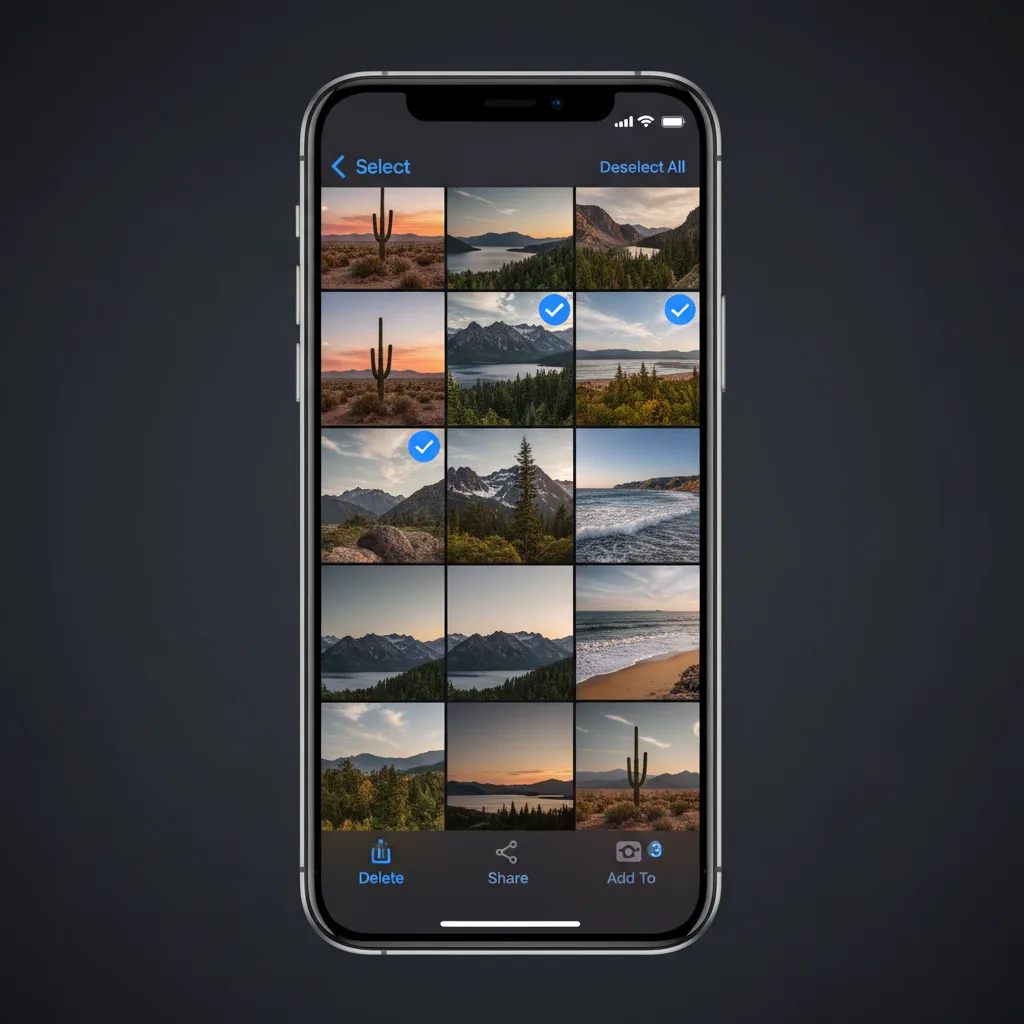
Trin 2: Tryk på deleknappen og vælg "Skjul". Med fotos valgt trykker du på deleknappen nederst til venstre. Rul ned i delemenuen og tryk på Skjul.
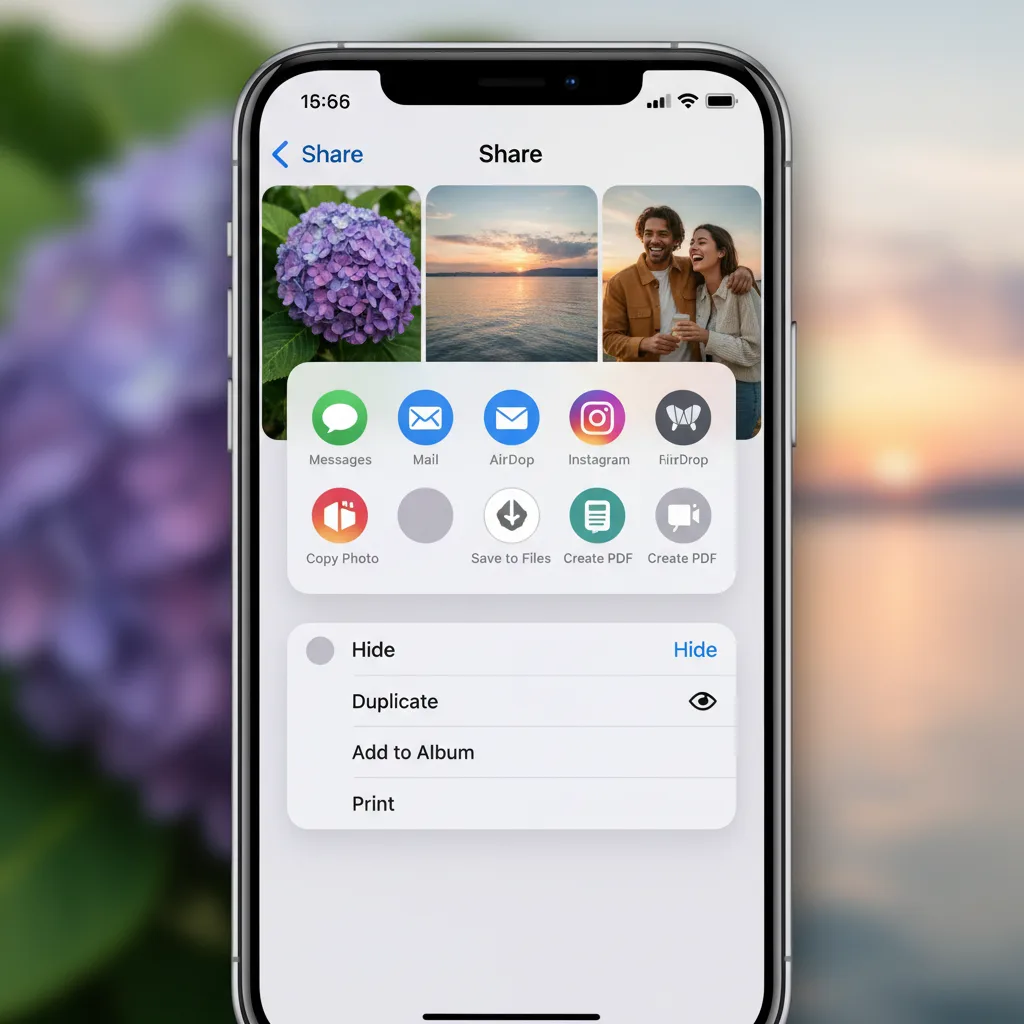
Trin 3: Bekræft ved at trykke på "Skjul [X] fotos". De valgte elementer forsvinder fra dit hovedbibliotek, Minder, søgeresultater og Fotos-widget. De flyttes til det skjulte album under Album > Andet > Skjult.
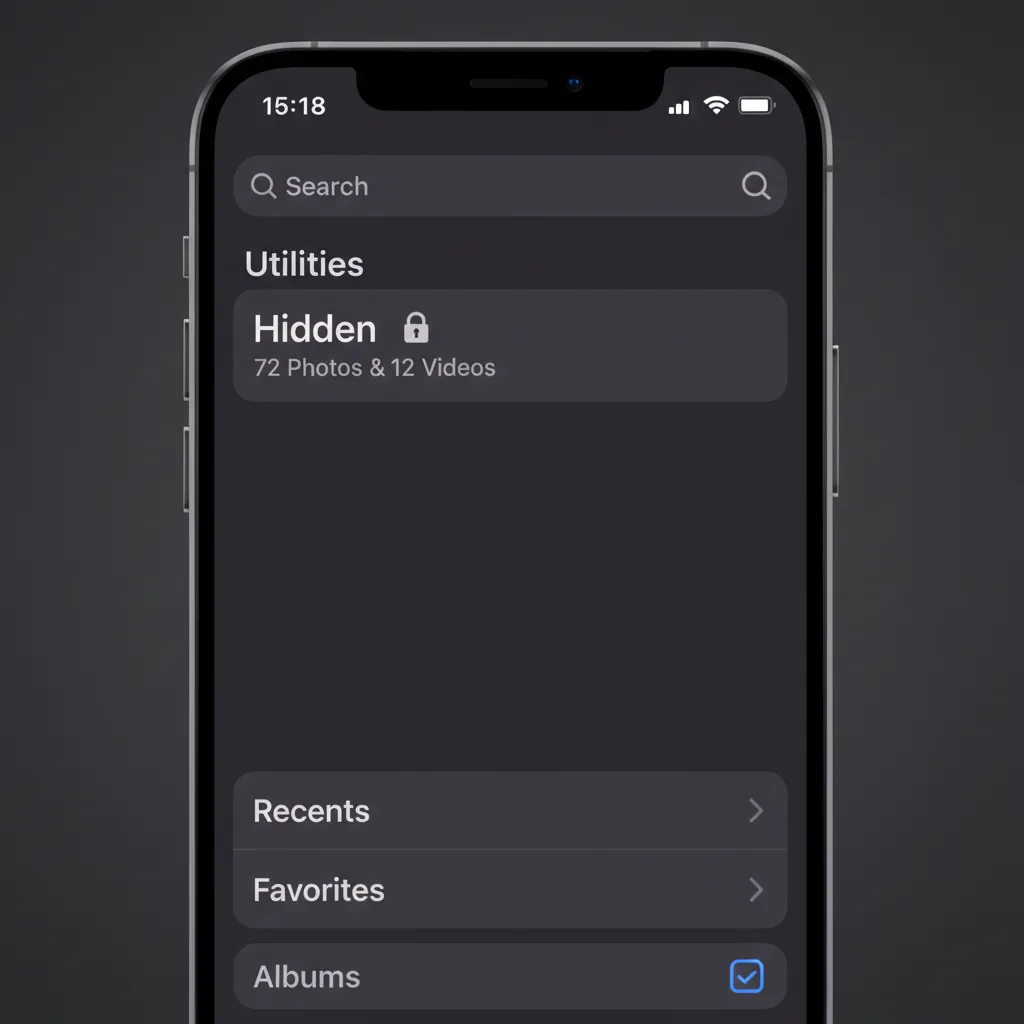
Trin 4: Bekræft Face ID-beskyttelse. Åbn Indstillinger > Fotos og bekræft at Vis albummet Skjult og Brug Face ID er slået til.
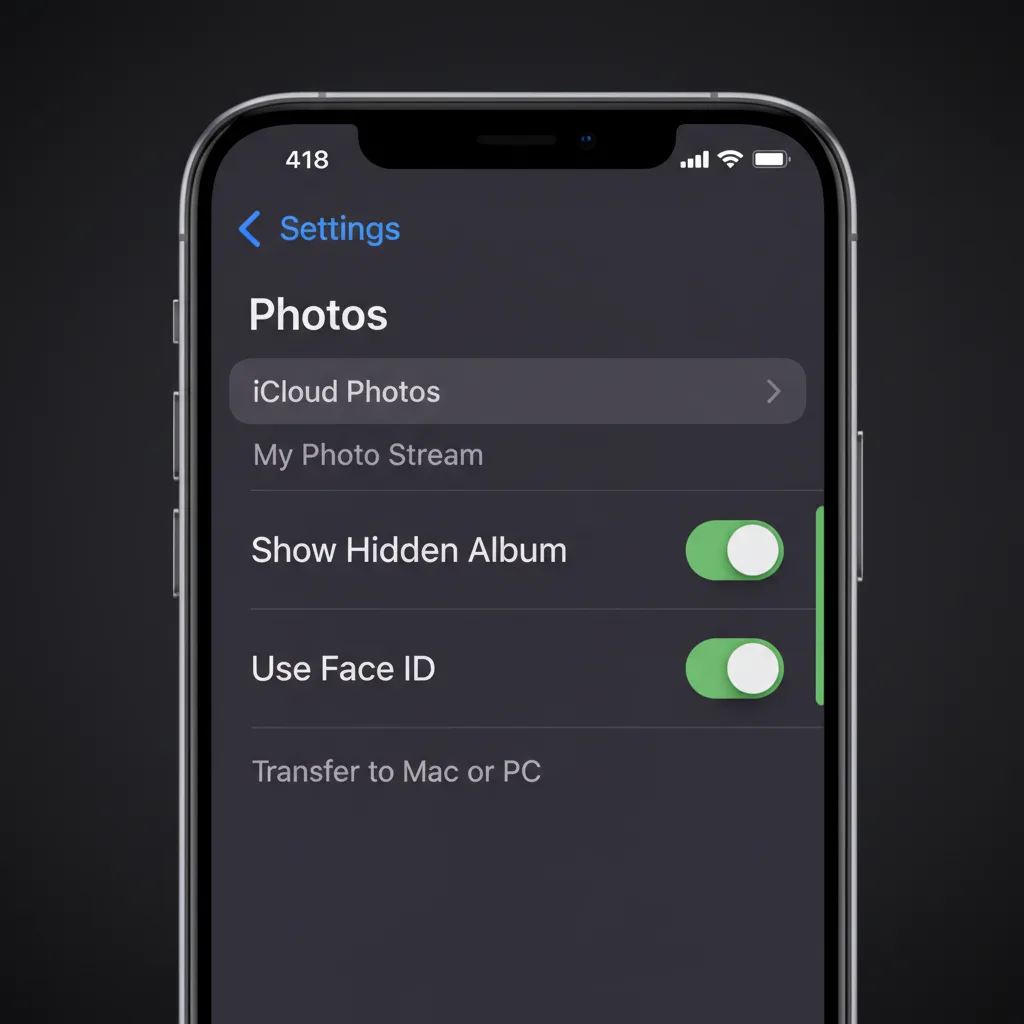
Hvad du får: Fotos fjernet fra dit hovedbibliotek, beskyttet af Face ID når nogen åbner Fotos-appen.
Hvad du ikke får: Kryptering. Fotos eksisterer stadig som læsbare JPEG- og HEIC-filer i enhedens lager. Face ID-låsen er en adgangsport, ikke en kryptografisk barriere.
Det skjulte album er ikke rigtig skjult (sikkerhedstest)
De fleste guides stopper ved "tryk på Skjul, så er du færdig". Vi testede, hvad der faktisk sker, når nogen prøver at finde dine skjulte fotos på andre måder.
Test 1: Tilslut iPhone til en Mac
Vi tilsluttede en iPhone med iOS 18.3 til en MacBook Pro med et Lightning-kabel og åbnede Image Capture (en indbygget macOS-app). Hvert foto på enheden viste sig på listen, inklusive fotos i albummet Skjult. Finders iPhone-sidepanel viste også alle fotos, når vi gennemsøgte enheden.
Resultat: Skjulte fotos er fuldt synlige, når din iPhone tilsluttes en Mac, uanset Face ID-låsen på albummet Skjult. Der krævedes ingen godkendelse ud over den første "Stol på denne computer"-prompt.
Test 2: Afsløring via iCloud-sikkerhedskopi
Når iCloud-fotos er slået til, synkroniseres skjulte fotos til iCloud sammen med dit normale bibliotek. Hvis nogen får adgang til din iCloud-konto (via et delt familieabonnement, en kompromitteret adgangskode eller adgang til en Mac, der er logget ind), er skjulte fotos synlige i Fotos-appen på den enhed.
Resultat: Albummet Skjult giver ingen beskyttelse mod nogen med adgang til din iCloud-konto. Markeringen "skjult" giver ingen reel sikkerhed, når fotos synkroniseres mellem enheder.
Test 3: Face ID-kontakten (iOS 18)
Vi testede at slå Face ID-beskyttelsen fra for albummet Skjult. Åbn Indstillinger > Fotos og slå Brug Face ID fra. Der kræves ingen ekstra godkendelse for at skifte denne kontakt. Når den er slået fra, åbner albummet Skjult med et enkelt tryk.
Resultat: Enhver med din enhedskode kan slå Face ID-låsen fra for skjulte fotos på under 10 sekunder. Koden er det eneste svage punkt.
Hvad det betyder
Albummet Skjult beskytter mod præcis ét scenarie: at nogen tager din ulåste telefon og bladrer i Fotos-appen. Det beskytter ikke mod en partner, der kender din kode, en Mac tilsluttet med kabel, adgang til iCloud-kontoen eller nogen form for retsmedicinsk analyse.
Hvem gemmer du for hvem? Trusselsmodel
Den rigtige metode afhænger af den trussel, du står over for. Ikke alle situationer kræver AES-256-kryptering, og ikke alle situationer løses af albummet Skjult.
Niveau 1: Tilfældig nysgerrig person. En ven, kollega eller et barn tager din ulåste telefon og bladrer i dit fotobibliotek. Albummet Skjult er tilstrækkeligt. Det fjerner fotos fra hovedbiblioteket, Minder og søgning. Face ID tilføjer en barriere.
Niveau 2: Nogen med din kode. En partner, familiemedlem eller roommate kender din iPhone-kode. De kan slå Face ID fra for det skjulte album, tilslutte din telefon til en computer, eller tilgå din iCloud-konto. Du har brug for en tredjepartsapp med sin egen separate godkendelse.
Niveau 3: Retsmedicinsk eller juridisk adgang. En grænseagent ved et grænseovergangssted kræver adgang til enheden. Myndighederne beslaglægger din telefon med en kendelse. En retsmedicinsk efterforsker bruger professionelle værktøjer. Du har brug for AES-256-kryptering med nøgleafledning fra en hemmelighed, der ikke er gemt på enheden.
| Trusselsniveau | Skjult album | Notelås | Boksapp (uden kryptering) | Krypteret boks (AES-256) |
|---|---|---|---|---|
| Tilfældig nysgerrig | Ja | Ja | Ja | Ja |
| Kodeindehaver | Nej | Nej | Delvist | Ja |
| Adgang via Mac/Finder | Nej | Nej | Nej | Ja |
| Afsløring via iCloud | Nej | Nej | Afhænger | Ja (hvis nul-kendskab) |
| Retsmedicinsk analyse | Nej | Nej | Nej | Ja |
5 metoder til at skjule fotos på iPhone (sammenlignet)
Her er fem metoder til at skjule fotos på iPhone, rangeret fra den enkleste til den sikreste.
Metode 1: Skjult album (indbygget). Standardvalget. Vælg fotos, tryk på Skjul, og de flyttes til det skjulte album. Face ID beskytter adgangen i iOS 18. Gratis, indbygget, kræver ingen apps. Beskytter kun mod tilfældig gennemsøgning. Ingen kryptering.
Metode 2: Lås fotos i Noter. Opret en ny note i Noter-appen, tilføj fotos til den, og lås derefter noten med et adgangskode. Apple krypterer låste noter end-to-end ved brug af en brugerdefineret adgangskode. De originale fotos forbliver dog i fotobiblioteket, indtil du manuelt sletter dem.
Metode 3: Genveje-automatisering. Opret en iOS-genvej der flytter udvalgte fotos til en bestemt mappe i appen Arkiver og derefter sletter dem fra fotobiblioteket. En avanceret metode. Ingen godkendelse som standard. Ingen kryptering.
Metode 4: Tredjeparts boksapp (uden reel kryptering). Apps som Keepsafe, Private Photo Vault og Calculator# opretter beskyttede grænseflader til fotolagring. De fleste gemmer fotos som omdøbte filer i appens sandkassemappe. Tilslutning af telefonen til en computer kan afsløre dem. Mange indsamler brugerdata og viser reklamer. Vi gennemgår afvejningerne i vores testede oversigt over fotoboksapps til iPhone.
Metode 5: Krypteret boksapp (AES-256). Apps som Vaultaire krypterer filer med AES-256-GCM, før de skrives til lageret. Et mønster, som brugeren tegner på et 5x5-gitter, et enhedssalt og PBKDF2 med 600.000 iterationer udleder den lokale boksnøgle, der udpakker en separat tilfældig hovednøgle. Aktive nøgler findes i appens hukommelse, mens boksen er åben, og kasseres, når den låses. Dette beskytter lagret chiffertekst mod nogen, der ikke kan låse boksen op; den beskytter ikke mod en allerede kompromitteret eller ulåst enhed. En gendannelsessætning kan gendanne adgangen, så permanent tab opstår kun, hvis hverken mønsteret eller gendannelsesmaterialet er tilgængeligt.
| Metode | Kryptering | Dækket trusselsniveau | Nem opsætning | Gendannelse ved glemsel |
|---|---|---|---|---|
| Skjult album | Ingen | Kun niveau 1 | 10 sekunder | Altid gendannelig |
| Notelås | Apple E2E (begrænset) | Niveau 1-2 (delvist) | 2 minutter | Nulstilling af Apple-konto |
| Genveje | Ingen | Kun niveau 1 | 10-15 minutter | N/A |
| Boksapp (uden kryptering) | Ingen eller svag | Kun niveau 1 | 2 minutter | PIN-nulstilling |
| Krypteret boks (AES-256) | AES-256-GCM | Niveau 1-3 | 2 minutter | Gendannelsessætning |
Hvordan krypterede bokse faktisk beskytter dine fotos
Forskellen mellem en boksapp, der skjuler fotos, og en, der krypterer dem, er forskellen mellem at sætte en lås på en dør og at erstatte døren med en mur.
Når Vaultaire krypterer et foto, transformeres den originale fil til en datastrøm der er umulig at skelne fra tilfældig støj. Det er ikke obfuskering eller omdøbning af filer. Det er AES-256-GCM-kryptering, en stærk, standardiseret autentificeret chiffer (NIST SP 800-38D). Hver fil får en unik initialiseringsvektor, så selv identiske fotos producerer helt forskellige krypterede output.
Et mønster tegnet på et 5x5-gitter med 25 prikker køres sammen med et enhedsdækkende salt gennem PBKDF2-HMAC-SHA512 i 600.000 iterationer. Den afledte boksnøgle autentificerer det krypterede indeks og udpakker en tilfældig hovednøgle, der bruges til filerne. Et mønster, der ikke er oprettet, viser en tom tilstand, men AES-GCM-autentificering og det deterministiske indeksfilnavn giver stadig en offlinetest for kandidatboksnøgler.
- Ingen læsbare filer på disken. Tilslut telefonen til en Mac: du ser krypterede datablokke, ikke JPEG-filer.
- Ingen læsbar kopi på iCloud. Vaultaires krypterede iCloud-sikkerhedskopi er slået til som standard og kan slås fra, og data krypteres, inden de forlader din enhed.
- Ingen synlig boksliste. Vaultaire viser ikke skjulte bokse i den normale grænseflade. Dens filer deler én mappe med tilfældige navne, men privilegeret filsystemadgang kan stadig anslå, hvor mange bokse der indeholder filer.
- Mønster-separeret adgang. Hvert oprettet mønster kan åbne en anden boks, mens et mønster, der ikke er oprettet, viser en tom tilstand. Dette er opdeling i grænsefladen snarere end informationsteoretisk benægtelighed.
Almindelige fejl ved skjulning af fotos på iPhone
Skjule fotos men lade dem blive i Slettet for nylig. Når du skjuler et foto, flyttes det til det skjulte album. Hvis du også sletter det derfra, sidder det i Slettet for nylig i 30 dage. Enhver kan se dem der.
Glemme iCloud-synkronisering. Hvis iCloud-fotos er aktiveret, synkroniseres dine skjulte fotos til hver enhed logget ind med dit Apple-id. En delt Mac, en iPad som dine børn bruger, eller en gammel iPhone du har givet væk kan alle vise dine skjulte fotos.
Bruge en boksapp uden at verificere krypteringen. Mange apps i App Store hævder at være "bokse", men gemmer fotos i en omdøbt mappe uden kryptering. Den eneste måde at verificere: tilslut telefonen til en computer og led efter filer.
Ikke slette originalerne. Efter import af fotos til en boksapp forbliver originalerne i dit fotobibliotek, indtil du sletter dem. Vaultaire tilbyder at slette dem efter en import. Med andre apps sletter du dem manuelt. Tøm Slettet for nylig i begge tilfælde.
Bruge den samme kode overalt. Hvis din boksapps PIN er den samme som din iPhone-kode, kender enhver, der kender den ene, også den anden. Brug en separat, uafhængig hemmelighed.
Ofte stillede spørgsmål
Kan nogen se mine skjulte fotos, hvis de har min kode?
Ja. Enhver med din iPhone-kode kan slå Face ID-låsen fra for det skjulte album i Indstillinger > Fotos. De kan også tilslutte din telefon til en Mac og se alle fotos, inklusive skjulte, via Image Capture eller Finder. Koden er det eneste fejlpunkt.
Krypterer skjulning af fotos på iPhone dem?
Nej. iPhones skjulte album flytter fotos ud af visningen i hovedbiblioteket, men filerne forbliver som standard JPEG- eller HEIC-filer i enhedens lager. De er ikke krypterede. En krypteret boksapp som Vaultaire konverterer fotos til AES-256-GCM-krypterede data der er ulæselige uden den korrekte nøgle.
Er skjulte fotos synlige i iCloud?
Ja. Når iCloud-fotos er slået til, synkroniseres skjulte fotos til iCloud og vises på alle enheder, der er logget ind med dit Apple-id. Markeringen "skjult" er en funktion til at organisere biblioteket, ikke en sikkerhedsgrænse.
Hvad er den sikreste måde at skjule fotos på iPhone?
Brug en krypteret boksapp med et dokumenteret nøglehierarki og gendannelsesmodel. Vaultaire udleder en boksnøgle fra et mønster og en enhedsdækkende salt med PBKDF2-HMAC-SHA512, bruger derefter den nøgle til at pakke en tilfældig ud AES-256-GCM hovednøgle. Gendannelsesoplysninger er beskyttet i en krypteret Keychain-database i stedet for at ligge i klartekstfiler.
Kan politiet tilgå mine skjulte fotos?
Retshåndhævende myndigheder med en kendelse kan i mange jurisdiktioner tvinge dig til at oplyse enhedskoden. Når de har den, kan de tilgå det skjulte album, slå Face ID-beskyttelsen fra og bruge retsmedicinske værktøjer til at læse alle ukrypterede filer på enheden. Kun AES-256-krypterede filer med en nøgle der ikke er gemt på enheden forbliver beskyttede.
Vises skjulte fotos i iPhone-søgning eller Minder?
Nej. Fotos i albummet Skjult vises ikke i søgeresultater, Minder, Udvalgte fotos eller Fotos-widgetten. De er kun synlige i albummet Skjult under Album > Andet > Skjult. De vises dog, når iPhone er tilsluttet en Mac via Image Capture.
Hvad sker der med skjulte fotos, hvis jeg nulstiller min iPhone?
Hvis du sletter din iPhone og gendanner fra en iCloud-sikkerhedskopi, vender dine skjulte fotos tilbage til albummet Skjult som en del af sikkerhedskopien. Hvis du sletter uden en sikkerhedskopi, slettes fotoene permanent. For fotos i en krypteret boks som Vaultaire afhænger gendannelsen af, om krypteret iCloud-backup, der er slået til som standard, stadig var slået til før nulstillingen.
Konklusion
iPhones skjulte album er nyttigt til at holde fotos uden for dit hovedbibliotek. Det stopper en ven der tilfældigvis ruller forbi noget privat. For mange mennesker er det tilstrækkeligt.
Men "skjult" betyder ikke "beskyttet". I det øjeblik nogen har din kode, adgang til din Mac eller adgang til din iCloud-konto, tilbyder det skjulte album ingenting. Fotos er der, i almindeligt JPEG-format, og venter på at blive fundet.
Hvis du har brug for beskyttelse ud over tilfældig nysgerrighed, har du brug for kryptering. Ikke en låst mappe. Ikke en PIN-port. En reel kryptografisk transformation der forvandler dine fotos til ulæselig støj uden den korrekte nøgle.
Vaultaire gør dette med AES-256-GCM-kryptering og et 5x5-mønstergitter til nøgleafledning. Vaultaire driver ikke en konto eller lagertjeneste, der modtager læsbare boksfiler eller deres dekrypteringsnøgler. Den udgivne app, iOS og en ulåst enhed forbliver inden for sikkerhedsmodellen. Det gratis niveau inkluderer op til 3 bokse med 100 billeder og 10 videoer i alt.