

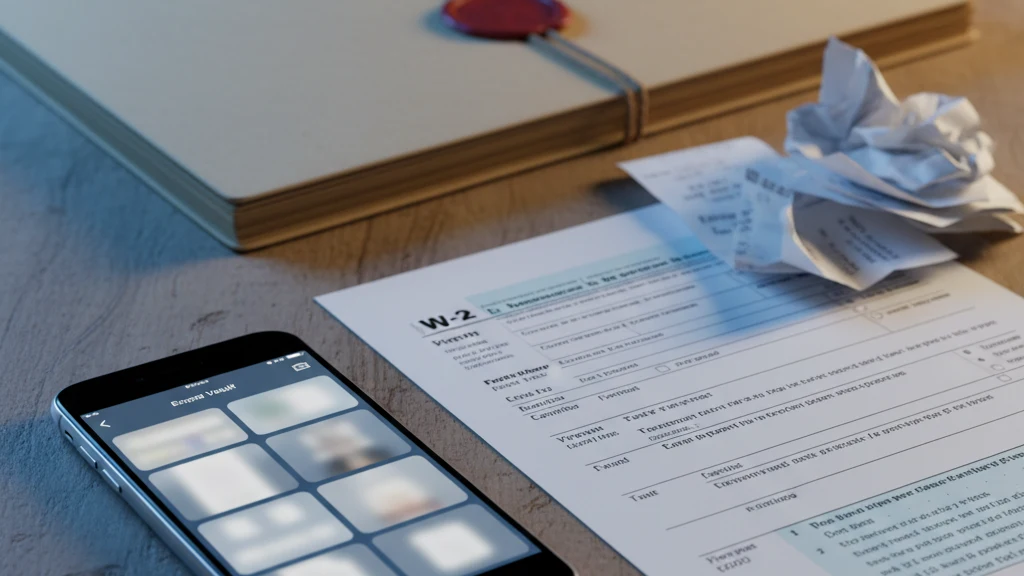
Com desar documents fiscals a l'iPhone amb seguretat
Desa declaracions de la renda, rebuts, escanejos del DNI i PDFs fiscals a l'iPhone sense deixar fitxers sensibles solts a Fotos o Fitxers.
Desa els documents fiscals a l'iPhone en un cofre xifrat o en un arxiu fiscal de confiança, no solts a Fotos, Fitxers, descàrregues de correu ni captures de pantalla. Escaneja el document, mou la còpia final a un emmagatzematge segur i elimina les còpies temporals de Recents, Descàrregues, Fotos i Eliminats recentment.
L'opcio mes segura: una caixa forta xifrada
Els documents fiscals porten el vostre SSN, adreça i ingressos, de manera que una còpia de treball pertany a un emmagatzematge encriptat autenticat en lloc d'una carpeta de Fotos o Fitxers normal. Vaultaire protegeix el contingut dels fitxers amb AES-256-GCM sota una clau mestra aleatòria i no requereix cap compte d'identitat. Les dades de la volta copiades i bloquejades són text xifrat, però les credencials, un dispositiu desbloquejat, els registres de recuperació, les exportacions i les còpies de seguretat del sistema encara són importants. Gratuït per a un màxim de 3 voltes. Conserveu el registre de presentació autoritzat amb el vostre preparador fiscal o arxiu oficial.
Els fitxers fiscals són fitxers d'identitat
Els documents fiscals sovint inclouen el número de la Seguretat Social, l'adreça, l'empresa, els ingressos, les dades bancàries, els dependents, les signatures o els detalls de casos d'hisenda. Tracta'ls com a documents d'identitat, no com a paperassa.
| Document | Risc si s'exposa | Emmagatzematge suggerit |
|---|---|---|
| Declaració de la renda o 1099 | NSS, empresa, ingressos | Cofre xifrat més arxiu fiscal oficial |
| Rebut | Historial de compres, adreça | Cofre de rebuts o app de comptabilitat |
| Carta d'hisenda | NIF i detalls del cas | Cofre de documents xifrat |
| Escaneig del permís de conduir | Robatori d'identitat | Cofre xifrat, còpies limitades |
| Extracte bancari | Dades del compte | Portal bancari més còpia de treball xifrada |
Aquesta guia és sobre el flux de treball de privadesa, no sobre les normes de conservació fiscal. Guarda els registres durant el període que et recomani el teu assessor fiscal.
Escaneja documents fiscals a l'iPhone
Usa l'escàner de documents integrat quan sigui possible:
- Obre Fitxers o Notes.
- Usa Escanejar documents.
- Retalla i desa l'escaneig.
- Anomena'l amb una data clara i el tipus de document.
- Mou la còpia final al teu emmagatzematge segur.
Evita fer fotos normals de formularis fiscals amb la càmera. Aquestes imatges arriben a Fotos, es sincronitzen a les Fotos d'iCloud si estan activades i apareixen a Recents.
On no has de deixar fitxers fiscals
No deixis declaracions de la renda, 1099, escanejos del DNI, cartes d'hisenda ni extractes bancaris solts a:
- Fotos
- Captures de pantalla
- Fitxers > Descàrregues
- Adjunts de correu electrònic
- Fils de Missatges
- Carpetes de núvol compartides
- Notes sense bloqueig separat
Les còpies temporals solen ser el problema habitual. Escaneja un formulari, l'envies a un comptable i t'oblides del primer esborrany a Descàrregues.
Una estructura de carpetes més segura
Mantén l'estructura senzilla:
Impostos / 2026 / IngressosImpostos / 2026 / RebutsImpostos / 2026 / HisendaImpostos / 2026 / Identitat
Usa Vaultaire per a les còpies de treball que han de quedar fora de la superfície de fitxers normal. Usa el portal del teu assessor fiscal o l'arxiu oficial per als registres de presentació.
Neteja després d'escanjar
Després de desar la còpia final:
- Elimina les captures fotogràfiques normals de Fotos.
- Buida Eliminats recentment si realment no necessites la còpia solta.
- Elimina els duplicats de Fitxers > Descàrregues.
- Elimina els adjunts de correu que has descarregat localment.
- Elimina les captures de portals, pàgines de reemborsament o confirmacions de pagament.
Obre Vaultaire o el teu arxiu segur i confirma que el document final s'obre abans d'eliminar les còpies temporals.
Separa els registres d'arxiu de les còpies de treball
Un arxiu fiscal i una còpia de treball al telèfon són coses diferents. L'arxiu és el lloc al qual recorres si t'auditen, refinances, sol·licites prestacions o canvies de comptable. La còpia al telèfon és per a escanejar, revisar, enviar i accés temporal.
Mantén l'arxiu avorrít i complet. Usa el portal del teu comptable, una unitat xifrada de confiança o el sistema de registres que el teu assessor fiscal recomani. Usa la còpia de l'iPhone per a la comoditat i neteja els residus després que la tasca acabi.
Anomena els fitxers perquè el tu del futur els pugui trobar
Usa noms plans: 2026-declaracio-renda-empresa.pdf, 2026-extracte-banc.pdf, 2026-rebut-impost-municipal.pdf. Evita noms com scan_0412_final_final.pdf. No hauries d'haver d'obrir sis fitxers per trobar un formulari.
Si el fitxer conté un NSS, un número de compte o un document d'identitat, tracta el nom també com a sensible. No posis un NSS o número de compte complet al nom del fitxer. El fitxer pot estar xifrat; el nom de fitxer pot ser visible en algunes apps i còpies de seguretat.
Lectures relacionades:
- Desar documents sensibles a l'iPhone
- Protegir una carpeta amb contrasenya a l'iPhone
- Emmagatzematge de fotos a l'iPhone
- Còpia de seguretat d'iCloud xifrada
- Xifrat AES-256 explicat
Fonts
- Apple Support: Com escanejar documents a l'iPhone o l'iPad
- Apple Support: Controla l'accés a la informació de les apps a l'iPhone
Preguntes freqüents
Fotos és un lloc segur per als escanejos de documents fiscals?
No. Fotos està dissenyat per a la navegació, la sincronització, la cerca i la compartició. Els escanejos fiscals han de viure en un emmagatzematge de documents xifrat o en un arxiu fiscal de confiança.
He de conservar els documents fiscals només a l'iPhone?
No. Mantén un arxiu fiable d'acord amb les normes del teu assessor fiscal. Usa la còpia de l'iPhone com a còpia de treball, no com a únic registre.
Puc enviar documents fiscals per correu electrònic?
Usa el portal segur del teu assessor fiscal quan estigui disponible. Si has d'usar el correu, elimina les descàrregues locals i els adjunts del telèfon després que la còpia final estigui desada.