

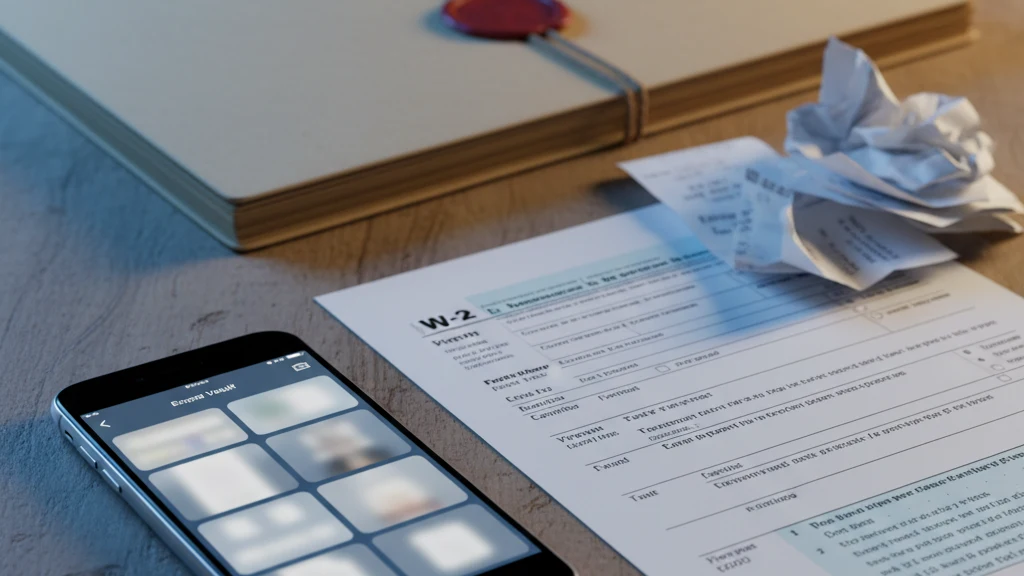
Como guardar documentos de imposto no iPhone com segurança
Guarde declarações de IR, recibos, digitalizações de CPF/CNPJ e PDFs fiscais no iPhone sem deixar arquivos sensíveis soltos no Fotos ou no Arquivos.
Guarde documentos fiscais no iPhone em um cofre criptografado ou arquivo fiscal confiável, não soltos no Fotos, Arquivos, downloads de e-mail ou capturas de tela. Digitalize o documento, mova a cópia final para armazenamento seguro e remova cópias temporárias dos Recentes, Downloads, Fotos e Eliminados Recentemente.
Opção mais segura: um cofre criptografado
Os documentos fiscais contêm seu SSN, endereço e renda, portanto, uma cópia de trabalho pertence a um armazenamento criptografado autenticado, em vez de uma pasta comum de Fotos ou Arquivos. Vaultaire protege o conteúdo do arquivo com AES-256-GCM sob uma chave mestra aleatória e não requer conta de identidade. Os dados copiados e bloqueados do cofre são texto cifrado, mas credenciais, um dispositivo desbloqueado, registros de recuperação, exportações e backups do sistema ainda são importantes. Gratuito para até 3 cofres. Mantenha o registro de arquivamento oficial com seu preparador fiscal ou arquivo oficial.
Arquivos fiscais são arquivos de identidade
Documentos fiscais frequentemente incluem CPF/CNPJ, endereço, empregador, renda, dados bancários, dependentes, assinaturas ou detalhes de processos na Receita Federal. Trate-os como documentos de identidade, não como papelada comum.
| Documento | Risco se exposto | Armazenamento sugerido |
|---|---|---|
| Declaração de IR / Informe de rendimentos | CPF, empregador, renda | Cofre criptografado mais arquivo fiscal oficial |
| Recibo | Histórico de compras, endereço | Cofre de recibos ou app de contabilidade |
| Notificação da Receita Federal | CPF e detalhes do processo | Cofre criptografado de documentos |
| Digitalização do RG/CNH | Roubo de identidade | Cofre criptografado, cópias limitadas |
| Extrato bancário | Dados da conta | Portal do banco mais cópia de trabalho criptografada |
Este guia trata do fluxo de privacidade, não de regras de retenção fiscal. Guarde registros pelo período recomendado pelo seu contador.
Digitalize documentos fiscais no iPhone
Use o scanner de documentos integrado sempre que possível:
- Abra Arquivos ou Notas.
- Use Digitalizar Documentos.
- Recorte e salve a digitalização.
- Renomeie com uma data clara e o tipo de documento.
- Mova a cópia final para o armazenamento seguro.
Evite tirar fotos normais de formulários fiscais com a câmera. Essas imagens vão parar no Fotos, sincronizam para o iCloud Fotos se ativo e aparecem nos Recentes.
Onde não deixar arquivos fiscais
Não deixe declarações de IR, digitalizações de CPF/CNPJ, notificações da Receita Federal ou extratos bancários soltos em:
- Fotos
- Capturas de tela
- Arquivos > Downloads
- Anexos de e-mail
- Conversas no Mensagens
- Pastas na nuvem compartilhadas
- Notas sem bloqueio separado
Cópias temporárias são o problema comum. Você digitaliza um formulário, envia ao contador e esquece o rascunho em Downloads.
Uma estrutura de pastas mais segura
Mantenha a estrutura simples:
Impostos / 2026 / RendaImpostos / 2026 / RecibosImpostos / 2026 / ReceitaImpostos / 2026 / Identidade
Use o Vaultaire para cópias de trabalho que devem ficar fora da superfície normal de arquivos. Use o portal do seu contador ou arquivo oficial para registros de declaração.
Limpeza após a digitalização
Após guardar a cópia final:
- Exclua capturas de câmera normais do Fotos.
- Esvazie os Eliminados Recentemente se realmente não precisar da cópia solta.
- Remova duplicatas de Arquivos > Downloads.
- Exclua anexos de e-mail baixados localmente.
- Remova capturas de tela de portais, páginas de reembolso ou confirmações de pagamento.
Abra o Vaultaire ou seu arquivo seguro e confirme que o documento final abre antes de excluir as cópias temporárias.
Separe registros de declaração de cópias de trabalho
Um arquivo fiscal e uma cópia de trabalho no telefone são coisas diferentes. Seu arquivo é o lugar em que você confia em caso de fiscalização, refinanciamento, solicitação de benefícios ou troca de contador. Sua cópia no telefone serve para digitalizar, revisar, enviar e acesso temporário.
Mantenha o arquivo simples e completo. Use o portal do seu contador, um drive criptografado confiável ou o sistema de registros recomendado pelo seu profissional fiscal. Use a cópia no iPhone para conveniência e limpe os restos após o término da tarefa.
Nomeie arquivos para que você os encontre depois
Use nomes simples: 2026-declaracao-ir-empregador.pdf, 2026-informe-banco.pdf, 2026-recibo-iptu.pdf. Evite nomes como scan_0412_final_final.pdf. Você não deveria precisar abrir seis arquivos para encontrar um formulário.
Se o arquivo contém CPF, número de conta ou documento de identidade, trate o nome como sensível também. Não coloque o CPF completo ou número de conta no nome do arquivo. O arquivo pode continuar criptografado; o nome ainda pode ser visível em alguns apps e backups.
Leitura relacionada:
- Guardar documentos sensíveis no iPhone
- Proteger uma pasta com senha no iPhone
- Armazenamento de fotos no iPhone
- Backup criptografado do iCloud
- Criptografia AES-256 explicada
Fontes
- Suporte Apple: Como digitalizar documentos no iPhone ou iPad
- Suporte Apple: Controlar o acesso a informações em apps no iPhone
Perguntas frequentes
O Fotos é um lugar seguro para digitalizações de documentos fiscais?
Não. O Fotos foi criado para navegar, sincronizar, buscar e compartilhar. Digitalizações fiscais devem ficar em armazenamento criptografado de documentos ou em um arquivo fiscal confiável.
Devo guardar documentos fiscais somente no iPhone?
Não. Mantenha um arquivo confiável conforme as regras do seu contador. Use a cópia no iPhone como cópia de trabalho, não como único registro.
Posso enviar documentos fiscais por e-mail?
Use o portal seguro do seu contador quando disponível. Se precisar usar e-mail, remova downloads e anexos locais do telefone após guardar a cópia final.