

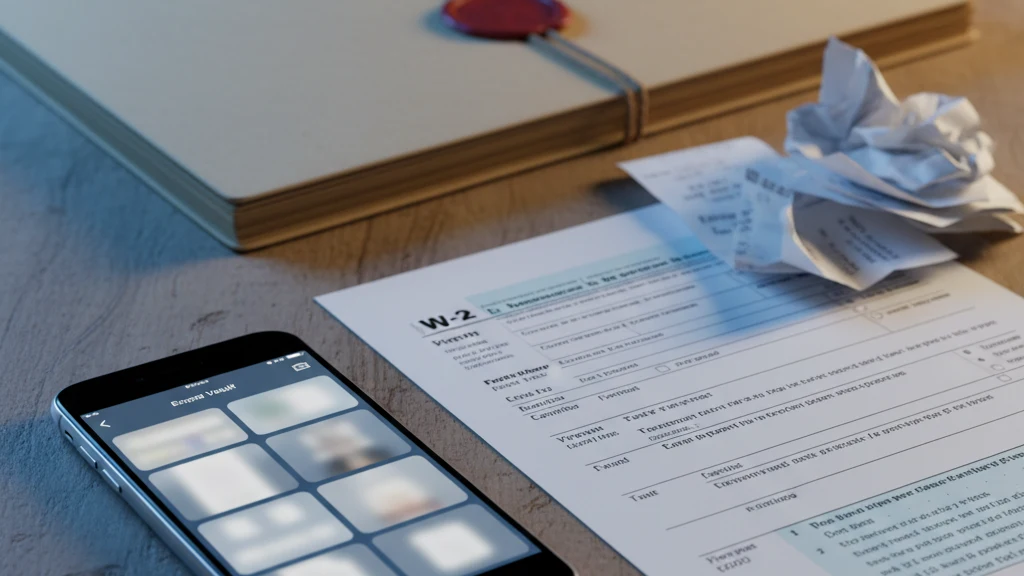
Cum păstrezi documente fiscale pe iPhone în siguranță
Stochează W-2, 1099, chitanțe, scanări CNP și PDF-uri fiscale pe iPhone fără a lăsa fișiere sensibile loose în Fotografii sau Fișiere.
Stochează documentele fiscale pe iPhone într-un seif criptat sau o arhivă fiscală de încredere, nu loose în Fotografii, Fișiere, descărcări de e-mail sau capturi de ecran. Scanează documentul, mută copia finală în stocare securizată, apoi elimină copiile temporare din Recente, Descărcări, Fotografii și Șterse recent.
Cea mai sigură opțiune: un seif criptat
Documentele fiscale conțin SSN, adresa și veniturile dvs., astfel încât o copie de lucru aparține unui spațiu de stocare criptat autentificat, mai degrabă decât unui dosar obișnuit Fotografii sau Fișiere. Vaultaire protejează conținutul fișierelor cu AES-256-GCM sub o cheie principală aleatorie și nu necesită un cont de identitate. Datele seifului copiate și blocate sunt text cifrat, dar acreditările, un dispozitiv deblocat, înregistrările de recuperare, exporturile și copiile de siguranță ale sistemului încă contează. Gratuit pentru până la 3 seifuri. Păstrați evidența de depunere cu autoritate la pregătitorul dvs. fiscal sau la arhiva oficială.
Fișierele fiscale sunt fișiere de identitate
Documentele fiscale includ adesea codul numeric personal, adresa, angajatorul, venitul, datele bancare, persoanele în întreținere, semnăturile sau detaliile cazului fiscal. Tratează-le ca documente de identitate, nu hârtii de birou.
| Document | Risc dacă este expus | Stocare recomandată |
|---|---|---|
| W-2 sau 1099 | CNP, angajator, venit | Seif criptat plus arhivă fiscală oficială |
| Chitanță | Istoricul achizițiilor, adresă | Seif de chitanțe sau aplicație de contabilitate |
| Scrisoare de la autorități fiscale | ID fiscal și detalii caz | Seif de documente criptat |
| Scanare permis de conducere | Furt de identitate | Seif criptat, copii limitate |
| Extras de cont bancar | Date cont | Portal bancar plus copie de lucru criptată |
Acest ghid tratează fluxul de confidențialitate, nu regulile de retenție fiscală. Păstrează înregistrările pentru perioada pe care o recomandă consultantul fiscal.
Scanează documentele fiscale pe iPhone
Folosește scannerul de documente integrat când este posibil:
- Deschide Fișiere sau Note.
- Folosește Scanează documente.
- Decupează și salvează scanarea.
- Redenumește cu o dată clară și tipul documentului.
- Mută copia finală în stocarea securizată.
Evită să faci fotografii normale cu formulare fiscale. Acele imagini ajung în Fotografii, se sincronizează cu Fotografii iCloud dacă este activat și apar în Recente.
Unde să nu lași fișierele fiscale
Nu lăsa W-2, 1099, scanări CNP, scrisori fiscale sau extrase bancare loose în:
- Fotografii
- Capturi de ecran
- Fișiere > Descărcări
- Atașamente e-mail
- Fire de conversații Mesaje
- Foldere cloud partajate
- Note fără blocare separată
Copiile temporare sunt problema obișnuită. Scanezi un formular, îl trimiți unui contabil și uiți prima ciornă în Descărcări.
O structură de foldere mai sigură
Menține structura simplă:
Fiscal / 2026 / VenituriFiscal / 2026 / ChitanțeFiscal / 2026 / Autorități fiscaleFiscal / 2026 / Identitate
Folosește Vaultaire pentru copiile de lucru care ar trebui să rămână departe de suprafața normală a fișierelor. Folosește portalul contabilului sau arhiva oficială pentru înregistrările de depunere.
Curățare după scanare
După ce stochezi copia finală:
- Șterge capturile foto normale din Fotografii.
- Golește Șterse recent dacă nu ai cu adevărat nevoie de copia rătăcită.
- Elimină duplicatele din Fișiere > Descărcări.
- Șterge atașamentele de e-mail descărcate local.
- Elimină capturile de ecran cu portale, pagini de rambursare sau confirmări de plată.
Deschide Vaultaire sau arhiva securizată și confirmă că documentul final se deschide înainte de a șterge copiile temporare.
Separă înregistrările de depunere de copiile de lucru
O arhivă fiscală și o copie de lucru pe telefon sunt lucruri diferite. Arhiva este locul pe care te bazezi dacă ești auditat, refinanțezi, aplici pentru beneficii sau schimbi contabilul. Copia de pe telefon este pentru scanare, verificare, trimitere și acces temporar.
Menține arhiva simplă și completă. Folosește portalul contabilului, o unitate criptată de încredere sau orice sistem de înregistrare pe care îl recomandă consultantul fiscal. Folosește copia iPhone pentru comoditate, apoi curăță resturile după terminarea sarcinii.
Denumește fișierele astfel încât viitorul tău să le poată găsi
Folosește nume clare: 2026-w2-numele-angajatorului.pdf, 2026-1099-numele-bancii.pdf, 2026-chitanta-impozit-proprietate.pdf. Evită nume precum scan_0412_final_final.pdf. Nu ar trebui să fie nevoie să deschizi șase fișiere pentru a găsi un formular.
Dacă fișierul conține un CNP, număr de cont sau document de identitate, tratează și numele ca sensibil. Nu pune un CNP complet sau numărul de cont în numele fișierului. Fișierul poate rămâne criptat, dar numele fișierului poate fi vizibil în unele aplicații și copii de rezervă.
Lecturi conexe:
- Stocarea documentelor sensibile pe iPhone
- Protejarea cu parolă a unui folder pe iPhone
- Stocarea fotografiilor pe iPhone
- Backup iCloud criptat
- Criptarea AES-256 explicată
Surse
- Apple Support: Cum să scanezi documente pe iPhone sau iPad
- Apple Support: Controlează accesul la informații în aplicații pe iPhone
Întrebări frecvente
Este Fotografii un loc sigur pentru scanările documentelor fiscale?
Nu. Fotografii este conceput pentru navigare, sincronizare, căutare și partajare. Scanările fiscale ar trebui să stea în stocare de documente criptată sau o arhivă fiscală de încredere.
Ar trebui să păstrez documentele fiscale numai pe iPhone?
Nu. Menține o arhivă fiabilă conform regulilor consultantului fiscal. Folosește copia iPhone ca copie de lucru, nu ca singura înregistrare.
Pot trimite documente fiscale prin e-mail?
Folosește portalul securizat al contabilului dacă este disponibil. Dacă trebuie să folosești e-mailul, elimină descărcările locale și atașamentele de pe telefon după ce copia finală este stocată.