

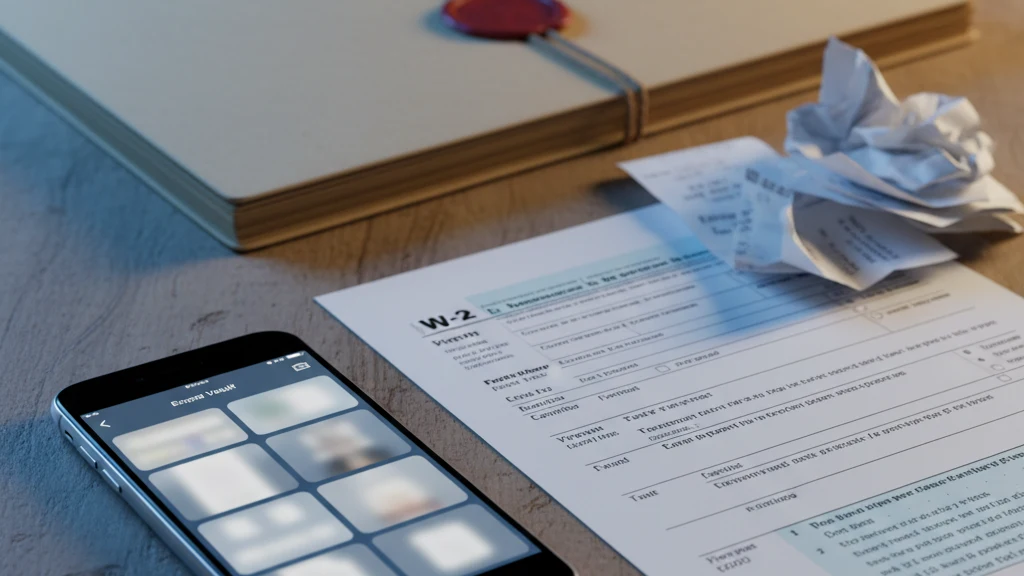
Come conservare documenti fiscali su iPhone in sicurezza
Conserva moduli fiscali, ricevute, scansioni del codice fiscale e PDF delle tasse su iPhone senza lasciare file sensibili sparsi in Foto o File.
Conserva i documenti fiscali su iPhone in un vault cifrato o in un archivio fiscale affidabile, non sparsi in Foto, File, download email o screenshot. Scansiona il documento, sposta la copia finale in archiviazione sicura, poi rimuovi le copie temporanee da Recenti, Download, Foto e Eliminati di recente.
L'opzione più sicura: un vault cifrato
I documenti fiscali riportano il tuo SSN, indirizzo e reddito, quindi una copia funzionante deve essere archiviata in un archivio crittografato autenticato anziché in una normale cartella Foto o File. Vaultaire protegge il contenuto dei file con AES-256-GCM con una chiave principale casuale e non richiede alcun account di identità. I dati del deposito copiati e bloccati sono testo cifrato, ma le credenziali, un dispositivo sbloccato, i record di ripristino, le esportazioni e i backup di sistema contano ancora. Gratuito per un massimo di 3 volte. Conserva il registro di archiviazione autorevole presso il tuo preparatore fiscale o l'archivio ufficiale.
I file fiscali sono file di identità
I documenti fiscali spesso includono il codice fiscale, l'indirizzo, il datore di lavoro, il reddito, i dati bancari, i familiari a carico, le firme o i dettagli dei fascicoli fiscali. Trattali come documenti di identità, non come carta straccia.
| Documento | Rischio se esposto | Archiviazione consigliata |
|---|---|---|
| CU o modello fiscale | Codice fiscale, datore di lavoro, reddito | Vault cifrato più archivio fiscale ufficiale |
| Ricevuta | Cronologia acquisti, indirizzo | Vault ricevute o app di contabilità |
| Lettera dell'Agenzia delle Entrate | Codice fiscale e dettagli del fascicolo | Vault documenti cifrato |
| Scansione documento d'identità | Furto d'identità | Vault cifrato, copie limitate |
| Estratto conto bancario | Dati del conto | Portale bancario più copia di lavoro cifrata |
Questa guida riguarda il flusso di lavoro per la privacy, non le regole di conservazione fiscale. Tieni i documenti per il periodo raccomandato dal tuo commercialista.
Scansiona documenti fiscali su iPhone
Usa lo scanner documenti integrato quando possibile:
- Apri File o Note.
- Usa Scansiona documenti.
- Ritaglia e salva la scansione.
- Rinominala con una data chiara e il tipo di documento.
- Sposta la copia finale nella tua archiviazione sicura.
Evita di fotografare i moduli fiscali con la fotocamera normale. Quelle immagini finiscono in Foto, si sincronizzano su iCloud Foto se abilitato e appaiono in Recenti.
Dove non lasciare file fiscali
Non lasciare moduli fiscali, scansioni del codice fiscale, lettere dell'Agenzia delle Entrate o estratti conto sparsi in:
- Foto
- Screenshot
- File > Download
- Allegati email
- Conversazioni di Messaggi
- Cartelle cloud condivise
- Note senza blocco separato
Le copie temporanee sono il problema più comune. Scansioni un modulo, lo invii al commercialista e dimentichi la prima bozza nei Download.
Una struttura di cartelle più sicura
Tieni la struttura semplice:
Tasse / 2026 / RedditiTasse / 2026 / RicevuteTasse / 2026 / Agenzia EntrateTasse / 2026 / Identità
Usa Vaultaire per le copie di lavoro che devono restare fuori dalla superficie file normale. Usa il portale del tuo commercialista o l'archivio ufficiale per i documenti di dichiarazione.
Pulizia dopo la scansione
Dopo aver conservato la copia finale:
- Elimina le foto normali da Foto.
- Svuota Eliminati di recente se non hai più bisogno della copia sparsa.
- Rimuovi i duplicati da File > Download.
- Elimina gli allegati email scaricati localmente.
- Rimuovi gli screenshot di portali, pagine di rimborso o conferme di pagamento.
Apri Vaultaire o il tuo archivio sicuro e verifica che il documento finale si apra prima di eliminare le copie temporanee.
Separa i documenti di archivio dalle copie di lavoro
Un archivio fiscale e una copia di lavoro sul telefono sono cose diverse. Il tuo archivio è il posto su cui fare affidamento se vieni sottoposto a verifica fiscale, stai richiedendo un mutuo, facendo domanda per benefici o cambiando commercialista. La copia sul telefono serve per scansionare, rivedere, inviare e l'accesso temporaneo.
Tieni l'archivio ordinato e completo. Usa il portale del tuo commercialista, un drive cifrato affidabile o il sistema di archiviazione raccomandato dal tuo esperto fiscale. Usa la copia iPhone per comodità, poi pulisci i resti dopo che il compito è terminato.
Nomina i file in modo da poterli trovare in futuro
Usa nomi semplici: 2026-cu-nome-datore.pdf, 2026-estratto-banca.pdf, 2026-imu-ricevuta.pdf. Evita nomi come scan_0412_finale_finale.pdf. Non dovresti dover aprire sei file per trovare un solo modulo.
Se il file contiene un codice fiscale, numero di conto o documento di identità, tratta anche il nome come sensibile. Non mettere un codice fiscale completo o un numero di conto nel nome del file. Il file può restare cifrato; il nome del file può comunque essere visibile in alcune app e backup.
Letture correlate:
- Conservare documenti sensibili su iPhone
- Proteggere una cartella con password su iPhone
- Archiviazione foto iPhone
- Backup iCloud cifrato
- Cifratura AES-256 spiegata
Fonti
- Apple Support: Come scansionare documenti su iPhone o iPad
- Apple Support: Controllare l'accesso alle informazioni nelle app su iPhone
Domande frequenti
Foto è un posto sicuro per le scansioni di documenti fiscali?
No. Foto è progettata per la navigazione, la sincronizzazione, la ricerca e la condivisione. Le scansioni fiscali devono stare in un'archiviazione documenti cifrata o in un archivio fiscale affidabile.
Devo conservare i documenti fiscali solo sul mio iPhone?
No. Tieni un archivio affidabile secondo le regole del tuo commercialista. Usa la copia iPhone come copia di lavoro, non come unico registro.
Posso inviare documenti fiscali via email?
Usa il portale sicuro del tuo commercialista quando disponibile. Se devi usare l'email, rimuovi i download locali e gli allegati dal telefono dopo aver conservato la copia finale.