

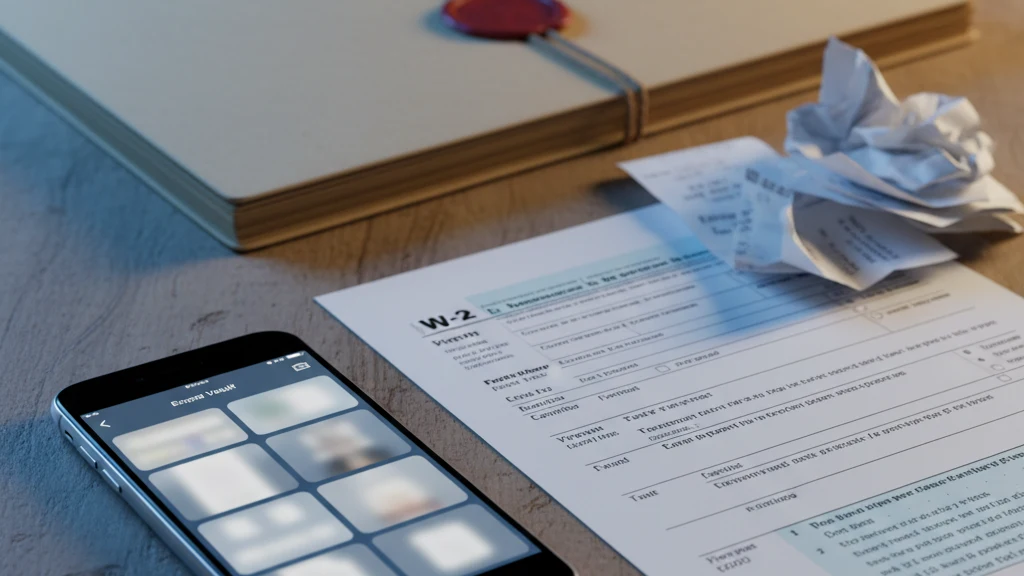
Cómo guardar documentos fiscales en el iPhone de forma segura
Guarda W-2, 1099, recibos, escaneos del DNI y PDFs fiscales en iPhone sin dejar archivos sensibles sueltos en Fotos o Archivos.
Guarda los documentos fiscales en el iPhone en una bóveda cifrada o en un archivo fiscal de confianza, no sueltos en Fotos, Archivos, descargas de correo electrónico ni capturas de pantalla. Escanea el documento, mueve la copia final a almacenamiento seguro y luego elimina las copias temporales de Recientes, Descargas, Fotos y Eliminadas recientemente.
La opcion mas segura: una caja fuerte cifrada
Los documentos fiscales contienen su número de seguro social, dirección e ingresos, por lo que una copia de trabajo debe guardarse en un almacenamiento cifrado autenticado en lugar de en una carpeta normal de Fotos o Archivos. Vaultaire protege el contenido de los archivos con AES-256-GCM bajo una clave maestra aleatoria y no requiere cuenta de identidad. Los datos copiados y bloqueados de la bóveda son texto cifrado, pero las credenciales, un dispositivo desbloqueado, los registros de recuperación, las exportaciones y las copias de seguridad del sistema siguen siendo importantes. Gratis para hasta 3 bóvedas. Mantenga el registro de presentación autorizado con su preparador de impuestos o archivo oficial.
Los archivos fiscales son archivos de identidad
Los documentos fiscales suelen incluir tu número de identificación fiscal, dirección, empleador, ingresos, datos bancarios, dependientes, firmas o detalles de casos de la agencia tributaria. Trátalos como documentos de identidad, no como papeleo.
| Documento | Riesgo si se expone | Almacenamiento sugerido |
|---|---|---|
| W-2 o 1099 | NIF, empleador, ingresos | Bóveda cifrada más archivo fiscal oficial |
| Recibo | Historial de compras, dirección | Bóveda de recibos o app de contabilidad |
| Carta de la agencia tributaria | NIF y detalles del caso | Bóveda de documentos cifrada |
| Escaneo del carnet de conducir | Robo de identidad | Bóveda cifrada, copias limitadas |
| Extracto bancario | Datos de cuenta | Portal bancario más copia de trabajo cifrada |
Esta guía es sobre el flujo de trabajo de privacidad, no sobre las reglas de conservación fiscal. Guarda los registros durante el período que recomiende tu asesor fiscal.
Escanea documentos fiscales en iPhone
Usa el escáner de documentos integrado cuando sea posible:
- Abre Archivos o Notas.
- Usa Escanear documentos.
- Recorta y guarda el escaneo.
- Renómbralo con una fecha clara y el tipo de documento.
- Mueve la copia final a tu almacenamiento seguro.
Evita hacer fotos normales de los formularios fiscales con la cámara. Esas imágenes aterrizan en Fotos, se sincronizan con iCloud Fotos si está activado y aparecen en Recientes.
Dónde no dejar archivos fiscales
No dejes W-2, 1099, escaneos del NIF, cartas de la agencia tributaria ni extractos bancarios sueltos en:
- Fotos
- Capturas de pantalla
- Archivos > Descargas
- Archivos adjuntos de correo electrónico
- Hilos de Mensajes
- Carpetas de nube compartidas
- Notas sin bloqueo independiente
Las copias temporales son el problema habitual. Escaneas un formulario, se lo envías a un contable y olvidas el primer borrador en Descargas.
Una estructura de carpetas más segura
Mantén la estructura simple:
Impuestos / 2026 / IngresosImpuestos / 2026 / RecibosImpuestos / 2026 / Agencia tributariaImpuestos / 2026 / Identidad
Usa Vaultaire para las copias de trabajo que deben mantenerse fuera de la superficie de archivos normal. Usa el portal de tu preparador fiscal o el archivo oficial para los registros de declaración.
Limpieza después de escanear
Después de guardar la copia final:
- Elimina las capturas de fotos normales de Fotos.
- Vacía Eliminadas recientemente si realmente no necesitas la copia suelta.
- Elimina los duplicados de Archivos > Descargas.
- Elimina los archivos adjuntos de correo que descargaste localmente.
- Elimina las capturas de pantalla de portales, páginas de reembolso o confirmaciones de pago.
Abre Vaultaire o tu archivo seguro y confirma que el documento final se abre antes de eliminar las copias temporales.
Separa los registros de declaración de las copias de trabajo
Un archivo fiscal y una copia de trabajo en el teléfono son cosas distintas. Tu archivo es el lugar en el que confías si te auditan, refinancian, solicitan prestaciones o cambian de contable. Tu copia del teléfono es para escanear, revisar, enviar y el acceso temporal.
Mantén el archivo aburrido y completo. Usa el portal de tu contable, una unidad cifrada de confianza o el sistema de registros que recomiende tu asesor fiscal. Usa la copia del iPhone por comodidad y luego limpia los restos cuando termine la tarea.
Nombra los archivos para que el tú del futuro los pueda encontrar
Usa nombres sencillos: 2026-w2-nombre-empresa.pdf, 2026-1099-nombre-banco.pdf, 2026-recibo-impuesto-propiedad.pdf. Evita nombres como scan_0412_final_final.pdf. No deberías necesitar abrir seis archivos para encontrar un formulario.
Si el archivo contiene un NIF, número de cuenta o documento de identidad, trata también el nombre como sensible. No pongas un NIF completo ni un número de cuenta en el nombre del archivo. El archivo puede estar cifrado; el nombre puede seguir siendo visible en algunas apps y copias de seguridad.
Lecturas relacionadas:
- Guardar documentos sensibles en iPhone
- Proteger una carpeta con contraseña en iPhone
- Almacenamiento de fotos en iPhone
- Copia de seguridad cifrada en iCloud
- Cifrado AES-256 explicado
Fuentes
- Apple Support: How to scan documents on your iPhone or iPad
- Apple Support: Control access to information in apps on iPhone
Preguntas frecuentes
¿Es Fotos un lugar seguro para los escaneos de documentos fiscales?
No. Fotos está diseñado para navegar, sincronizar, buscar y compartir. Los escaneos fiscales deben estar en almacenamiento de documentos cifrado o en un archivo fiscal de confianza.
¿Debo guardar los documentos fiscales solo en mi iPhone?
No. Mantén un archivo fiable según las reglas de tu asesor fiscal. Usa la copia del iPhone como copia de trabajo, no como único registro.
¿Puedo enviar documentos fiscales por correo electrónico?
Usa el portal seguro de tu preparador fiscal cuando esté disponible. Si debes usar el correo electrónico, elimina las descargas locales y los archivos adjuntos del teléfono después de guardar la copia final.