

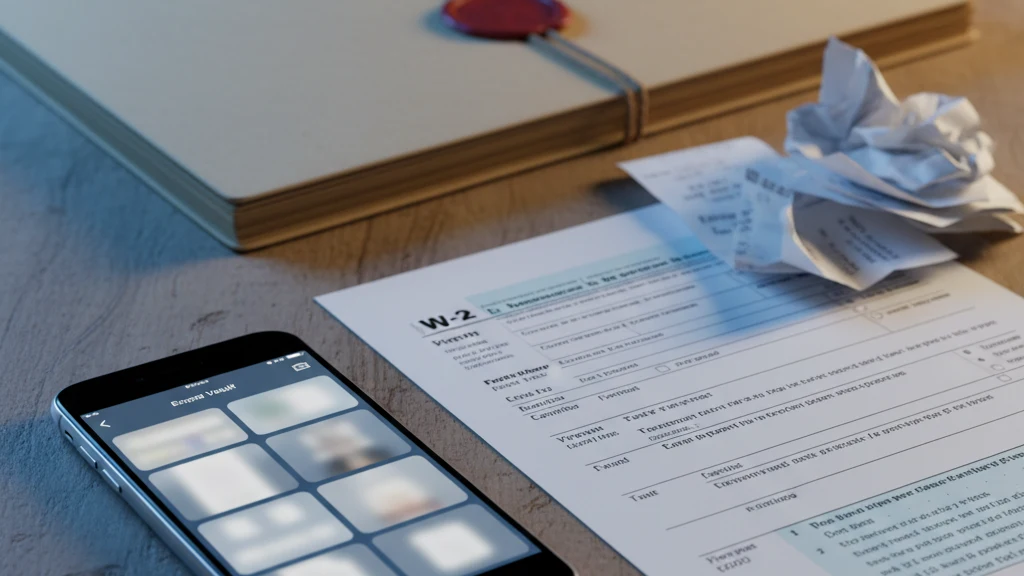
So speicherst du Steuerunterlagen sicher auf dem iPhone
Lohnsteuerbescheinigungen, Belege, Sozialversicherungsscans und Steuer-PDFs auf dem iPhone speichern, ohne sensible Dateien lose in Fotos oder Dateien zu lassen.
Steuerunterlagen auf dem iPhone in einem verschlüsselten Tresor oder einem vertrauenswürdigen Steuerarchiv aufbewahren, nicht lose in Fotos, Dateien, E-Mail-Downloads oder Screenshots. Das Dokument scannen, die Endkopie in sicheren Speicher verschieben, dann temporäre Kopien aus Zuletzt, Downloads, Fotos und Zuletzt gelöscht entfernen.
Sicherste Option: ein verschlüsselter Tresor
Steuerdokumente enthalten Ihre SSN, Adresse und Ihr Einkommen, sodass eine Arbeitskopie in einen authentifizierten, verschlüsselten Speicher gehört und nicht in einen gewöhnlichen Foto- oder Dateiordner. Vaultaire schützt Dateiinhalte mit AES-256-GCM unter einem zufälligen Hauptschlüssel und erfordert kein Identitätskonto. Kopierte, gesperrte Tresordaten sind Chiffretext, aber Anmeldeinformationen, ein entsperrtes Gerät, Wiederherstellungsdatensätze, Exporte und Systemsicherungen sind weiterhin wichtig. Kostenlos für bis zu 3 Tresore. Bewahren Sie die maßgeblichen Unterlagen bei Ihrem Steuerberater oder im offiziellen Archiv auf.
Steuerunterlagen sind Identitätsdokumente
Steuerunterlagen enthalten oft Sozialversicherungsnummer, Adresse, Arbeitgeber, Einkommen, Bankdaten, Angehörige, Unterschriften oder Finanzamts-Falldetails. Sie wie Ausweisdokumente behandeln, nicht wie Papierablage.
| Dokument | Risiko bei Preisgabe | Empfohlener Speicher |
|---|---|---|
| Lohnsteuerbescheinigung oder 1099 | Steuernummer, Arbeitgeber, Einkommen | Verschlüsselter Tresor plus offizielles Steuerarchiv |
| Beleg | Kaufhistorie, Adresse | Beleg-Tresor oder Buchhaltungs-App |
| Finanzamts-Brief | Steuernummer und Falldetails | Verschlüsselter Dokumententresor |
| Führerschein-Scan | Identitätsdiebstahl | Verschlüsselter Tresor, wenige Kopien |
| Kontoauszug | Kontodaten | Bankportal plus verschlüsselte Arbeitskopie |
Diese Anleitung behandelt den Datenschutz-Workflow, nicht die steuerlichen Aufbewahrungsfristen. Unterlagen für den Zeitraum aufbewahren, den der Steuerberater empfiehlt.
Steuerunterlagen auf dem iPhone scannen
Wenn möglich den integrierten Dokumentenscanner nutzen:
- Dateien oder Notizen öffnen.
- Dokumente scannen verwenden.
- Den Scan zuschneiden und speichern.
- Mit eindeutigem Datum und Dokumenttyp umbenennen.
- Die Endkopie in den sicheren Speicher verschieben.
Keine normalen Kamerafotos von Steuerformularen machen. Diese Bilder landen in Fotos, synchronisieren mit iCloud-Fotos wenn aktiviert und erscheinen in Zuletzt.
Wo Steuerunterlagen nicht liegen sollten
Lohnsteuerbescheinigungen, Sozialversicherungsscans, Finanzamts-Briefe oder Kontoauszüge nicht lose lassen in:
- Fotos
- Screenshots
- Dateien > Downloads
- E-Mail-Anhänge
- Nachrichten-Threads
- Geteilte Cloud-Ordner
- Notizen ohne separate Sperre
Temporäre Kopien sind das übliche Problem. Man scannt ein Formular, schickt es an den Steuerberater und vergisst den ersten Entwurf in Downloads.
Eine sicherere Ordnerstruktur
Die Struktur einfach halten:
Steuern / 2026 / EinkommenSteuern / 2026 / BelegeSteuern / 2026 / FinanzamtSteuern / 2026 / Identität
Vaultaire für Arbeitskopien nutzen, die von der normalen Dateioberfläche ferngehalten werden sollen. Das Portal des Steuerberaters oder ein offizielles Archiv für Einreichungsunterlagen nutzen.
Bereinigung nach dem Scannen
Nachdem die Endkopie gespeichert ist:
- Normale Fotoaufnahmen aus Fotos löschen.
- Zuletzt gelöscht leeren, wenn die lose Kopie wirklich nicht benötigt wird.
- Duplikate aus Dateien > Downloads entfernen.
- Lokal heruntergeladene E-Mail-Anhänge löschen.
- Screenshots von Portalen, Rückerstattungsseiten oder Zahlungsbestätigungen entfernen.
Vaultaire oder das sichere Archiv öffnen und bestätigen, dass das endgültige Dokument geöffnet werden kann, bevor temporäre Kopien gelöscht werden.
Einreichungsunterlagen von Arbeitskopien trennen
Ein Steuerarchiv und eine Telefonarbeitskopie sind verschiedene Dinge. Das Archiv ist der Ort, auf den man sich verlässt bei einer Prüfung, Refinanzierung, Beantragung von Leistungen oder einem Steuerberaterwechsel. Die Telefonkopie dient dem Scannen, Prüfen, Senden und temporären Zugriff.
Das Archiv langweilig und vollständig halten. Das Portal des Steuerberaters, ein vertrauenswürdiges verschlüsseltes Laufwerk oder das Aufbewahrungssystem des Steuerberaters nutzen. Die iPhone-Kopie für Komfort nutzen, dann die Reste nach Aufgabenende bereinigen.
Dateien so benennen, dass man sie später findet
Einfache Namen verwenden: 2026-lohnsteuerbescheinigung-arbeitgeber.pdf, 2026-1099-bank-name.pdf, 2026-grundsteuer-beleg.pdf. Namen wie scan_0412_final_final.pdf vermeiden. Man sollte nicht sechs Dateien öffnen müssen, um ein Formular zu finden.
Wenn die Datei eine Steuernummer, Kontonummer oder ein Ausweisdokument enthält, ist auch der Name als sensibel zu behandeln. Keine vollständige Steuernummer oder Kontonummer im Dateinamen. Die Datei kann verschlüsselt bleiben; der Dateiname kann in manchen Apps und Backups sichtbar sein.
Weiterführende Artikel:
- Sensible Dokumente auf dem iPhone speichern
- Ordner auf dem iPhone mit Passwort schützen
- iPhone-Fotospeicher
- Verschlüsselte iCloud-Sicherung
- AES-256-Verschlüsselung erklärt
Quellen
- Apple Support: Dokumente auf iPhone oder iPad scannen
- Apple Support: Zugriff auf Informationen in Apps auf dem iPhone steuern
FAQ
Ist Fotos ein sicherer Ort für Steuerdokument-Scans?
Nein. Fotos ist für Durchsuchen, Synchronisieren, Suche und Teilen gebaut. Steuerscans gehören in verschlüsselten Dokumentenspeicher oder ein vertrauenswürdiges Steuerarchiv.
Soll ich Steuerunterlagen nur auf meinem iPhone aufbewahren?
Nein. Ein zuverlässiges Archiv nach den Empfehlungen des Steuerberaters führen. Die iPhone-Kopie als Arbeitskopie nutzen, nicht als einzigen Beleg.
Kann ich Steuerunterlagen per E-Mail senden?
Wenn möglich das sichere Portal des Steuerberaters nutzen. Wenn E-Mail nötig ist, lokale Downloads und Anhänge vom Telefon entfernen, nachdem die Endkopie gespeichert ist.