

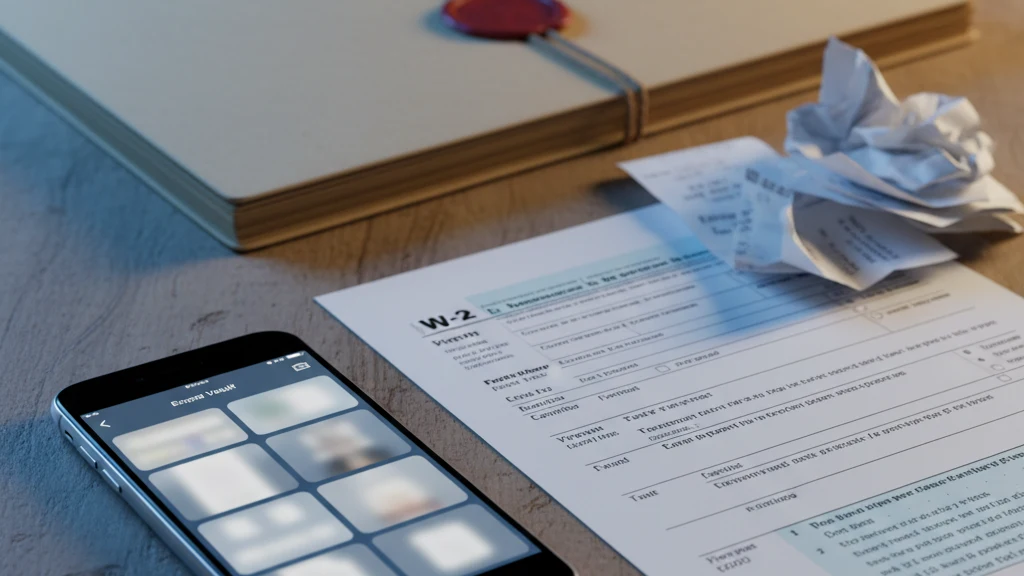
如何在 iPhone 上安全保存稅務文件
在 iPhone 上儲存 W-2、1099、收據、身分證掃描件和稅務 PDF,同時不讓敏感檔案散落在「照片」或「檔案」中。
在 iPhone 上將稅務文件儲存在加密保險庫或受信任的稅務存檔中,而非散落在「照片」、「檔案」、電子郵件下載或截圖中。掃描文件,將最終副本移至安全儲存,然後從「最近項目」、「下載項目」、「照片」和「最近刪除」中移除臨時副本。
最安全的選項: 加密 vault
稅務文件包含您的 SSN、地址和收入,因此工作副本屬於經過身份驗證的加密存儲,而不是普通的「照片」或「文件」資料夾。 Vaultaire 透過以下方式保護文件內容 AES-256-GCM 使用隨機主密鑰,無需身份帳戶。複製的、鎖定的保管庫資料是密文,但憑證、解鎖的設備、復原記錄、匯出和系統備份仍然很重要。最多 3 個庫免費。將權威的申報記錄保存在您的稅務師或官方檔案中。
稅務文件就是身分文件
稅務文件通常包含您的社會安全號碼、地址、雇主、收入、銀行資料、扶養對象、簽名或 IRS 案件詳情。請將其視為身分文件,而非文書雜物。
| 文件 | 曝光風險 | 建議儲存方式 |
|---|---|---|
| W-2 或 1099 | 社會安全號碼、雇主、收入 | 加密保險庫加上官方稅務存檔 |
| 收據 | 購買記錄、地址 | 收據保險庫或記帳應用程式 |
| IRS 信件 | 稅務 ID 和案件詳情 | 加密文件保險庫 |
| 駕照掃描件 | 身分盜竊 | 加密保險庫,限制副本數量 |
| 銀行對帳單 | 帳號資料 | 銀行入口網站加上加密工作副本 |
本指南討論的是隱私工作流程,而非稅務保留規定。記錄保留期限請遵照您的稅務顧問建議。
在 iPhone 上掃描稅務文件
盡可能使用內建文件掃描功能:
- 開啟「檔案」或「備忘錄」。
- 使用「掃描文件」。
- 裁切並儲存掃描件。
- 以清晰的日期和文件類型命名。
- 將最終副本移至您的安全儲存。
避免用一般相機拍攝稅務表格。這些圖片會進入「照片」,若已啟用 iCloud 照片會同步至雲端,並出現在「最近項目」中。
不應留下稅務檔案的地方
不要讓 W-2、1099、身分證掃描件、IRS 信件或銀行對帳單散落在:
- 照片
- 截圖
- 檔案 > 下載項目
- 電子郵件附件
- 訊息對話
- 共享雲端資料夾
- 沒有獨立鎖定的備忘錄
臨時副本是常見問題所在。您掃描表格,發送給會計師,然後忘記「下載項目」中的初稿。
更安全的資料夾結構
保持結構簡單:
稅務 / 2026 / 收入稅務 / 2026 / 收據稅務 / 2026 / IRS稅務 / 2026 / 身分證件
使用 Vaultaire 存放應遠離正常檔案介面的工作副本。使用您的稅務準備人入口網站或官方存檔保存申報記錄。
掃描後的清理
儲存最終副本後:
- 從「照片」刪除一般相機拍攝的照片。
- 若確實不需要散落副本,清空「最近刪除」。
- 從「檔案 > 下載項目」移除重複項目。
- 刪除本地下載的電子郵件附件。
- 移除入口網站、退稅頁面或付款確認的截圖。
刪除臨時副本前,請開啟 Vaultaire 或您的安全存檔,確認最終文件可以開啟。
區分申報記錄和工作副本
稅務存檔和手機工作副本是不同的東西。您的存檔是在審計、再融資、申請福利或更換會計師時依賴的地方。您的手機副本用於掃描、審查、發送和臨時存取。
保持存檔完整且無聊。使用您的會計師入口網站、受信任的加密硬碟,或您的稅務顧問建議的任何記錄系統。將 iPhone 副本用於便利目的,任務結束後清理剩餘內容。
命名檔案讓未來的自己也能找到
使用清晰的名稱:2026-w2-公司名稱.pdf、2026-1099-銀行名稱.pdf、2026-房產稅收據.pdf。避免像 掃描_0412_最終_最終.pdf 這樣的名稱。您不應該需要開啟六個檔案才能找到一份表格。
若檔案包含社會安全號碼、帳號或身分文件,也要將檔案名稱視為敏感資料。不要在檔案名稱中放入完整的社會安全號碼或帳號。檔案可以保持加密;但檔案名稱在某些應用程式和備份中仍可能是可見的。
相關閱讀:
來源
常見問題
「照片」適合存放稅務文件掃描件嗎?
不適合。「照片」是為瀏覽、同步、搜尋和分享而設計的。稅務掃描件應存放在加密文件儲存或受信任的稅務存檔中。
稅務文件只應存在 iPhone 上嗎?
不應該。請根據您的稅務顧問建議保留可靠的存檔。iPhone 副本用作工作副本,不是唯一記錄。
可以透過電子郵件發送稅務文件嗎?
盡可能使用稅務準備人的安全入口網站。若必須使用電子郵件,最終副本儲存後請從手機移除本地下載和附件。