

Com amagar fotos a l'iPhone el 2026 (guia completa)
Cinc mètodes provats. Només un xifra de debò els teus fitxers.
Pots amagar fotos a l'iPhone amb l'àlbum Ocults integrat de l'app Fotos, que a iOS 18 demana Face ID o Touch ID. Però les fotos ocultes continuen formant part de la fototeca de Fotos i del seu model d'accés. Per a una separació més forta, una app de caixa forta xifrada com Vaultaire protegeix el contingut dels fitxers amb AES-256-GCM sota una clau mestra aleatòria, que només pot obtenir la caixa forta autenticada o el procés de recuperació.
L'àlbum Ocults de l'iPhone és la manera més habitual d'amagar fotos i funciona bé contra una mirada casual. No funciona contra algú que tingui el teu codi, accés al teu Mac o cinc minuts a soles amb el telèfon desbloquejat. Aquesta guia repassa cinc mètodes per amagar fotos a l'iPhone, prova cadascun contra amenaces reals i et mostra quin protegeix de debò els fitxers. Si el que vols és bloquejar l'accés i no només treure les fotos de la vista, llegeix la nostra guia pas a pas per bloquejar fotos a l'iPhone. Si vols una solució tipus carpeta fora de l'app Fotos, consulta com crear una carpeta secreta a l'iPhone.
Com amagar fotos amb l'àlbum Ocults de l'iPhone
L'àlbum Ocults és una funció integrada d'iOS que treu les fotos seleccionades de la fototeca principal i les passa a un àlbum separat protegit amb Face ID o Touch ID. A iOS 18, l'àlbum Ocults està bloquejat per defecte. En versions anteriors (iOS 15 i anteriors), el podia veure qualsevol persona que obrís l'app Fotos.
Pas 1: Selecciona les fotos que vols amagar. Obre l'app Fotos. Toca Selecciona a l'extrem superior dret. Toca cada foto o vídeo que vulguis amagar. Els elements seleccionats mostren una marca blava.
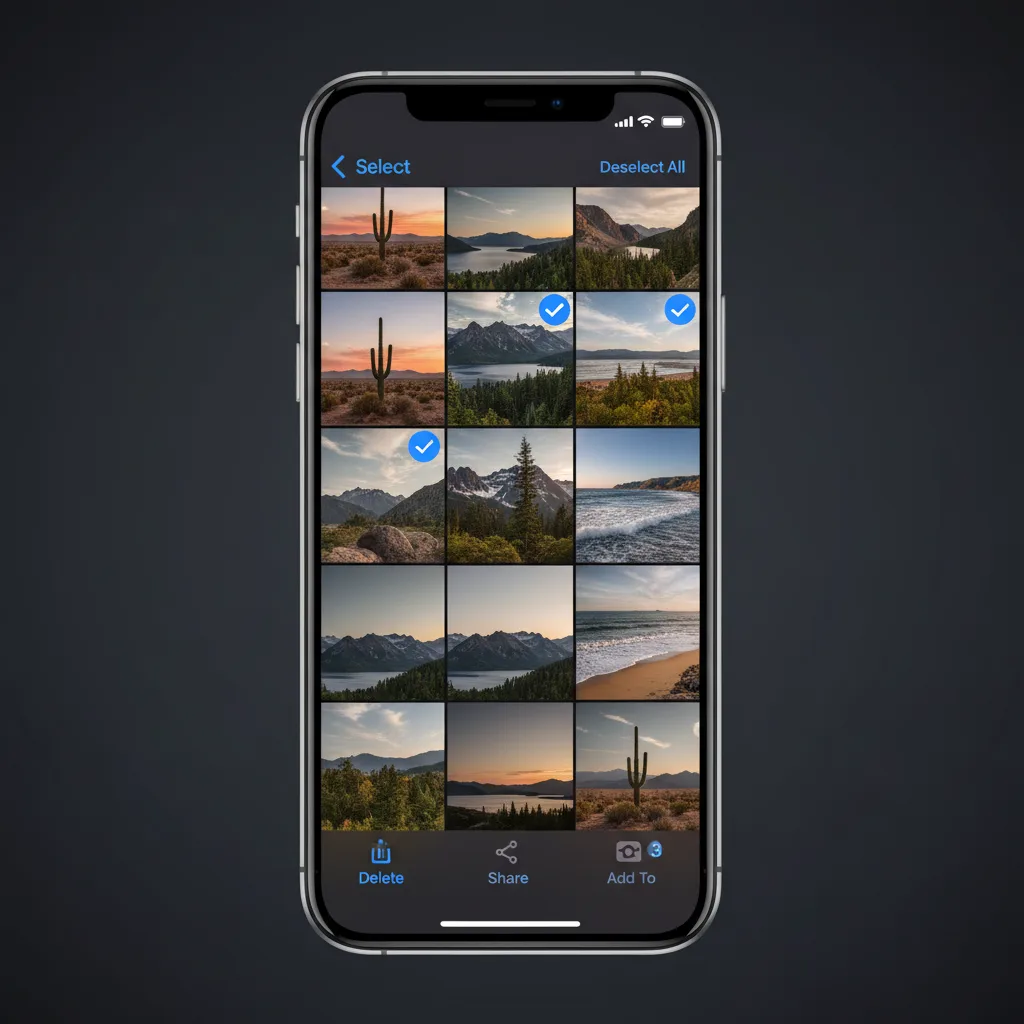
Pas 2: Toca el botó de compartir i tria "Amaga". Amb les fotos seleccionades, toca la icona de compartir (el quadrat amb una fletxa cap amunt) a l'extrem inferior esquerre. Desplaça't cap avall pel full per compartir i toca Amaga. Apareix un diàleg de confirmació.
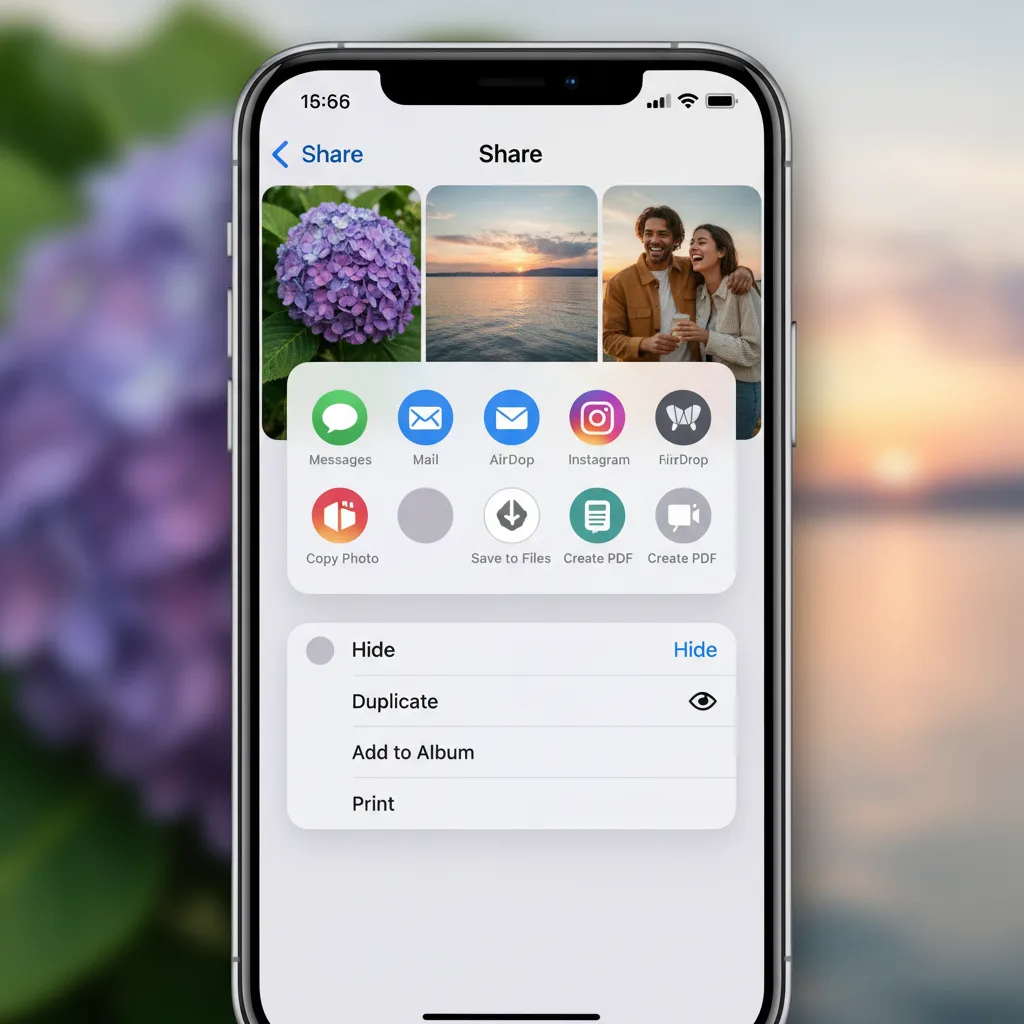
Pas 3: Confirma-ho tocant "Amaga [X] fotos". Els elements seleccionats desapareixen de la fototeca principal, de Records, dels resultats de cerca i del widget de Fotos. Passen a l'àlbum Ocults, a Àlbums > Altres > Ocults.
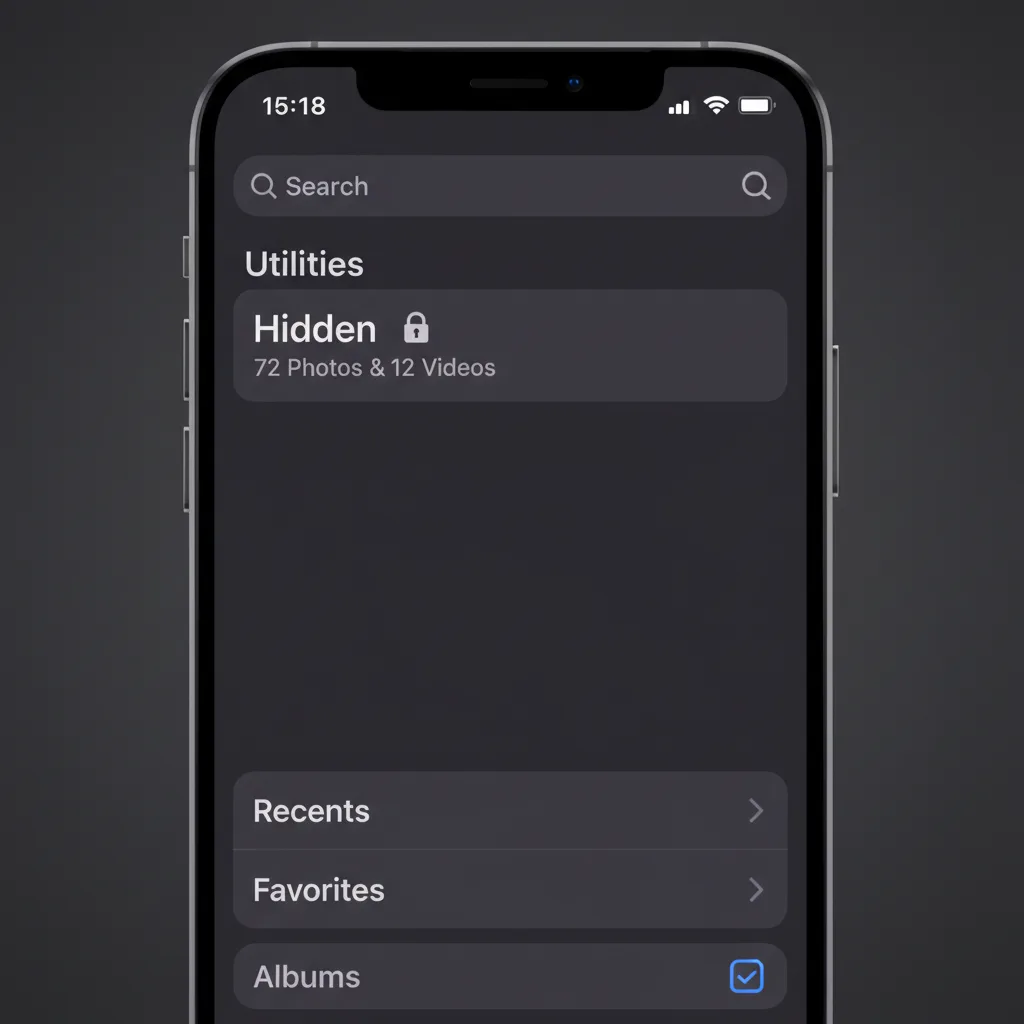
Pas 4: Comprova la protecció amb Face ID. Obre Configuració > Fotos i comprova que Mostra l’àlbum d’ítems ocults està activat i que Utilitza Face ID (o Touch ID) està activat. Amb tots dos actius, obrir l'àlbum Ocults demana autenticació biomètrica.
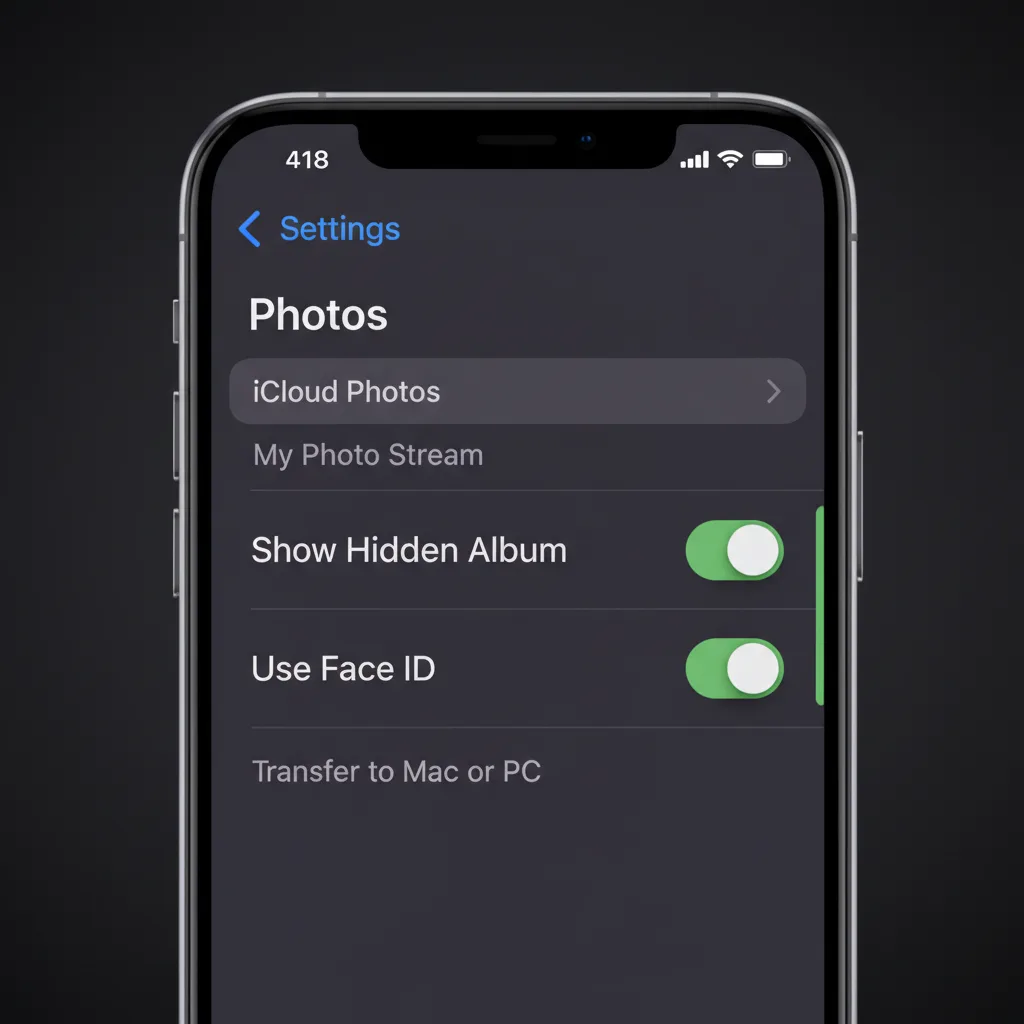
Què t'aporta: fotos fora de la fototeca principal, protegides amb Face ID quan algú obre l'app Fotos.
Què no t'aporta: xifratge. Les fotos continuen existint com a fitxers JPEG i HEIC llegibles a l'emmagatzematge del dispositiu. El bloqueig amb Face ID és una porta d'accés, no una barrera criptogràfica.
L'àlbum Ocults no està realment ocult (proves de seguretat)
La majoria de guies s'aturen a "toca Amaga i ja està". Nosaltres hem provat què passa de debò quan algú intenta trobar les teves fotos ocultes per altres vies.
Prova 1: connectar l'iPhone a un Mac
Vam connectar un iPhone amb iOS 18.3 a un MacBook Pro amb un cable Lightning i vam obrir Captura d'Imatges (una app integrada de macOS). Totes les fotos del dispositiu van aparèixer a la llista, incloses les de l'àlbum Ocults. La barra lateral de l'iPhone al Finder també mostrava totes les fotos en navegar pel dispositiu.
Resultat: les fotos ocultes es veuen completament quan l'iPhone es connecta a qualsevol Mac, independentment del bloqueig amb Face ID de l'àlbum Ocults. No va caldre cap autenticació més enllà de l'avís inicial "Confiar en aquest ordinador".
Prova 2: exposició a l'iCloud
Quan Fotos a l'iCloud està activat, les fotos ocultes se sincronitzen amb l'iCloud juntament amb la resta de la fototeca. Si algú accedeix al teu compte d'iCloud (per un pla familiar compartit, una contrasenya compromesa o l'accés a un Mac amb la sessió iniciada), les fotos ocultes es veuen a l'app Fotos d'aquell dispositiu.
Resultat: l'àlbum Ocults no ofereix cap protecció contra qui tingui accés al teu compte d'iCloud. La marca "ocult" no aguanta la sincronització entre dispositius en cap sentit útil de seguretat.
Prova 3: l'interruptor de Face ID (iOS 18)
Vam provar de desactivar la protecció amb Face ID de l'àlbum Ocults. Obre Configuració > Fotos i desactiva Utilitza Face ID. No cal cap autenticació addicional per canviar aquest interruptor. Un cop desactivat, l'àlbum Ocults s'obre amb un sol toc.
Resultat: qualsevol persona amb el codi del dispositiu pot desactivar el bloqueig amb Face ID de les fotos ocultes en menys de 10 segons. El codi és l'únic punt de fallada.
Què vol dir tot això
L'àlbum Ocults protegeix exactament en una situació: algú agafa el telèfon desbloquejat i passa les fotos de l'app Fotos. No protegeix contra una parella que sàpiga el teu codi, un Mac connectat amb cable, l'accés al compte d'iCloud ni cap anàlisi forense.
De qui t'amagues? Un model d'amenaces
El mètode adequat depèn de l'amenaça que afrontes. No totes les situacions demanen xifratge AES-256, i l'àlbum Ocults no les resol totes.
Nivell 1: tafaner casual. Un amic, un company de feina o un fill agafa el telèfon desbloquejat i passa les fotos de la fototeca. L'àlbum Ocults és suficient. Treu les fotos de la fototeca principal, de Records i de la cerca. Face ID hi afegeix una barrera.
Nivell 2: algú que sap el teu codi. Una parella, un familiar o un company de pis sap el codi de l'iPhone. Pot desactivar Face ID per a l'àlbum Ocults, connectar el telèfon a un ordinador o accedir al teu compte d'iCloud. Necessites una app de tercers amb autenticació pròpia i independent.
Nivell 3: accés forense o legal. Un agent de frontera et demana accés al dispositiu en un pas fronterer. Les forces de seguretat confisquen el telèfon amb una ordre. Un examinador forense fa servir eines professionals. Necessites xifratge AES-256 amb derivació de clau a partir d'una credencial que no es guardi al dispositiu.
| Nivell d'amenaça | Àlbum Ocults | Bloqueig de Notes | App de caixa forta (sense xifratge) | Caixa forta xifrada (AES-256) |
|---|---|---|---|---|
| Tafaner casual | Sí | Sí | Sí | Sí |
| Qui sap el codi | No | No | Parcial | Sí |
| Accés per Mac/Finder | No | No | No | Sí |
| Exposició a l'iCloud | No | No | Depèn | Sí (si és de coneixement zero) |
| Anàlisi forense | No | No | No | Sí |
5 mètodes per amagar fotos a l'iPhone (comparats)
Aquests són cinc mètodes per amagar fotos a l'iPhone, ordenats del més senzill al més segur.
Mètode 1: àlbum Ocults (integrat). L'opció per defecte. Selecciona fotos, toca Amaga i passen a l'àlbum Ocults. A iOS 18, Face ID protegeix l'accés. Gratuït, integrat i sense apps addicionals. Només protegeix de qui mira per damunt. Sense xifratge.
Mètode 2: bloquejar fotos a Notes. Crea una nota nova a l'app Notes, afegeix-hi les fotos i bloqueja la nota amb una contrasenya. Apple xifra d'extrem a extrem les notes bloquejades quan fas servir una contrasenya pròpia. Tanmateix, les fotos originals continuen a la fototeca si no les elimines manualment.
Mètode 3: automatització amb Dreceres. Crea una drecera d'iOS que mogui les fotos seleccionades a una carpeta concreta de l'app Fitxers i després les elimini de la fototeca. Mètode per a usuaris avançats. Sense capa d'autenticació per defecte. Sense xifratge.
Mètode 4: apps de caixa forta de tercers (sense xifratge real). Apps com Keepsafe, Private Photo Vault i Calculator# creen una interfície protegida amb PIN per guardar fotos. La majoria guarden les fotos com a fitxers reanomenats en un directori de l'entorn aïllat de l'app. Connectar el telèfon a un Mac les pot exposar. Moltes recullen dades dels usuaris i mostren anuncis. Analitzem els pros i contres a la nostra comparativa provada d'apps de caixa forta de fotos per a iPhone.
Mètode 5: app de caixa forta xifrada (AES-256). Apps com Vaultaire xifren els fitxers amb AES-256-GCM abans d'escriure'ls a l'emmagatzematge. Un patró dibuixat per l'usuari en una quadrícula de 5x5, una sal del dispositiu i PBKDF2 amb 600.000 iteracions deriven la clau local de la caixa forta, que desembolcalla una clau mestra aleatòria independent. Les claus actives són a la memòria de l'app mentre la caixa forta està oberta i es descarten quan es bloqueja. Això protegeix el text xifrat emmagatzemat contra qui no pot desbloquejar la caixa forta; no neutralitza un dispositiu ja compromès o desbloquejat. Una frase de recuperació pot restaurar l'accés, de manera que la pèrdua definitiva només passa si no tens ni el patró ni el material de recuperació.
| Mètode | Xifratge | Nivell d'amenaça cobert | Facilitat de configuració | Recuperació si l'oblides |
|---|---|---|---|---|
| Àlbum Ocults | Cap | Només nivell 1 | 10 segons | Sempre recuperable |
| Bloqueig de Notes | E2E d'Apple (limitat) | Nivells 1-2 (parcial) | 2 minuts | Restabliment del Compte d'Apple |
| Dreceres | Cap | Només nivell 1 | 10-15 minuts | N/D |
| Apps de caixa forta (sense xifratge) | Cap o feble | Només nivell 1 | 2 minuts | Restabliment del PIN |
| Caixa forta xifrada (AES-256) | AES-256-GCM | Nivells 1-3 | 2 minuts | Frase de recuperació |
Com protegeixen de debò les fotos les caixes fortes xifrades
La diferència entre una app de caixa forta que amaga fotos i una que les xifra és la diferència entre posar un pany a una porta i substituir la porta per una paret.
Quan Vaultaire xifra una foto, el fitxer original es transforma en un flux de dades que no es pot distingir de soroll aleatori. No és ofuscació ni un canvi de nom del fitxer. És xifratge AES-256-GCM, un xifratge autenticat estàndard i robust (NIST SP 800-38D). Cada fitxer rep un vector d'inicialització únic, de manera que fins i tot fotos idèntiques produeixen resultats xifrats completament diferents.
Un patró dibuixat en una quadrícula de 5x5 amb 25 punts alimenta PBKDF2-HMAC-SHA512 amb una sal de tot el dispositiu durant 600.000 iteracions. La clau de caixa forta derivada autentica l'índex xifrat i desembolcalla una clau mestra aleatòria que s'usa per als fitxers. Un patró no configurat mostra un estat buit, però l'autenticació d'AES-GCM i el nom de fitxer determinista de l'índex continuen permetent provar fora de línia claus candidates.
- Cap fitxer llegible al disc. Connecta el telèfon a un Mac: veuràs blocs xifrats, no fitxers JPEG.
- Cap còpia llegible a l'iCloud. La còpia de seguretat xifrada a l'iCloud de Vaultaire està activada per defecte i es pot desactivar, i les dades es xifren abans de sortir del dispositiu.
- Cap llista visible de caixes fortes. Vaultaire no mostra les caixes fortes ocultes a la interfície normal. Els seus fitxers comparteixen una carpeta amb noms aleatoris, però un accés privilegiat al sistema de fitxers encara pot estimar quantes caixes fortes contenen fitxers.
- Accés separat per patrons. Cada patró configurat pot obrir una caixa forta diferent, mentre que un patró no configurat mostra un estat buit. És una compartimentació de la interfície, no una negació plausible en el sentit de la teoria de la informació.
Errors habituals en amagar fotos a l'iPhone
Amagar fotos però deixar-les a Eliminats fa poc. Quan amagues una foto, passa a l'àlbum Ocults. Però si també l'elimines d'allà, es queda 30 dies a Eliminats fa poc. Qualsevol la pot veure allà.
Oblidar la sincronització amb l'iCloud. Si Fotos a l'iCloud està activat, les fotos ocultes se sincronitzen amb tots els dispositius amb la sessió iniciada al teu Compte d'Apple. Un Mac compartit, un iPad que fan servir els teus fills o un iPhone antic que vas regalar poden mostrar les teves fotos ocultes.
Fer servir una app de caixa forta sense comprovar el xifratge. Moltes apps de l'App Store diuen que són "caixes fortes", però guarden les fotos en una carpeta reanomenada sense xifratge. L'única manera de comprovar-ho: connecta el telèfon a un ordinador i busca els fitxers.
No eliminar els originals. Després d'importar fotos a una app de caixa forta, els originals continuen a la fototeca fins que no els eliminis. Vaultaire s'ofereix a eliminar-los després d'una importació; amb altres apps els elimines a mà. En tots dos casos, buida Eliminats fa poc.
Fer servir el mateix codi a tot arreu. Si el PIN de la teva app de caixa forta coincideix amb el codi de l'iPhone, qui en sàpiga un sap tots dos. Fes servir una credencial separada i sense relació.
Preguntes freqüents
Algú pot veure les meves fotos ocultes si té el meu codi?
Sí. Qualsevol persona amb el codi de l'iPhone pot desactivar el bloqueig amb Face ID de l'àlbum Ocults a Configuració > Fotos. També pot connectar el telèfon a un Mac i veure totes les fotos, incloses les ocultes, amb Captura d'Imatges o el Finder. El codi és l'únic punt de fallada.
Amagar fotos a l'iPhone les xifra?
No. L'àlbum Ocults de l'iPhone treu les fotos de la vista principal de la fototeca, però els fitxers continuen sent JPEG o HEIC estàndard a l'emmagatzematge del dispositiu. No estan xifrats. Una app de caixa forta xifrada com Vaultaire converteix les fotos en dades xifrades amb AES-256-GCM, il·legibles sense la clau correcta.
Les fotos ocultes es veuen a l'iCloud?
Sí. Quan Fotos a l'iCloud està activat, les fotos ocultes se sincronitzen amb l'iCloud i apareixen a qualsevol dispositiu amb la sessió iniciada al teu Compte d'Apple. La marca "ocult" és una funció d'organització de la fototeca, no un límit de seguretat.
Quina és la manera més segura d'amagar fotos a l'iPhone?
Fes servir una app de caixa forta xifrada amb una jerarquia de claus i un model de recuperació documentats. Vaultaire deriva una clau de caixa forta d'un patró i d'una sal de tot el dispositiu amb PBKDF2-HMAC-SHA512, i després fa servir aquesta clau per desembolcallar una clau mestra AES-256-GCM aleatòria. La informació de recuperació es protegeix en una base de dades xifrada del Clauer en lloc de quedar en fitxers de text pla.
La policia pot accedir a les meves fotos ocultes?
En moltes jurisdiccions, les forces de seguretat amb una ordre et poden obligar a donar el codi del dispositiu. Un cop tenen el codi, poden accedir a l'àlbum Ocults, desactivar la protecció amb Face ID i fer servir eines forenses per llegir tots els fitxers sense xifrar del dispositiu. Només continuen protegits els fitxers xifrats amb AES-256 amb una clau que no es guarda al dispositiu.
Les fotos ocultes apareixen a la cerca de l'iPhone o a Records?
No. Les fotos de l'àlbum Ocults no apareixen als resultats de cerca, a Records, a Fotos destacades ni al widget de Fotos. Només es veuen dins de l'àlbum Ocults, a Àlbums > Altres > Ocults. Tanmateix, sí que apareixen quan l'iPhone es connecta a un Mac amb Captura d'Imatges.
Què passa amb les fotos ocultes si restableixo l'iPhone?
Si esborres l'iPhone i el restaures des d'una còpia de seguretat d'iCloud, les fotos ocultes tornen a l'àlbum Ocults com a part de la còpia. Si l'esborres sense còpia, les fotos s'eliminen definitivament. Per a les fotos guardades en una caixa forta xifrada com Vaultaire, la restauració depèn de si la còpia de seguretat xifrada a l'iCloud, activada per defecte, continuava activada abans del restabliment.
En resum
L'àlbum Ocults de l'iPhone és prou bo per mantenir fotos fora de la fototeca principal. Evita que un amic vegi per accident alguna cosa privada mentre passa fotos. És un ús vàlid i, per a molta gent, és suficient.
Però "ocult" no vol dir "protegit". En el moment que algú té el teu codi, accés al teu Mac o accés al teu compte d'iCloud, l'àlbum Ocults no ofereix res. Les fotos són allà mateix, en JPEG sense xifrar, esperant que algú les trobi.
Si necessites protecció més enllà dels tafaners casuals, necessites xifratge. No una carpeta bloquejada. No una porta amb PIN. Una transformació criptogràfica real que converteix les fotos en soroll il·legible sense la clau correcta.
Vaultaire ho fa amb xifratge AES-256-GCM i una quadrícula de patrons de 5x5 per derivar les claus. Vaultaire no gestiona cap servei de comptes ni d'emmagatzematge que rebi fitxers llegibles de les caixes fortes o les seves claus de desxifratge. L'app publicada, iOS i un dispositiu desbloquejat continuen dins del model de seguretat. El nivell gratuït inclou fins a 3 caixes fortes amb 100 fotos i 10 vídeos en total.