

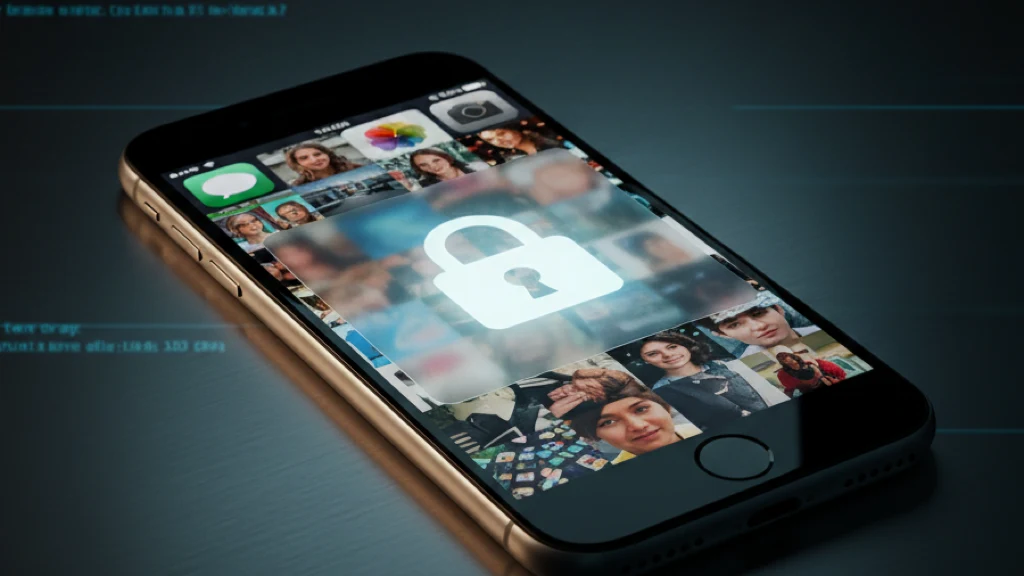
Com bloquejar fotos a l'iPhone el 2026 (pas a pas)
Face ID pot protegir l'accés a l'àlbum Ocults. El que bloqueja de debò els fitxers és el xifratge.
Pots bloquejar fotos a l'iPhone amb Face ID mitjançant l'àlbum Ocults integrat d'iOS 18, però això només controla l'accés a un àlbum. No xifra els fitxers. Per a un bloqueig real a nivell de fitxer, en què les dades de la foto són il·legibles sense una clau, necessites una app que apliqui xifratge AES-256 a cada fitxer individualment. Aquesta guia explica tots dos mètodes, prova la seva resistència real a l'elusió i aclareix la diferència entre bloquejar i amagar. Per a la guia específica sobre amagar, consulta Com amagar fotos a l'iPhone.
Resposta ràpida: com bloquejar fotos a l'iPhone
Si has buscat com bloquejar fotos a l'iPhone, el mètode integrat més ràpid és Fotos > selecciona les fotos > Comparteix > Amaga, i després comprovar que Àlbums > Altres > Ocults demana Face ID o el codi. Això bloqueja l'accés a la interfície de l'àlbum Ocults. No xifra els fitxers de les fotos.
Si has buscat com bloquejar l'app Fotos a l'iPhone, iOS no ofereix una contrasenya separada de l'app Fotos només per a les imatges que triïs. Pots afegir fricció amb Temps d'ús o bloquejar l'àlbum Ocults, però qualsevol persona amb el codi del dispositiu hi pot entrar igualment. Fes servir una caixa forta xifrada quan el mateix fitxer hagi de ser il·legible fora de l'app.
Bloquejar i amagar: la diferència que importa
Bloquejar i amagar són dues operacions diferents que protegeixen d'amenaces diferents. Amagar treu una foto de la fototeca visible perquè qui passi el carret no la vegi. Bloquejar en restringeix l'accés perquè qui trobi la foto no la pugui obrir. La majoria d'usuaris d'iPhone les confonen, i la majoria de guies també.
L'àlbum Ocults d'iOS fa totes dues coses parcialment. Treu les fotos de la fototeca principal i demana Face ID o Touch ID per veure l'àlbum. Però el bloqueig és una barrera de la interfície, no xifratge de fitxers. Les dades de la foto continuen sense xifrar al disc. Una eina forense, un extractor de còpies d'iTunes o un dispositiu amb jailbreak poden accedir a les fotos ocultes sense activar mai la sol·licitud de Face ID.
Un bloqueig real vol dir que el mateix fitxer es transforma en text xifrat il·legible. Sense la clau correcta, les dades són soroll. Això requereix xifratge, no control d'accés.
| Amagar | Bloquejar (control d'accés) | Bloquejar (xifratge) | |
|---|---|---|---|
| Què fa | Treu la foto de la fototeca visible | Demana autenticació per veure-la | Transforma les dades del fitxer en text xifrat |
| Exemple a iOS | Àlbum Ocults | Face ID a l'àlbum Ocults | No disponible de sèrie |
| Exemple de tercers | Qualsevol app de caixa forta | App de caixa forta protegida amb PIN | Vaultaire (AES-256-GCM) |
| Contingut del fitxer bloquejat després d'extreure el contenidor de l'app | Llegible | Llegible | Text xifrat AES-GCM sense la clau mestra |
| Resisteix un jailbreak | No | No | Sí |
| Resisteix un compromís d'iCloud | No | No | Sí (amb còpia de seguretat xifrada) |
Si el teu model d'amenaça és un amic que et demana el telèfon, l'àlbum Ocults és suficient. Si et preocupa el robatori del dispositiu, una obligació legal, les filtracions al núvol o qualsevol persona amb accés tècnic, necessites xifratge.
Com bloquejar fotos amb l'àlbum Ocults (iOS 18)
L'àlbum Ocults és el mètode integrat més ràpid. El bloqueig amb Face ID requereix iOS 16 o posterior.
Pas 1: selecciona les fotos que vols bloquejar
Obre l'app Fotos. Toca Selecciona a dalt a la dreta. Toca cada foto o vídeo que vulguis bloquejar. També pots tocar i arrossegar per sobre de diversos elements per seleccionar-los ràpidament.
Pas 2: mou les fotos a l'àlbum Ocults
Toca la icona de compartir a baix a l'esquerra. Desplaça't cap avall i toca Amaga. Confirma-ho tocant Amaga [N] fotos. Els elements seleccionats desapareixen de la fototeca principal, de Recents i dels altres àlbums.
Pas 3: comprova que el bloqueig està actiu
Ves a la pestanya Àlbums. Desplaça't fins a baix, a Altres. Toca Ocults. iOS et demana Face ID, Touch ID o el codi del dispositiu. Si no apareix aquesta sol·licitud, ves a Configuració > Fotos i comprova que Utilitza Face ID està activat.
Pas 4: comprova que Temps d'ús no és una porta del darrere
Obre Configuració > Temps d'ús > Restriccions de contingut i privacitat > Fotos. Si està definit a No permetis canvis, els usuaris no poden fer visibles les fotos ocultes. Però qualsevol persona que sàpiga el codi de Temps d'ús pot canviar aquesta opció. Si el codi de Temps d'ús coincideix amb el codi del dispositiu, no afegeix cap protecció.
Per què l'àlbum Ocults no és un bloqueig real
L'àlbum Ocults cobreix la privacitat casual. Quan s'examina de prop, falla. Això és el que revelen les proves sobre el seu nivell de protecció real.
Prova 1: extracció d'una còpia d'iTunes o del Finder. Connecta l'iPhone a un Mac. Crea una còpia de seguretat local sense xifrar amb el Finder. Fes servir una eina gratuïta com iMazing o iExplorer per explorar-ne el contingut. Les fotos de l'àlbum Ocults hi apareixen totalment llegibles, amb els noms de fitxer i les metadades originals.
Prova 2: accés a l'iCloud. Si Fotos a l'iCloud està activat, les fotos ocultes se sincronitzen amb l'iCloud. Qualsevol persona que iniciï sessió a iCloud.com amb les credencials del teu Compte d'Apple les pot veure. Apple té les claus de xifratge de Fotos a l'iCloud estàndard, tret que activis la protecció de dades avançada.
Prova 3: elusió de Temps d'ús. Una altra persona amb el codi del dispositiu pot anar a Configuració > Temps d'ús, desactivar les Restriccions de contingut i privacitat i accedir a l'àlbum Ocults. En dispositius familiars compartits on un pare o una mare té el codi de Temps d'ús, és trivial.
Prova 4: Siri i la cerca. Des d'iOS 18, les fotos ocultes ja no apareixen als resultats de la cerca de Spotlight. Era una elusió coneguda en versions anteriors d'iOS. Comprova-ho buscant a Spotlight el nom de fitxer d'una foto oculta.
| Amenaça | Protegeix l'àlbum Ocults? | Notes |
|---|---|---|
| Navegació casual | Sí | La foto no és a la fototeca principal |
| Algú amb el codi del dispositiu | Parcialment | Demana Face ID, però l'alternativa del codi continua funcionant |
| Extracció d'una còpia de seguretat (sense xifrar) | No | Les fotos són totalment llegibles a la còpia extreta |
| Accés a l'iCloud (estàndard) | No | Apple té les claus de desxifratge |
| Accés a l'iCloud (amb ADP) | Sí | Xifrat d'extrem a extrem, però opcional i desactivat per defecte |
| Eines forenses | No | Les dades dels fitxers continuen sense xifrar al disc |
| Dispositiu amb jailbreak | No | L'accés complet al sistema de fitxers anul·la el bloqueig de la interfície |
Com bloquejar fotos amb xifratge (Vaultaire)
Vaultaire aplica xifratge autenticat AES-256-GCM a cada fitxer en importar-lo. PBKDF2-HMAC-SHA512 combina un patró dibuixat en una graella de 5x5 amb una sal del clauer comuna a tot el dispositiu per derivar una clau de la caixa forta. Aquesta clau autentica l'índex xifrat i desembolcalla una clau mestra aleatòria que s'utilitza per al contingut dels fitxers i les metadades. La informació de recuperació, inclòs el patró, es guarda en una base de dades xifrada al clauer, no en fitxers en text pla ni en un compte de Vaultaire.
Pas 1: baixa i obre Vaultaire
Instal·la Vaultaire des de l'App Store. Obre l'app. No cal crear cap compte, no cal cap correu i no hi ha cap assistent de configuració. Veuràs una graella de 5x5 punts.
Pas 2: dibuixa un patró per crear una caixa forta
Dibuixa un patró que connecti almenys 6 punts amb almenys 1 canvi de direcció. Vaultaire serialitza el recorregut i el passa a PBKDF2-HMAC-SHA512 amb una sal comuna a tot el dispositiu. El patró fa servir la memòria muscular, de manera que un recorregut més llarg pot continuar sent més fàcil de repetir que una cadena de caràcters arbitrària.
Pas 3: importa fotos
Toca el botó d'importar dins de la caixa forta. Selecciona fotos del carret o fes servir la càmera integrada per fer-les directament a la caixa forta. Les fotos fetes amb la càmera de l'app no passen mai per la fototeca sense xifrar.
Pas 4: elimina els originals del carret
Després de la importació, Vaultaire s'ofereix a eliminar els originals de l'app Fotos. Les fotos eliminades passen a Eliminats fa poc: buida també aquest àlbum. Fins que no eliminis els originals, al dispositiu hi continua havent còpies sense xifrar.
Pas 5: comprova el bloqueig
Tanca Vaultaire. En bloquejar-se, l'app descarta l'estat actiu de la caixa forta i de la clau mestra. Torna-la a obrir i dibuixa el patró de nou perquè l'app pugui autenticar l'índex xifrat i desembolcallar la clau mestra existent. Dibuixa un altre patró configurat per obrir la seva caixa forta separada; un patró no configurat mostra un estat buit. Swift i iOS no ofereixen un esborrat demostrable de totes les còpies transitòries a la memòria.
Xifratge per patró i PIN d'obertura: per què la diferència és fonamental
La majoria d'apps de caixa forta de fotos de l'App Store fan servir un PIN o una contrasenya com a barrera. Introdueixes el codi, l'app s'obre i veus les fotos. El codi és un mecanisme de control d'accés. Darrere la barrera, les fotos solen ser en una carpeta amb un altre nom, sense cap xifratge. Un examinador forense amb accés al sistema de fitxers les pot llegir sense saber el PIN.
El xifratge per patró de Vaultaire fa servir el patró com a entrada per derivar claus, no només com a barrera de la interfície. PBKDF2-HMAC-SHA512 el combina amb una sal comuna a tot el dispositiu durant 600.000 iteracions per derivar una clau de la caixa forta de 256 bits. Aquesta clau xifra l'índex i embolcalla una clau mestra aleatòria independent de 256 bits, que protegeix el contingut dels fitxers, les capçaleres, les metadades i les miniatures amb AES-256-GCM.
| PIN d'obertura (app de caixa forta típica) | Xifratge per patró (Vaultaire) | |
|---|---|---|
| Què fa el codi | Desbloqueja la interfície de l'app | Deriva una clau de la caixa forta amb PBKDF2 i desembolcalla una clau mestra aleatòria |
| Estat dels fitxers al disc | Sense xifrar i llegibles amb eines forenses | Text xifrat AES-256-GCM que sembla soroll aleatori sense la clau |
| Comportament amb un codi incorrecte | Mostra un error de "PIN incorrecte" | Un patró configurat obre la seva caixa forta; un patró no configurat mostra un estat buit |
| Cost d'endevinar fora de línia | Sovint baix | Cada intent requereix PBKDF2 més el desxifratge autenticat de l'índex; la fortalesa continua depenent de l'entropia del patró |
| Lectura directa dels fitxers | Possible quan els fitxers són en text pla | El contingut dels fitxers continua sent text xifrat AES-GCM sense la clau mestra aleatòria |
| Patró o PIN guardat al dispositiu | Normalment sí | Còpia de recuperació dins d'una base de dades xifrada al clauer |
No és una millora marginal. És la diferència entre un pany en una porta i una paret on abans hi havia la porta.
Altres mètodes per bloquejar fotos a l'iPhone
Bloqueig de l'app Notes
Pots inserir fotos en una nota bloquejada. Obre Notes, crea una nota nova, afegeix fotos amb la icona de la càmera i després toca la icona de compartir i selecciona Bloqueja la nota. La nota es xifra amb el codi del dispositiu o amb una contrasenya independent. Això ofereix xifratge real, però Notes no és una bona eina per gestionar fotos.
Automatització amb Dreceres
Algunes guies suggereixen fer servir l'app Dreceres per crear una automatització que mogui fotos a una carpeta bloquejada. És fràgil. Qualsevol persona amb accés al dispositiu pot veure i editar les automatitzacions de Dreceres, i la "carpeta bloquejada" té les mateixes limitacions que l'àlbum Ocults.
Apps de caixa forta de tercers sense xifratge
Apps com Keepsafe, Private Photo Vault i Calculator# ofereixen accés protegit amb PIN a una galeria de fotos oculta. Al nostre recull provat d'apps de caixa forta per a iPhone, es repeteix el mateix esquema: el PIN evita l'accés casual per la interfície de l'app, però els fitxers llegibles al disc fan que l'extracció de còpies o l'elusió forense siguin senzilles.
Consells i errors habituals
- No confiïs en Temps d'ús com a bloqueig. Qualsevol persona amb el codi del dispositiu pot restablir les restriccions de Temps d'ús.
- Elimina els originals després d'importar-los a una caixa forta. L'error més habitual és importar fotos a una app segura però deixar els originals sense xifrar al carret.
- Buida l'àlbum Eliminats fa poc. Les fotos eliminades hi queden 30 dies, cosa que deixa un període de recuperació llarg.
- Activa les còpies de seguretat xifrades de l'iPhone. Al Finder del Mac o a iTunes a Windows, selecciona Xifra la còpia local.
- Revisa la configuració de l'iCloud. Si Fotos a l'iCloud està activat, considera la Protecció de dades avançada o desactivar Fotos a l'iCloud per al contingut delicat.
- Fes servir la càmera de l'app quan sigui possible. Vaultaire pot fer fotos directament a la caixa forta xifrada perquè la foto no passi mai abans pel carret.
Preguntes freqüents
Algú pot desbloquejar el meu àlbum Ocults sense Face ID?
Sí. Face ID és l'autenticació principal, però el codi del dispositiu sempre és l'alternativa. Qualsevol persona amb el teu codi pot accedir a l'àlbum Ocults. En dispositius sense Face ID ni Touch ID, el codi és l'única barrera.
Amagar una foto a l'iPhone la xifra?
No. L'àlbum Ocults mou les fotos a un àlbum separat i demana autenticació per veure'l, però els fitxers de les fotos continuen sense xifrar al disc. Es poden llegir igualment amb eines d'extracció de còpies, amb accés a l'iCloud sense Protecció de dades avançada i amb programari forense.
Quina és la manera més segura de bloquejar fotos a l'iPhone?
Un mètode més sòlid és el xifratge autenticat de fitxers amb una jerarquia de claus i un model de recuperació documentats. Vaultaire fa servir AES-256-GCM sota una clau mestra aleatòria, que embolcalla una clau de la caixa forta derivada amb PBKDF2. La informació de recuperació es guarda en una base de dades xifrada al clauer, no en fitxers en text pla.
La policia pot accedir a les fotos ocultes de l'iPhone?
Les forces de seguretat amb una ordre judicial vàlida poden obligar Apple a proporcionar dades d'iCloud, tret que la protecció de dades avançada estigui activada. Amb accés físic al dispositiu, les eines forenses poden extreure les fotos ocultes perquè els fitxers no estan xifrats.
El bloqueig de l'app Notes és segur per a fotos?
El bloqueig de Notes fa servir un xifratge fort, però Notes no està pensat per navegar, organitzar i importar fototeques grans. Funciona per a uns quants elements delicats. No escala bé.
Quantes fotos pot bloquejar Vaultaire?
El pla gratuït admet fins a 3 caixes fortes amb 100 fotos i 10 vídeos en total. Els plans de pagament eliminen aquests límits de contingut, però tots els plans fan servir el mateix xifratge de fitxers AES-256-GCM i la mateixa jerarquia de claus documentada.
En resum
L'àlbum Ocults de l'iPhone és un interruptor de visibilitat amb una barrera de Face ID. Evita que algú ho descobreixi per casualitat. No evita l'extracció, l'anàlisi forense ni l'accés des del núvol. Si el teu model d'amenaça va més enllà d'algú que passa el carret, necessites xifratge a nivell de fitxer.
Vaultaire xifra cada foto importada amb AES-256-GCM sota una clau mestra aleatòria. Una clau de la caixa forta derivada del patró i d'una sal comuna a tot el dispositiu autentica l'índex xifrat i embolcalla aquesta clau mestra. La informació de recuperació es guarda en una base de dades xifrada al clauer. El bloqueig descarta l'estat actiu de les claus, tot i que Swift i iOS no ofereixen un esborrat demostrable de totes les còpies transitòries a la memòria.
Lectures relacionades: Com amagar fotos a l'iPhone | Com crear una carpeta secreta a l'iPhone | Xifratge per patró | Arquitectura de seguretat