

Πώς να κρύψετε φωτογραφίες στο iPhone το 2026 (πλήρης οδηγός)
Πέντε δοκιμασμένες μέθοδοι. Μόνο μία κρυπτογραφεί πραγματικά τα αρχεία σας.
Μπορείτε να κρύψετε φωτογραφίες στο iPhone με το ενσωματωμένο άλμπουμ «Κρυμμένα» της εφαρμογής Φωτογραφίες, που στο iOS 18 απαιτεί Face ID ή Touch ID. Όμως οι κρυφές φωτογραφίες παραμένουν μέρος της βιβλιοθήκης φωτογραφιών και του μοντέλου πρόσβασής της. Για ισχυρότερο διαχωρισμό, μια εφαρμογή κρυπτογραφημένου θησαυροφυλακίου όπως το Vaultaire προστατεύει το περιεχόμενο των αρχείων με AES-256-GCM κάτω από ένα τυχαίο κύριο κλειδί, το οποίο πρέπει να αποκτήσει το επαληθευμένο ξεκλείδωμα του θησαυροφυλακίου ή η διαδικασία ανάκτησης.
Το άλμπουμ «Κρυμμένα» του iPhone είναι ο πιο διαδεδομένος τρόπος απόκρυψης φωτογραφιών και λειτουργεί καλά απέναντι σε μια τυχαία ματιά. Δεν λειτουργεί απέναντι σε κάποιον που έχει τον κωδικό σας, πρόσβαση στο Mac σας ή πέντε λεπτά μόνος με το ξεκλείδωτο τηλέφωνό σας. Αυτός ο οδηγός καλύπτει πέντε μεθόδους απόκρυψης φωτογραφιών στο iPhone, δοκιμάζει καθεμία απέναντι σε πραγματικές απειλές και δείχνει ποια μέθοδος προστατεύει πραγματικά τα αρχεία σας. Αν θέλετε να κλειδώσετε την πρόσβαση αντί απλώς να βγάλετε τις φωτογραφίες από τη θέα, διαβάστε τον οδηγό βήμα προς βήμα για το κλείδωμα φωτογραφιών στο iPhone. Αν προτιμάτε μια λύση σε μορφή φακέλου έξω από την εφαρμογή Φωτογραφίες, δείτε πώς να δημιουργήσετε μυστικό φάκελο στο iPhone.
Πώς να κρύψετε φωτογραφίες με το άλμπουμ «Κρυμμένα» του iPhone
Το άλμπουμ «Κρυμμένα» είναι ενσωματωμένη λειτουργία του iOS που μετακινεί επιλεγμένες φωτογραφίες έξω από την κύρια βιβλιοθήκη σας σε ξεχωριστό άλμπουμ προστατευμένο με Face ID ή Touch ID. Στο iOS 18 το άλμπουμ «Κρυμμένα» είναι κλειδωμένο από προεπιλογή. Σε παλαιότερες εκδόσεις (iOS 15 και νωρίτερα) ήταν ορατό σε όποιον άνοιγε την εφαρμογή Φωτογραφίες.
Βήμα 1: Επιλέξτε τις φωτογραφίες που θέλετε να κρύψετε. Ανοίξτε την εφαρμογή Φωτογραφίες. Πατήστε Επιλογή πάνω δεξιά. Πατήστε κάθε φωτογραφία ή βίντεο που θέλετε να κρύψετε. Τα επιλεγμένα στοιχεία εμφανίζουν μπλε σημάδι επιλογής.
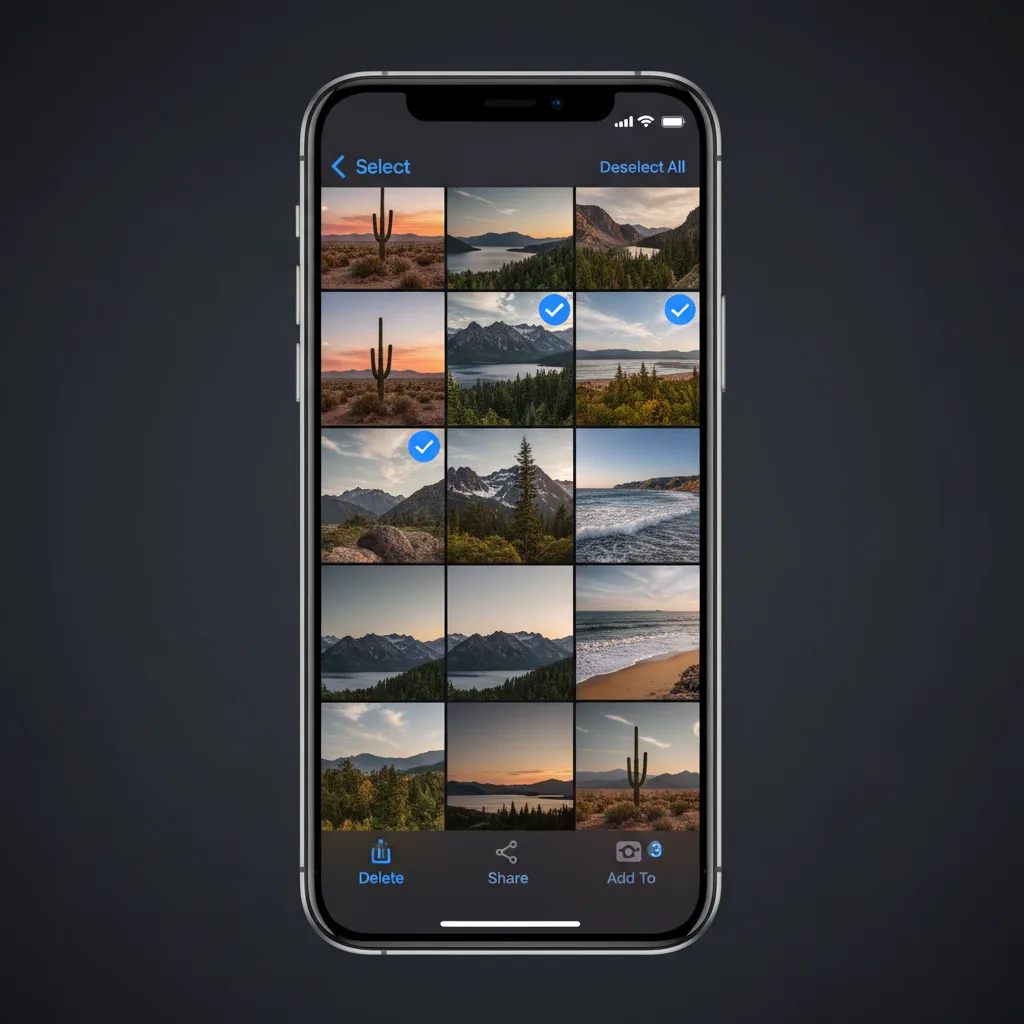
Βήμα 2: Πατήστε το κουμπί κοινής χρήσης και επιλέξτε «Απόκρυψη». Με επιλεγμένες τις φωτογραφίες, πατήστε το εικονίδιο κοινής χρήσης (το τετράγωνο με το βέλος προς τα πάνω) κάτω αριστερά. Κυλήστε προς τα κάτω στο φύλλο κοινής χρήσης και πατήστε Απόκρυψη. Εμφανίζεται παράθυρο επιβεβαίωσης.
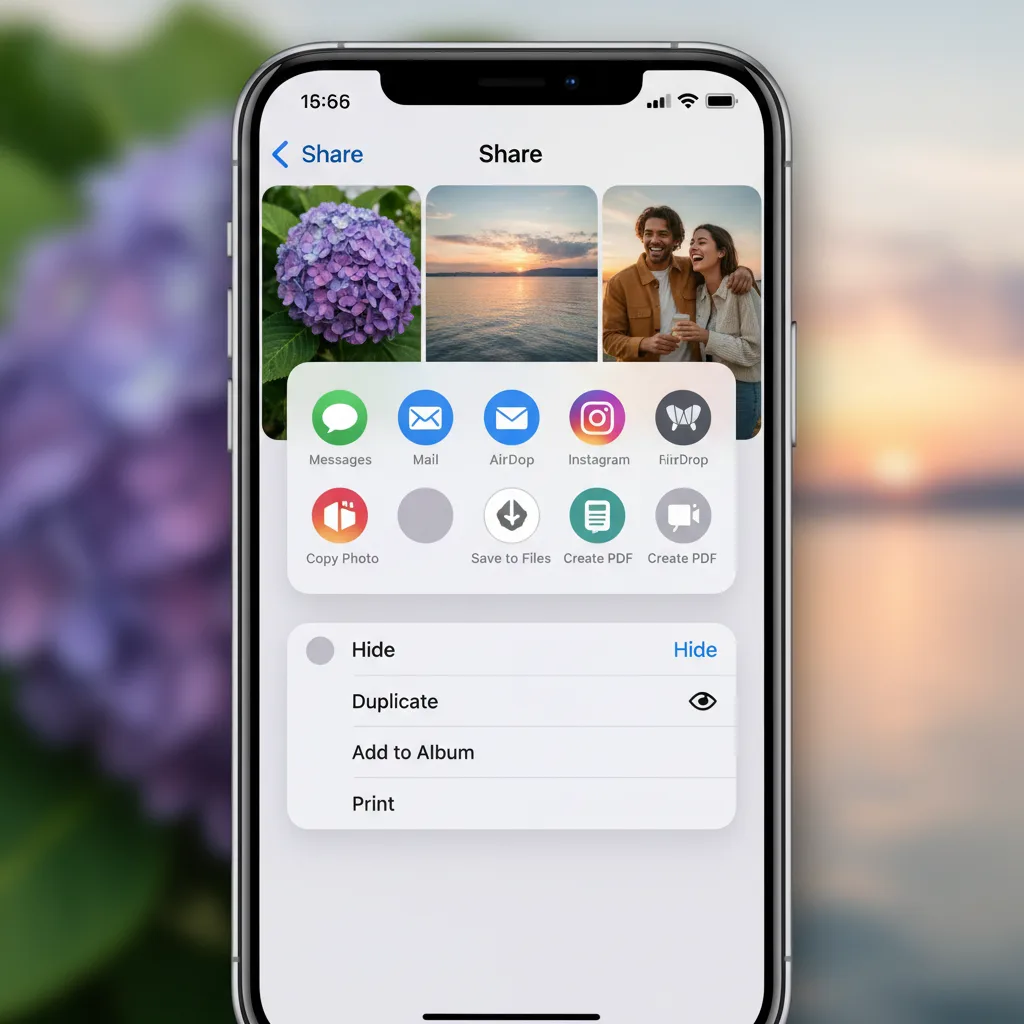
Βήμα 3: Επιβεβαιώστε πατώντας «Απόκρυψη [X] φωτογραφιών». Τα επιλεγμένα στοιχεία εξαφανίζονται από την κύρια βιβλιοθήκη, τις Αναμνήσεις, τα αποτελέσματα αναζήτησης και το widget Φωτογραφίες. Μετακινούνται στο άλμπουμ «Κρυμμένα», στο Άλμπουμ > Άλλα > Κρυμμένα.
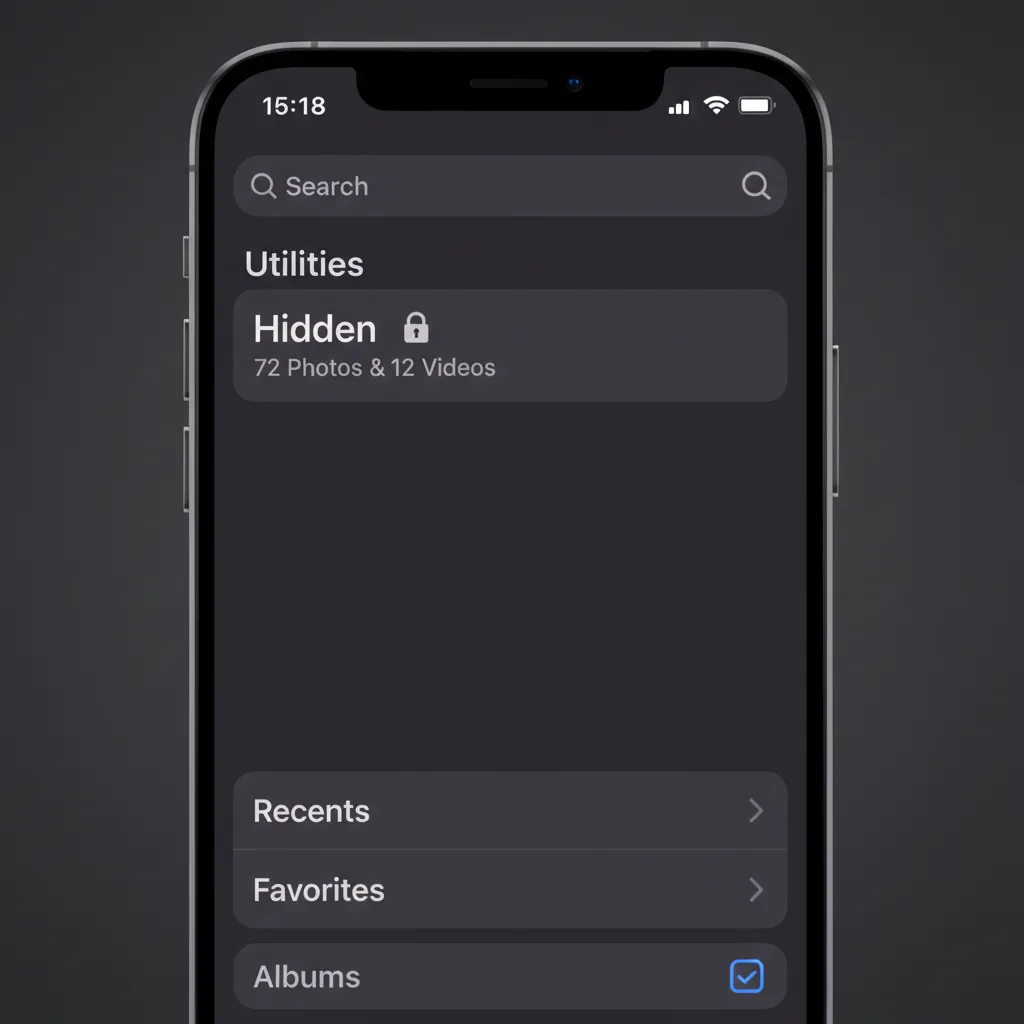
Βήμα 4: Επαληθεύστε την προστασία Face ID. Ανοίξτε Ρυθμίσεις > Φωτογραφίες και βεβαιωθείτε ότι είναι ενεργοποιημένα τα Εμφάνιση του άλμπουμ «Κρυμμένα» και Χρήση Face ID (ή Touch ID). Όταν είναι ενεργά και τα δύο, το άνοιγμα του άλμπουμ «Κρυμμένα» απαιτεί βιομετρική επαλήθευση.
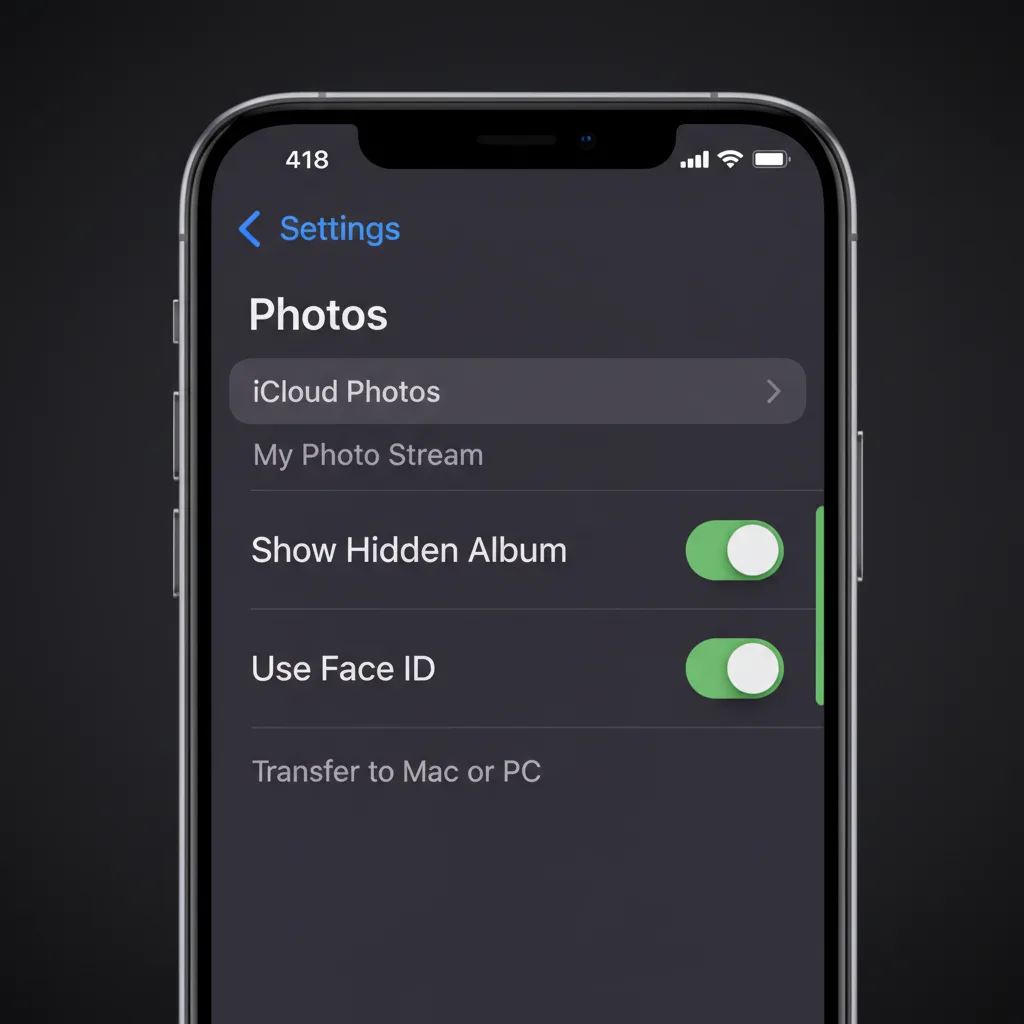
Τι κερδίζετε: Φωτογραφίες αφαιρεμένες από την κύρια βιβλιοθήκη, προστατευμένες με Face ID όταν κάποιος ανοίγει την εφαρμογή Φωτογραφίες.
Τι δεν κερδίζετε: Κρυπτογράφηση. Οι φωτογραφίες εξακολουθούν να υπάρχουν ως αναγνώσιμα αρχεία JPEG και HEIC στον αποθηκευτικό χώρο της συσκευής σας. Το κλείδωμα Face ID είναι πύλη πρόσβασης, όχι κρυπτογραφικό εμπόδιο.
Το άλμπουμ «Κρυμμένα» δεν είναι πραγματικά κρυφό (δοκιμές ασφαλείας)
Οι περισσότεροι οδηγοί σταματούν στο «πατήστε Απόκρυψη και τελειώσατε». Εμείς δοκιμάσαμε τι συμβαίνει στην πράξη όταν κάποιος προσπαθεί να βρει τις κρυφές φωτογραφίες σας με άλλους τρόπους.
Δοκιμή 1: Σύνδεση του iPhone σε Mac
Συνδέσαμε ένα iPhone με iOS 18.3 σε MacBook Pro με καλώδιο Lightning και ανοίξαμε τη Λήψη εικόνων (Image Capture, ενσωματωμένη εφαρμογή του macOS). Κάθε φωτογραφία της συσκευής εμφανίστηκε στη λίστα, μαζί με τις φωτογραφίες του άλμπουμ «Κρυμμένα». Και η πλαϊνή στήλη iPhone στο Finder έδειχνε όλες τις φωτογραφίες κατά την περιήγηση στη συσκευή.
Αποτέλεσμα: Οι κρυφές φωτογραφίες είναι πλήρως ορατές όταν το iPhone συνδέεται σε οποιοδήποτε Mac, ανεξάρτητα από το κλείδωμα Face ID του άλμπουμ «Κρυμμένα». Δεν χρειάστηκε καμία επαλήθευση πέρα από την αρχική ερώτηση «Εμπιστοσύνη σε αυτόν τον υπολογιστή».
Δοκιμή 2: Έκθεση μέσω iCloud
Όταν είναι ενεργές οι Φωτογραφίες iCloud, οι κρυφές φωτογραφίες συγχρονίζονται στο iCloud μαζί με την κανονική βιβλιοθήκη. Αν κάποιος αποκτήσει πρόσβαση στον λογαριασμό σας iCloud (μέσω κοινόχρηστου οικογενειακού πακέτου, παραβιασμένου κωδικού ή ενός Mac όπου είστε συνδεδεμένοι), οι κρυφές φωτογραφίες είναι ορατές στην εφαρμογή Φωτογραφίες εκείνης της συσκευής.
Αποτέλεσμα: Το άλμπουμ «Κρυμμένα» δεν παρέχει καμία προστασία απέναντι σε όποιον έχει πρόσβαση στον λογαριασμό σας iCloud. Η σήμανση «κρυφό» δεν επιβιώνει του συγχρονισμού μεταξύ συσκευών με κανένα ουσιαστικό νόημα ασφάλειας.
Δοκιμή 3: Διακόπτης Face ID (iOS 18)
Δοκιμάσαμε να απενεργοποιήσουμε την προστασία Face ID του άλμπουμ «Κρυμμένα». Ανοίξτε Ρυθμίσεις > Φωτογραφίες και απενεργοποιήστε το Χρήση Face ID. Η αλλαγή δεν απαιτεί δεύτερη επαλήθευση. Μόλις απενεργοποιηθεί, το άλμπουμ «Κρυμμένα» ανοίγει με ένα πάτημα.
Αποτέλεσμα: Όποιος έχει τον κωδικό της συσκευής σας μπορεί να απενεργοποιήσει το κλείδωμα Face ID των κρυφών φωτογραφιών σε λιγότερο από 10 δευτερόλεπτα. Ο κωδικός είναι το μοναδικό σημείο αποτυχίας.
Τι σημαίνει αυτό
Το άλμπουμ «Κρυμμένα» προστατεύει σε ένα μόνο σενάριο: όταν κάποιος πιάνει το ξεκλείδωτο τηλέφωνό σας και ξεφυλλίζει την εφαρμογή Φωτογραφίες. Δεν προστατεύει από σύντροφο που ξέρει τον κωδικό σας, από Mac συνδεδεμένο με καλώδιο, από πρόσβαση στον λογαριασμό iCloud ούτε από οποιαδήποτε εγκληματολογική ανάλυση.
Από ποιον κρύβεστε; Μοντέλο απειλών
Η σωστή μέθοδος εξαρτάται από την απειλή που αντιμετωπίζετε. Δεν χρειάζεται κάθε κατάσταση κρυπτογράφηση AES-256, και δεν λύνεται κάθε κατάσταση με το άλμπουμ «Κρυμμένα».
Επίπεδο 1: Περίεργος της στιγμής. Φίλος, συνάδελφος ή παιδί παίρνει το ξεκλείδωτο τηλέφωνό σας και ξεφυλλίζει τη βιβλιοθήκη φωτογραφιών. Το άλμπουμ «Κρυμμένα» αρκεί. Αφαιρεί τις φωτογραφίες από την κύρια βιβλιοθήκη, τις Αναμνήσεις και την αναζήτηση. Το Face ID προσθέτει ένα εμπόδιο.
Επίπεδο 2: Κάποιος που ξέρει τον κωδικό σας. Σύντροφος, μέλος της οικογένειας ή συγκάτοικος γνωρίζει τον κωδικό του iPhone σας. Μπορεί να απενεργοποιήσει το Face ID για το άλμπουμ «Κρυμμένα», να συνδέσει το τηλέφωνό σας σε υπολογιστή ή να μπει στον λογαριασμό σας iCloud. Χρειάζεστε εφαρμογή τρίτου με δική της, ξεχωριστή επαλήθευση.
Επίπεδο 3: Εγκληματολογική ή νομική πρόσβαση. Ένας συνοριακός υπάλληλος ζητά πρόσβαση στη συσκευή κατά τη διέλευση. Οι αρχές κατάσχουν το τηλέφωνό σας με ένταλμα. Ένας εγκληματολόγος εξεταστής χρησιμοποιεί επαγγελματικά εργαλεία. Χρειάζεστε κρυπτογράφηση AES-256 με κλειδί που παράγεται από διαπιστευτήριο το οποίο δεν αποθηκεύεται στη συσκευή.
| Επίπεδο απειλής | Άλμπουμ «Κρυμμένα» | Κλείδωμα Σημειώσεων | Εφαρμογή θησαυροφυλακίου (χωρίς κρυπτογράφηση) | Κρυπτογραφημένο θησαυροφυλάκιο (AES-256) |
|---|---|---|---|---|
| Περίεργος της στιγμής | Ναι | Ναι | Ναι | Ναι |
| Κάτοχος κωδικού | Όχι | Όχι | Μερικώς | Ναι |
| Πρόσβαση μέσω Mac/Finder | Όχι | Όχι | Όχι | Ναι |
| Έκθεση μέσω iCloud | Όχι | Όχι | Εξαρτάται | Ναι (αν είναι zero-knowledge) |
| Εγκληματολογική ανάλυση | Όχι | Όχι | Όχι | Ναι |
5 μέθοδοι απόκρυψης φωτογραφιών στο iPhone (σύγκριση)
Ακολουθούν πέντε μέθοδοι απόκρυψης φωτογραφιών στο iPhone, από την απλούστερη ως την πιο ασφαλή.
Μέθοδος 1: Άλμπουμ «Κρυμμένα» (ενσωματωμένο). Η προεπιλεγμένη λύση. Επιλέγετε φωτογραφίες, πατάτε Απόκρυψη και μετακινούνται στο άλμπουμ «Κρυμμένα». Στο iOS 18 το Face ID προστατεύει την πρόσβαση. Δωρεάν, ενσωματωμένο, χωρίς πρόσθετες εφαρμογές. Προστατεύει μόνο από το πρόχειρο ξεφύλλισμα. Χωρίς κρυπτογράφηση.
Μέθοδος 2: Κλείδωμα φωτογραφιών στις Σημειώσεις. Δημιουργήστε νέα σημείωση στην εφαρμογή Σημειώσεις, προσθέστε φωτογραφίες και κλειδώστε τη σημείωση με κωδικό. Η Apple κρυπτογραφεί από άκρο σε άκρο τις κλειδωμένες σημειώσεις όταν ορίζετε δικό σας κωδικό. Ωστόσο, οι αρχικές φωτογραφίες μένουν στη βιβλιοθήκη σας, εκτός αν τις διαγράψετε χειροκίνητα.
Μέθοδος 3: Αυτοματισμός με Συντομεύσεις. Φτιάξτε μια Συντόμευση iOS που μετακινεί τις επιλεγμένες φωτογραφίες σε συγκεκριμένο φάκελο της εφαρμογής Αρχεία και έπειτα τις διαγράφει από τη βιβλιοθήκη. Μέθοδος για προχωρημένους χρήστες. Χωρίς επίπεδο επαλήθευσης από προεπιλογή. Χωρίς κρυπτογράφηση.
Μέθοδος 4: Εφαρμογές θησαυροφυλακίου τρίτων (χωρίς πραγματική κρυπτογράφηση). Εφαρμογές όπως τα Keepsafe, Private Photo Vault και Calculator# δημιουργούν ένα περιβάλλον με PIN για την αποθήκευση φωτογραφιών. Οι περισσότερες αποθηκεύουν τις φωτογραφίες ως μετονομασμένα αρχεία σε κατάλογο sandbox της εφαρμογής. Η σύνδεση του τηλεφώνου σε Mac μπορεί να τις αποκαλύψει. Πολλές συλλέγουν δεδομένα χρηστών και προβάλλουν διαφημίσεις. Αναλύουμε τα υπέρ και τα κατά στη δοκιμασμένη επισκόπηση εφαρμογών θησαυροφυλακίου φωτογραφιών για iPhone.
Μέθοδος 5: Εφαρμογή κρυπτογραφημένου θησαυροφυλακίου (AES-256). Εφαρμογές όπως το Vaultaire κρυπτογραφούν τα αρχεία με AES-256-GCM πριν τα γράψουν στην αποθήκευση. Ένα μοτίβο που σχεδιάζει ο χρήστης σε πλέγμα 5x5, ένα αλάτι της συσκευής και PBKDF2 με 600.000 επαναλήψεις παράγουν το τοπικό κλειδί θησαυροφυλακίου, που ξετυλίγει ένα ξεχωριστό τυχαίο κύριο κλειδί. Τα ενεργά κλειδιά υπάρχουν στη μνήμη της εφαρμογής όσο το θησαυροφυλάκιο είναι ανοιχτό και απορρίπτονται όταν κλειδώνει. Αυτό προστατεύει το αποθηκευμένο κρυπτογραφημένο κείμενο από κάποιον που δεν μπορεί να ξεκλειδώσει το θησαυροφυλάκιο· δεν νικά μια ήδη παραβιασμένη ή ξεκλείδωτη συσκευή. Μια φράση ανάκτησης μπορεί να επαναφέρει την πρόσβαση, οπότε μόνιμη απώλεια υπάρχει μόνο αν δεν είναι διαθέσιμα ούτε το μοτίβο ούτε το υλικό ανάκτησης.
| Μέθοδος | Κρυπτογράφηση | Επίπεδο απειλής που καλύπτει | Ευκολία ρύθμισης | Ανάκτηση αν το ξεχάσετε |
|---|---|---|---|---|
| Άλμπουμ «Κρυμμένα» | Καμία | Μόνο επίπεδο 1 | 10 δευτερόλεπτα | Πάντα ανακτήσιμο |
| Κλείδωμα Σημειώσεων | Apple E2E (περιορισμένη) | Επίπεδα 1-2 (μερικώς) | 2 λεπτά | Επαναφορά μέσω Apple ID |
| Συντομεύσεις | Καμία | Μόνο επίπεδο 1 | 10-15 λεπτά | Δ/Ε |
| Εφαρμογές θησαυροφυλακίου (χωρίς κρυπτογράφηση) | Καμία ή αδύναμη | Μόνο επίπεδο 1 | 2 λεπτά | Επαναφορά PIN |
| Κρυπτογραφημένο θησαυροφυλάκιο (AES-256) | AES-256-GCM | Επίπεδα 1-3 | 2 λεπτά | Φράση ανάκτησης |
Πώς προστατεύουν πραγματικά τις φωτογραφίες σας τα κρυπτογραφημένα θησαυροφυλάκια
Η διαφορά ανάμεσα σε μια εφαρμογή που κρύβει φωτογραφίες και σε μια που τις κρυπτογραφεί είναι η διαφορά ανάμεσα στο να βάλετε κλειδαριά σε μια πόρτα και στο να αντικαταστήσετε την πόρτα με τοίχο.
Όταν το Vaultaire κρυπτογραφεί μια φωτογραφία, το αρχικό αρχείο γίνεται ροή δεδομένων που δεν ξεχωρίζει από τυχαίο θόρυβο. Δεν πρόκειται για συσκότιση ή μετονομασία αρχείων. Είναι κρυπτογράφηση AES-256-GCM, ένας ισχυρός, τυποποιημένος αλγόριθμος επαληθευμένης κρυπτογράφησης (NIST SP 800-38D). Κάθε αρχείο παίρνει μοναδικό διάνυσμα αρχικοποίησης, οπότε ακόμη και πανομοιότυπες φωτογραφίες δίνουν εντελώς διαφορετικό κρυπτογραφημένο αποτέλεσμα.
Ένα μοτίβο που σχεδιάζεται σε πλέγμα 5x5 με 25 κουκκίδες περνά στο PBKDF2-HMAC-SHA512 μαζί με ένα αλάτι κοινό για όλη τη συσκευή για 600.000 επαναλήψεις. Το κλειδί θησαυροφυλακίου που προκύπτει επαληθεύει το κρυπτογραφημένο ευρετήριο και ξετυλίγει ένα τυχαίο κύριο κλειδί για τα αρχεία. Ένα μη ρυθμισμένο μοτίβο εμφανίζει κενή κατάσταση, αλλά ο έλεγχος αυθεντικότητας του AES-GCM και το ντετερμινιστικό όνομα του αρχείου ευρετηρίου εξακολουθούν να επιτρέπουν δοκιμή υποψήφιων κλειδιών θησαυροφυλακίου εκτός σύνδεσης.
- Χωρίς αναγνώσιμα αρχεία στον δίσκο. Συνδέστε το τηλέφωνο σε Mac: βλέπετε κρυπτογραφημένα blobs, όχι αρχεία JPEG.
- Κανένα αναγνώσιμο αντίγραφο στο iCloud. Το κρυπτογραφημένο αντίγραφο ασφαλείας iCloud του Vaultaire είναι ενεργό από προεπιλογή και μπορεί να απενεργοποιηθεί, και τα δεδομένα κρυπτογραφούνται πριν φύγουν από τη συσκευή σας.
- Καμία ορατή λίστα θησαυροφυλακίων. Το Vaultaire δεν εμφανίζει τα κρυφά θησαυροφυλάκια στην κανονική διεπαφή. Τα αρχεία του μοιράζονται έναν φάκελο με τυχαία ονόματα, όμως η προνομιακή πρόσβαση στο σύστημα αρχείων μπορεί ακόμη να εκτιμήσει πόσα θησαυροφυλάκια περιέχουν αρχεία.
- Πρόσβαση χωρισμένη ανά μοτίβο. Κάθε ρυθμισμένο μοτίβο μπορεί να ανοίξει διαφορετικό θησαυροφυλάκιο, ενώ ένα μη ρυθμισμένο μοτίβο εμφανίζει κενή κατάσταση. Πρόκειται για διαχωρισμό στη διεπαφή, όχι για άρνηση θεμελιωμένη στη θεωρία πληροφορίας.
Συνηθισμένα λάθη κατά την απόκρυψη φωτογραφιών στο iPhone
Κρύβετε φωτογραφίες αλλά τις αφήνετε στις «Πρόσφατες διαγραφές». Όταν κρύβετε μια φωτογραφία, μετακινείται στο άλμπουμ «Κρυμμένα». Αν τη διαγράψετε και από εκεί, μένει 30 ημέρες στις «Πρόσφατες διαγραφές». Εκεί μπορεί να τη δει οποιοσδήποτε.
Ξεχνάτε τον συγχρονισμό iCloud. Αν είναι ενεργές οι Φωτογραφίες iCloud, οι κρυφές φωτογραφίες συγχρονίζονται σε κάθε συσκευή συνδεδεμένη στο Apple ID σας. Ένα κοινόχρηστο Mac, ένα iPad που χρησιμοποιούν τα παιδιά σας ή ένα παλιό iPhone που δώσατε σε κάποιον μπορεί να δείχνουν τις κρυφές φωτογραφίες σας.
Χρησιμοποιείτε εφαρμογή θησαυροφυλακίου χωρίς να ελέγξετε την κρυπτογράφηση. Πολλές εφαρμογές στο App Store δηλώνουν «θησαυροφυλάκια» αλλά αποθηκεύουν τις φωτογραφίες σε μετονομασμένο φάκελο χωρίς κρυπτογράφηση. Ο μόνος τρόπος να το επαληθεύσετε: συνδέστε το τηλέφωνο σε υπολογιστή και αναζητήστε τα αρχεία.
Δεν διαγράφετε τα πρωτότυπα. Αφού εισαγάγετε φωτογραφίες σε εφαρμογή θησαυροφυλακίου, τα πρωτότυπα μένουν στη βιβλιοθήκη σας μέχρι να τα διαγράψετε. Το Vaultaire προτείνει να τα διαγράψει μετά από μια εισαγωγή· με άλλες εφαρμογές τα διαγράφετε χειροκίνητα. Σε κάθε περίπτωση, αδειάστε τις «Πρόσφατες διαγραφές».
Χρησιμοποιείτε τον ίδιο κωδικό παντού. Αν το PIN της εφαρμογής θησαυροφυλακίου είναι ίδιο με τον κωδικό του iPhone σας, όποιος ξέρει τον έναν ξέρει και τον άλλον. Χρησιμοποιήστε ξεχωριστό, άσχετο διαπιστευτήριο.
Συχνές ερωτήσεις
Μπορεί κάποιος να δει τις κρυφές φωτογραφίες μου αν έχει τον κωδικό μου;
Ναι. Όποιος έχει τον κωδικό του iPhone σας μπορεί να απενεργοποιήσει το κλείδωμα Face ID του άλμπουμ «Κρυμμένα» στις Ρυθμίσεις > Φωτογραφίες. Μπορεί επίσης να συνδέσει το τηλέφωνό σας σε Mac και να δει όλες τις φωτογραφίες, μαζί με τις κρυφές, μέσω της Λήψης εικόνων ή του Finder. Ο κωδικός είναι το μοναδικό σημείο αποτυχίας.
Η απόκρυψη φωτογραφιών στο iPhone τις κρυπτογραφεί;
Όχι. Το άλμπουμ «Κρυμμένα» του iPhone βγάζει τις φωτογραφίες από την προβολή της κύριας βιβλιοθήκης, αλλά τα αρχεία παραμένουν κανονικά JPEG ή HEIC στον αποθηκευτικό χώρο της συσκευής σας. Δεν κρυπτογραφούνται. Μια εφαρμογή κρυπτογραφημένου θησαυροφυλακίου όπως το Vaultaire μετατρέπει τις φωτογραφίες σε δεδομένα κρυπτογραφημένα με AES-256-GCM, που δεν διαβάζονται χωρίς το σωστό κλειδί.
Είναι ορατές οι κρυφές φωτογραφίες στο iCloud;
Ναι. Όταν είναι ενεργές οι Φωτογραφίες iCloud, οι κρυφές φωτογραφίες συγχρονίζονται στο iCloud και εμφανίζονται σε κάθε συσκευή συνδεδεμένη στο Apple ID σας. Η σήμανση «κρυφό» είναι λειτουργία οργάνωσης της βιβλιοθήκης, όχι όριο ασφάλειας.
Ποιος είναι ο πιο ασφαλής τρόπος απόκρυψης φωτογραφιών στο iPhone;
Χρησιμοποιήστε μια εφαρμογή κρυπτογραφημένου θησαυροφυλακίου με τεκμηριωμένη ιεραρχία κλειδιών και μοντέλο ανάκτησης. Το Vaultaire παράγει ένα κλειδί θησαυροφυλακίου από ένα μοτίβο και ένα αλάτι της συσκευής με PBKDF2-HMAC-SHA512 και έπειτα χρησιμοποιεί αυτό το κλειδί για να ξετυλίξει ένα τυχαίο κύριο κλειδί AES-256-GCM. Οι πληροφορίες ανάκτησης προστατεύονται σε κρυπτογραφημένη βάση δεδομένων στο Keychain αντί να μένουν σε αρχεία απλού κειμένου.
Μπορεί η αστυνομία να αποκτήσει πρόσβαση στις κρυφές φωτογραφίες μου;
Σε πολλές δικαιοδοσίες οι αρχές με ένταλμα μπορούν να σας υποχρεώσουν να δώσετε τον κωδικό της συσκευής. Με τον κωδικό μπορούν να ανοίξουν το άλμπουμ «Κρυμμένα», να απενεργοποιήσουν την προστασία Face ID και να διαβάσουν με εγκληματολογικά εργαλεία όλα τα μη κρυπτογραφημένα αρχεία της συσκευής. Προστατευμένα μένουν μόνο τα αρχεία που είναι κρυπτογραφημένα με AES-256 με κλειδί που δεν αποθηκεύεται στη συσκευή.
Εμφανίζονται οι κρυφές φωτογραφίες στην αναζήτηση του iPhone ή στις Αναμνήσεις;
Όχι. Οι φωτογραφίες του άλμπουμ «Κρυμμένα» δεν εμφανίζονται στα αποτελέσματα αναζήτησης, στις Αναμνήσεις, στις Προτεινόμενες φωτογραφίες ή στο widget Φωτογραφίες. Είναι ορατές μόνο μέσα στο άλμπουμ «Κρυμμένα», στο Άλμπουμ > Άλλα > Κρυμμένα. Εμφανίζονται όμως όταν το iPhone συνδέεται σε Mac μέσω της Λήψης εικόνων.
Τι συμβαίνει στις κρυφές φωτογραφίες αν κάνω επαναφορά στο iPhone μου;
Αν διαγράψετε το iPhone σας και το επαναφέρετε από αντίγραφο ασφαλείας iCloud, οι κρυφές φωτογραφίες επιστρέφουν στο άλμπουμ «Κρυμμένα» ως μέρος του αντιγράφου. Αν το διαγράψετε χωρίς αντίγραφο ασφαλείας, οι φωτογραφίες χάνονται οριστικά. Για φωτογραφίες σε κρυπτογραφημένο θησαυροφυλάκιο όπως το Vaultaire, η επαναφορά εξαρτάται από το αν το κρυπτογραφημένο αντίγραφο ασφαλείας iCloud, που είναι ενεργό από προεπιλογή, ήταν ακόμη ενεργό πριν από την επαναφορά.
Συμπέρασμα
Το άλμπουμ «Κρυμμένα» του iPhone αρκεί για να κρατά φωτογραφίες έξω από την κύρια βιβλιοθήκη. Εμποδίζει έναν φίλο να πέσει κατά λάθος πάνω σε κάτι προσωπικό. Είναι έγκυρη χρήση, και για πολλούς ανθρώπους αρκεί.
Όμως «κρυφό» δεν σημαίνει «προστατευμένο». Τη στιγμή που κάποιος έχει τον κωδικό σας, πρόσβαση στο Mac σας ή στον λογαριασμό σας iCloud, το άλμπουμ «Κρυμμένα» δεν προσφέρει τίποτα. Οι φωτογραφίες είναι εκεί, σε απλό JPEG, και περιμένουν να βρεθούν.
Αν χρειάζεστε προστασία πέρα από τον περίεργο της στιγμής, χρειάζεστε κρυπτογράφηση. Όχι κλειδωμένο φάκελο. Όχι πύλη PIN. Πραγματικό κρυπτογραφικό μετασχηματισμό που κάνει τις φωτογραφίες σας μη αναγνώσιμο θόρυβο χωρίς το σωστό κλειδί.
Το Vaultaire το κάνει αυτό με κρυπτογράφηση AES-256-GCM και ένα μοτίβο σε πλέγμα 5x5 για την παραγωγή κλειδιού. Το Vaultaire δεν λειτουργεί λογαριασμό ή υπηρεσία αποθήκευσης που λαμβάνει αναγνώσιμα αρχεία θησαυροφυλακίου ή τα κλειδιά αποκρυπτογράφησής τους. Η εφαρμογή που διανέμεται, το iOS και μια ξεκλείδωτη συσκευή παραμένουν μέσα στο μοντέλο ασφαλείας. Το δωρεάν πακέτο περιλαμβάνει έως 3 θησαυροφυλάκια με 100 φωτογραφίες και 10 βίντεο συνολικά.