

Ako skryť fotografie na iPhone v roku 2026 (úplný sprievodca)
Päť testovaných metód. Iba jedna skutočne šifruje vaše súbory.
Fotografie môžete skryť na iPhone pomocou vstavaného skrytého albumu v aplikácii Fotky, čo si vyžaduje Face ID alebo Touch ID v iOS 18. Skryté fotografie však zostávajú súčasťou knižnice fotografií a jej prístupového modelu. Pre silnejšie oddelenie použite šifrovanú aplikáciu trezora. Vaultaire chráni obsah súboru pomocou AES-256-GCM pod náhodným hlavným kľúčom, ktorý musí získať overený trezor alebo postup obnovy.
Album Skryté na iPhone je najrozšírenejším spôsobom skrytia fotografií a funguje dobre proti náhodným pohľadom. Nefunguje voči komukoľvek, kto má váš kód, prístup k vášmu Macu alebo päť minút o samote s vaším odomknutým telefónom. Tento sprievodca pokrýva päť metód skrytia fotografií na iPhone, testuje každú z nich voči skutočným hrozbám a ukáže, ktorá metóda vaše súbory skutočne chráni.
Ako skryť fotografie pomocou skrytého albumu na iPhone
Album Skryté je vstavaná funkcia iOS, ktorá presunie vybrané fotografie z hlavnej knižnice do samostatného albumu chráneného Face ID alebo Touch ID. V iOS 18 je album Skryté v predvolenom nastavení zamknuté. V starších verziách (iOS 15 a starších) ho videl každý, kto otvoril aplikáciu Fotky.
Krok 1: Vyberte fotografie, ktoré chcete skryť. Otvorte aplikáciu Fotky. Ťuknite vpravo hore na Vybrať. Ťuknite na každú fotografiu alebo video, ktoré chcete skryť. Vybrané položky majú modré začiarknutie.
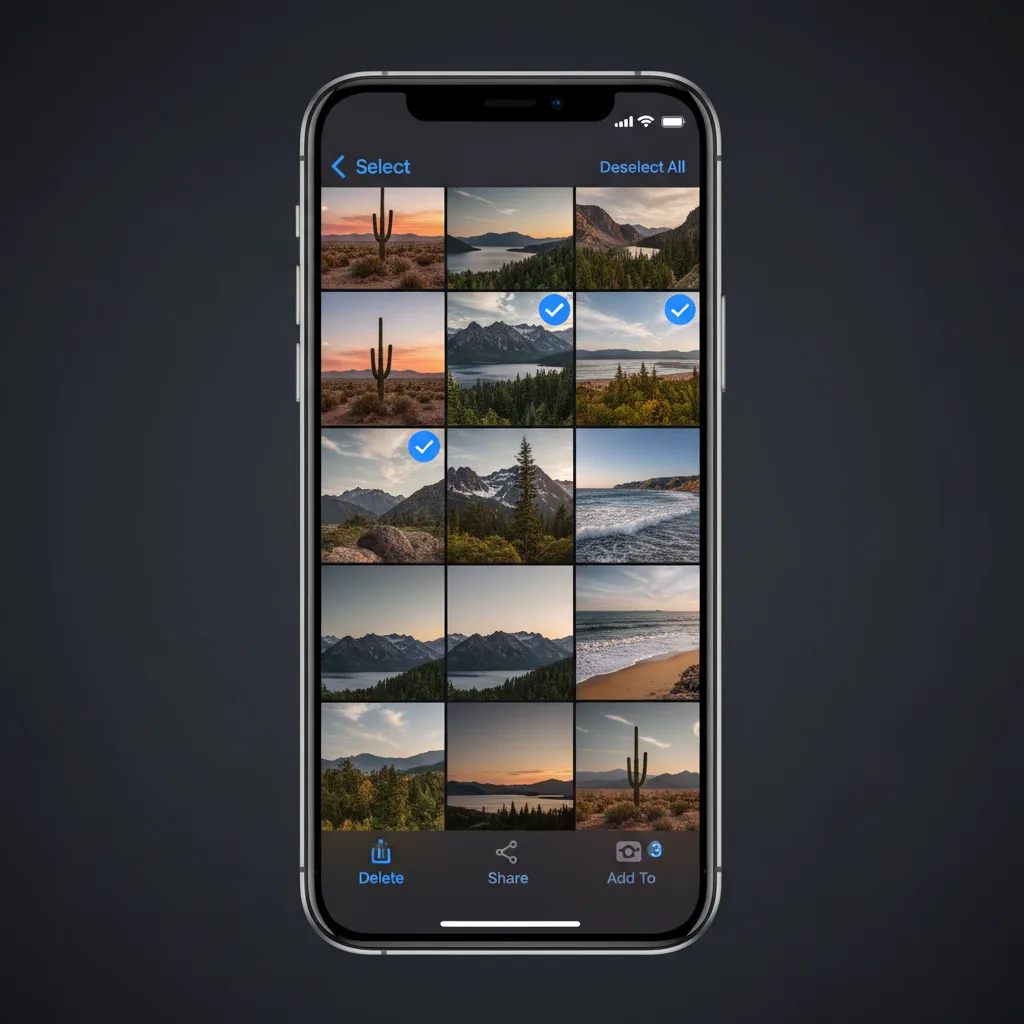
Krok 2: Ťuknite na tlačidlo zdieľania a zvoľte „Skryť“. S vybranými fotografiami ťuknite vľavo dole na ikonu zdieľania (štvorec so šípkou nahor). Posuňte ponuku zdieľania nadol a ťuknite na Skryť. Zobrazí sa potvrdzovací dialóg.
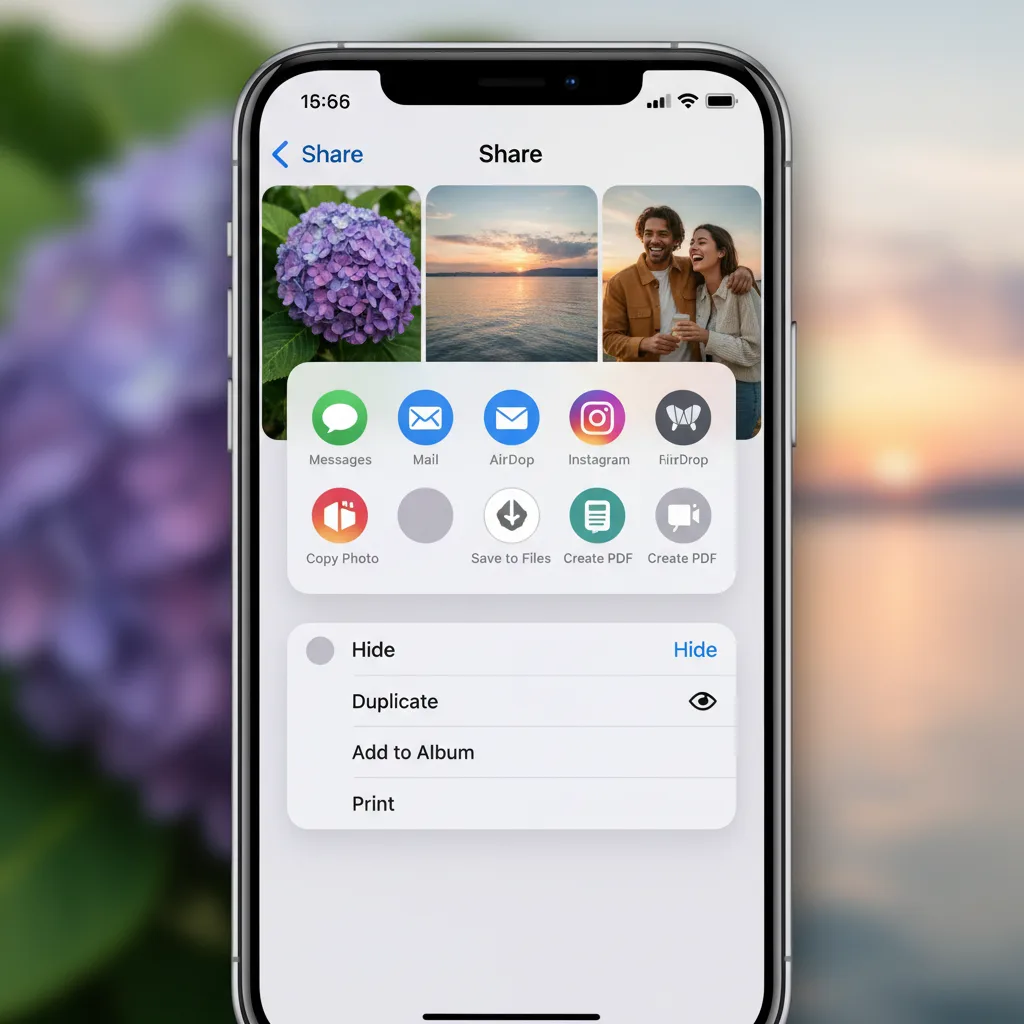
Krok 3: Potvrďte ťuknutím na „Skryť [X] fotografií“. Vybrané položky zmiznú z hlavnej knižnice, Spomienok, výsledkov vyhľadávania aj widgetu Fotky. Presunú sa do albumu Skryté v sekcii Albumy > Ďalšie > Skryté.
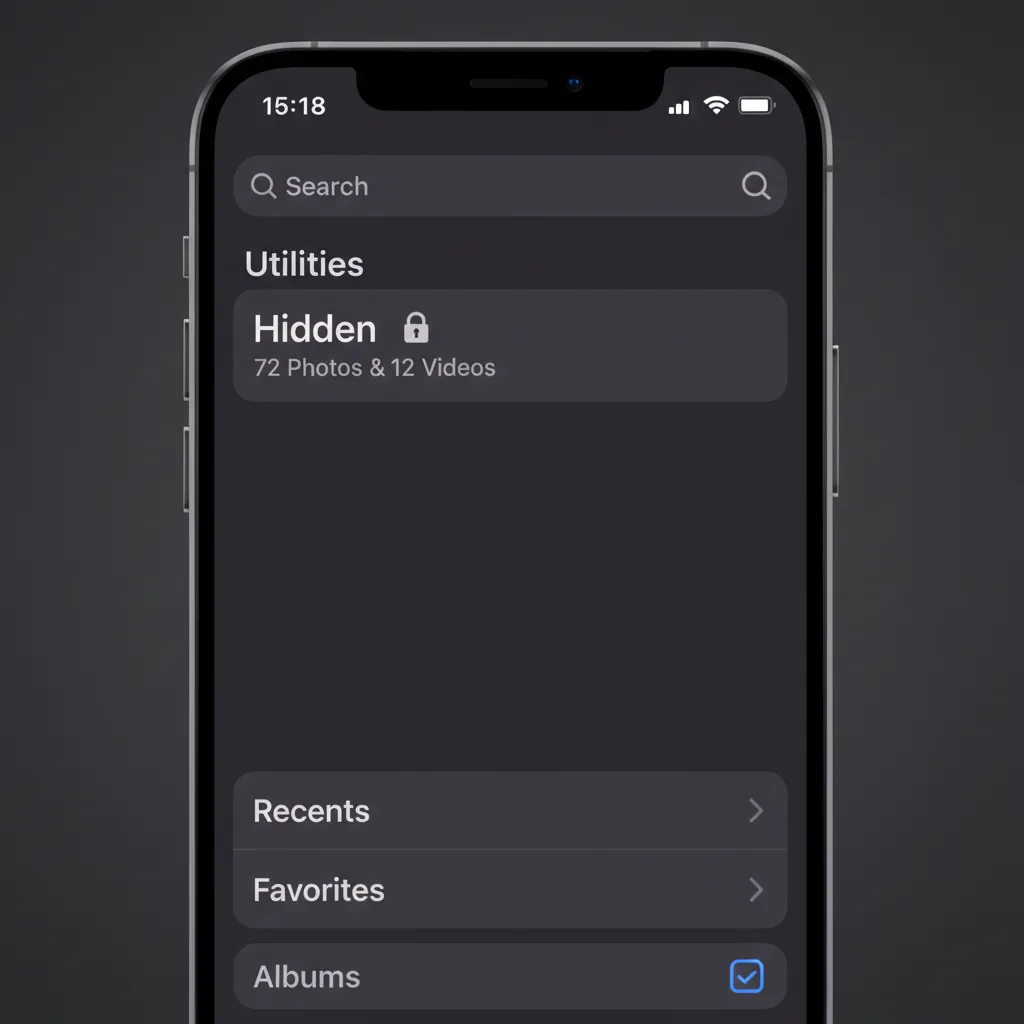
Krok 4: Overte ochranu Face ID. Otvorte Nastavenia > Fotky a skontrolujte, že je zapnuté Zobraziť album Skryté aj Použiť Face ID (alebo Touch ID). Keď sú zapnuté obe voľby, otvorenie albumu Skryté vyžaduje biometrické overenie.
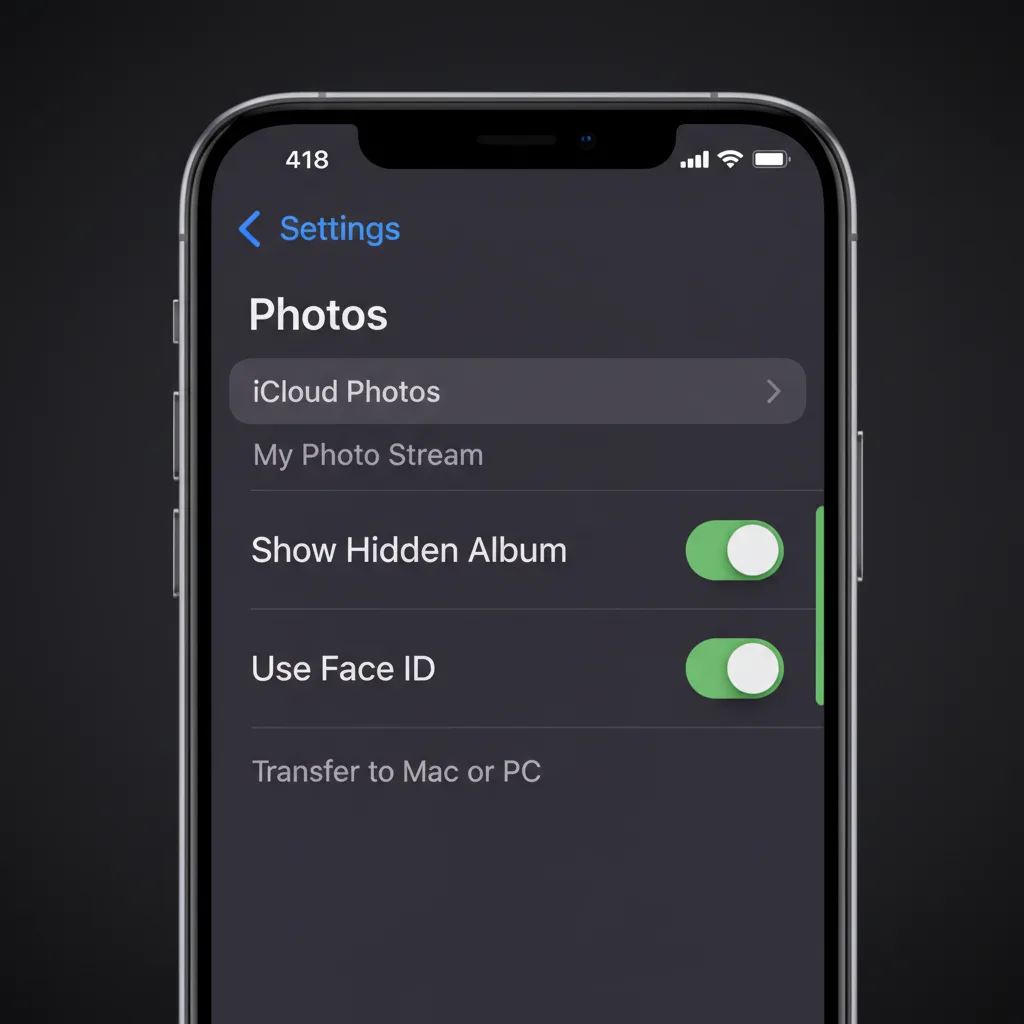
Čo tým získate: Fotografie zmiznú z hlavnej knižnice a keď niekto otvorí aplikáciu Fotky, chráni ich Face ID.
Čo tým nezískate: Šifrovanie. Fotografie ďalej existujú ako čitateľné súbory JPEG a HEIC v úložisku zariadenia. Zámok Face ID je prístupová brána, nie kryptografická bariéra.
Album Skryté v skutočnosti skryté nie je (bezpečnostné testy)
Väčšina návodov končí vetou „ťuknite na Skryť a máte hotovo“. My sme otestovali, čo sa stane, keď sa niekto pokúsi vaše skryté fotografie nájsť inou cestou.
Test 1: Pripojenie iPhonu k Macu
iPhone s iOS 18.3 sme káblom Lightning pripojili k MacBooku Pro a otvorili Image Capture (vstavaná aplikácia macOS). V zozname sa objavila každá fotografia zo zariadenia vrátane fotografií z albumu Skryté. Všetky fotografie ukázal aj bočný panel iPhonu vo Finderi pri prehliadaní zariadenia.
Výsledok: Skryté fotografie sú po pripojení iPhonu k akémukoľvek Macu plne viditeľné bez ohľadu na zámok Face ID pri albume Skryté. Okrem úvodnej výzvy „Dôverovať tomuto počítaču“ nebolo potrebné žiadne overenie.
Test 2: Odhalenie cez iCloud
Keď sú zapnuté iCloud Fotky, skryté fotografie sa synchronizujú do iCloudu spolu s bežnou knižnicou. Ak sa niekto dostane k vášmu účtu iCloud (cez zdieľaný rodinný plán, prelomené heslo alebo prihlásený Mac), uvidí skryté fotografie v aplikácii Fotky na tom zariadení.
Výsledok: Album Skryté nechráni vôbec pred nikým, kto má prístup k vášmu účtu iCloud. Príznak „skryté“ po synchronizácii medzi zariadeniami nemá žiadnu skutočnú bezpečnostnú hodnotu.
Test 3: Prepínač Face ID (iOS 18)
Vyskúšali sme vypnúť ochranu Face ID pre album Skryté. Otvorte Nastavenia > Fotky a vypnite Použiť Face ID. Na prepnutie netreba žiadne ďalšie overenie. Po vypnutí sa album Skryté otvorí jediným ťuknutím.
Výsledok: Ktokoľvek, kto pozná kód vášho zariadenia, vypne zámok Face ID pre skryté fotografie za menej ako 10 sekúnd. Kód je jediným bodom zlyhania.
Čo to znamená
Album Skryté chráni presne pred jedným scenárom: niekto vezme váš odomknutý telefón a prechádza aplikáciu Fotky. Nechráni pred partnerom, ktorý pozná váš kód, pred Macom pripojeným káblom, pred prístupom k účtu iCloud ani pred akoukoľvek forenznou analýzou.
Pred kým fotky skrývate? Model hrozieb
Správna metóda závisí od hrozby, ktorej čelíte. Nie každá situácia si vyžaduje šifrovanie AES-256 a nie každú vyrieši album Skryté.
Úroveň 1: Náhodný zvedavec. Kamarát, kolega alebo dieťa vezme váš odomknutý telefón a prechádza knižnicu fotografií. Album Skryté stačí. Odstráni fotografie z hlavnej knižnice, Spomienok aj vyhľadávania. Face ID pridá bariéru.
Úroveň 2: Niekto, kto pozná váš kód. Partner, člen rodiny alebo spolubývajúci pozná kód vášho iPhonu. Môže vypnúť Face ID pre album Skryté, pripojiť telefón k počítaču alebo sa prihlásiť do vášho účtu iCloud. Potrebujete aplikáciu tretej strany s vlastným, samostatným overením.
Úroveň 3: Forenzný alebo úradný prístup. Colník na hranici žiada prístup k zariadeniu. Polícia zaistí telefón na základe príkazu. Forenzný znalec použije profesionálne nástroje. Potrebujete šifrovanie AES-256 s kľúčom odvodeným z údaja, ktorý nie je uložený v zariadení.
| Úroveň hrozby | Album Skryté | Zamknutá poznámka | Aplikácia trezora (bez šifrovania) | Šifrovaný trezor (AES-256) |
|---|---|---|---|---|
| Náhodný zvedavec | Áno | Áno | Áno | Áno |
| Niekto, kto pozná kód | Nie | Nie | Čiastočne | Áno |
| Prístup cez Mac/Finder | Nie | Nie | Nie | Áno |
| Odhalenie cez iCloud | Nie | Nie | Závisí | Áno (pri zero-knowledge) |
| Forenzná analýza | Nie | Nie | Nie | Áno |
5 spôsobov, ako skryť fotografie na iPhone (porovnanie)
Tu je päť spôsobov, ako na iPhone skryť fotografie, zoradených od najjednoduchšieho po najbezpečnejší.
Spôsob 1: Album Skryté (vstavané). Predvolená voľba. Vyberiete fotografie, ťuknete na Skryť a presunú sa do albumu Skryté. V iOS 18 chráni prístup Face ID. Zadarmo, vstavané, bez ďalších aplikácií. Chráni len pred náhodným prezeraním. Bez šifrovania.
Spôsob 2: Zamknutie fotografií v Poznámkach. V aplikácii Poznámky vytvorte novú poznámku, vložte do nej fotografie a zamknite ju heslom. Pri vlastnom hesle Apple šifruje zamknuté poznámky end-to-end. Pôvodné fotografie však zostanú v knižnici, kým ich ručne nevymažete.
Spôsob 3: Automatizácia v Skratkách. Vytvorte skratku iOS, ktorá vybrané fotografie presunie do konkrétneho priečinka v aplikácii Súbory a potom ich vymaže z knižnice. Metóda pre pokročilých. V predvolenom stave bez vrstvy overenia. Bez šifrovania.
Spôsob 4: Trezorové aplikácie tretích strán (bez skutočného šifrovania). Aplikácie ako Keepsafe, Private Photo Vault alebo Calculator# ponúkajú rozhranie chránené PIN kódom. Väčšina ukladá fotografie ako premenované súbory v adresári sandboxu aplikácie. Po pripojení telefónu k Macu sa môžu odhaliť. Mnohé zbierajú údaje používateľov a zobrazujú reklamy. Kompromisy rozoberáme v našom otestovanom prehľade trezorových aplikácií na fotky pre iPhone.
Spôsob 5: Šifrovaná trezorová aplikácia (AES-256). Aplikácie ako Vaultaire šifrujú súbory pomocou AES-256-GCM skôr, než ich zapíšu do úložiska. Vzor, ktorý používateľ nakreslí na mriežke 5x5, soľ zariadenia a PBKDF2 so 600 000 iteráciami odvodia miestny kľúč trezora, ktorý rozbalí samostatný náhodný hlavný kľúč. Aktívne kľúče sú v pamäti aplikácie, kým je trezor otvorený, a po zamknutí sa zahodia. To chráni uložený šifrovaný text pred každým, kto trezor nevie odomknúť; už napadnuté alebo odomknuté zariadenie to však neporazí. Fráza na obnovenie môže prístup obnoviť, takže trvalá strata nastane, len keď nie je k dispozícii vzor ani materiál na obnovu.
| Spôsob | Šifrovanie | Pokrytá úroveň hrozby | Náročnosť nastavenia | Obnova po zabudnutí |
|---|---|---|---|---|
| Album Skryté | Žiadne | Len úroveň 1 | 10 sekúnd | Vždy obnoviteľné |
| Zamknutá poznámka | Apple E2E (obmedzené) | Úroveň 1–2 (čiastočne) | 2 minúty | Reset Apple ID |
| Skratky | Žiadne | Len úroveň 1 | 10–15 minút | Neuplatňuje sa |
| Trezorové aplikácie (bez šifrovania) | Žiadne alebo slabé | Len úroveň 1 | 2 minúty | Reset PIN kódu |
| Šifrovaný trezor (AES-256) | AES-256-GCM | Úroveň 1–3 | 2 minúty | Fráza na obnovenie |
Ako šifrované trezory skutočne chránia vaše fotografie
Rozdiel medzi trezorovou aplikáciou, ktorá fotografie skrýva, a aplikáciou, ktorá ich šifruje, je ako rozdiel medzi zámkou na dverách a nahradením dverí stenou.
Keď Vaultaire zašifruje fotografiu, z pôvodného súboru sa stane dátový prúd na nerozoznanie od náhodného šumu. Nejde o zahmlievanie ani premenovanie súborov. Ide o šifrovanie AES-256-GCM, silnú štandardnú autentizovanú šifru (NIST SP 800-38D). Každý súbor dostane jedinečný inicializačný vektor, takže aj dve rovnaké fotografie dajú úplne odlišný šifrovaný výstup.
Vzor nakreslený na mriežke 5x5 s 25 bodmi vstupuje spolu so soľou zariadenia do PBKDF2-HMAC-SHA512 so 600 000 iteráciami. Odvodený kľúč trezora overuje šifrovaný index a rozbalí náhodný hlavný kľúč, ktorým sa šifrujú súbory. Nenastavený vzor zobrazí prázdny stav, ale autentizácia AES-GCM a deterministický názov súboru indexu napriek tomu umožňujú offline test kandidátskych kľúčov trezora.
- Žiadne čitateľné súbory na disku. Pripojte telefón k Macu: uvidíte šifrované bloby, nie súbory JPEG.
- Žiadna čitateľná kópia v iCloude. Šifrovaná záloha do iCloudu vo Vaultaire je v predvolenom nastavení zapnutá a dá sa vypnúť; údaje sa šifrujú ešte pred opustením vášho zariadenia.
- Žiadny viditeľný zoznam trezorov. Vaultaire v bežnom rozhraní nezobrazuje skryté trezory. Jeho súbory však zdieľajú jeden priečinok s náhodnými názvami a privilegovaný prístup k súborovému systému stále môže odhadnúť, koľko trezorov obsahuje súbory.
- Prístup oddelený podľa vzorov. Každý nastavený vzor môže otvoriť iný trezor, zatiaľ čo nenastavený vzor zobrazí prázdny stav. Ide o oddelenie v rozhraní, nie o informačno-teoretickú popierateľnosť.
Časté chyby pri skrývaní fotografií na iPhone
Skryté fotografie zostanú v albume Nedávno vymazané. Skrytá fotografia sa presunie do albumu Skryté. Keď ju však vymažete aj odtiaľ, zostane 30 dní v albume Nedávno vymazané. Tam ju uvidí ktokoľvek.
Zabudnutá synchronizácia s iCloudom. Keď sú zapnuté iCloud Fotky, skryté fotografie sa synchronizujú do každého zariadenia prihláseného do vášho Apple ID. Zdieľaný Mac, iPad, ktorý používajú deti, alebo starý iPhone, ktorý ste niekomu dali, môžu vaše skryté fotografie ukázať.
Trezorová aplikácia bez overeného šifrovania. Mnohé aplikácie v App Store o sebe tvrdia, že sú „trezor“, ale fotografie ukladajú do premenovaného priečinka bez šifrovania. Overiť sa to dá jediným spôsobom: pripojte telefón k počítaču a súbory vyhľadajte.
Nevymazané originály. Po importe do trezorovej aplikácie zostanú originály v knižnici fotografií, kým ich nevymažete. Vaultaire ponúkne ich vymazanie po importe; v iných aplikáciách ich vymažete ručne. V oboch prípadoch vyprázdnite album Nedávno vymazané.
Rovnaký kód všade. Ak sa PIN trezorovej aplikácie zhoduje s kódom iPhonu, kto pozná jeden, pozná oba. Použite samostatný údaj, ktorý s ničím nesúvisí.
Často kladené otázky
Môže niekto vidieť moje skryté fotografie, ak má môj kód?
Áno. Ktokoľvek s kódom vášho iPhone môže vypnúť zámok Face ID pre skrytý album v Nastaveniach > Fotky. Môže tiež pripojiť váš telefón k Macu a zobraziť všetky fotografie, vrátane skrytých, cez Image Capture alebo Finder. Kód je jediným bodom zlyhania.
Šifruje skrytie fotografií na iPhone tieto fotografie?
Nie. Album Skryté na iPhone presunie fotografie mimo zobrazenia hlavnej knižnice, ale súbory zostávajú ako štandardné súbory JPEG alebo HEIC v úložisku vášho zariadenia. Nie sú šifrované. Šifrovaná aplikácia trezoru ako Vaultaire prevedie fotografie na šifrované dáta AES-256-GCM, ktoré sú bez správneho kľúča nečitateľné.
Sú skryté fotografie viditeľné v iCloude?
Áno. Keď sú zapnuté iCloud Fotky, skryté fotografie sa synchronizujú do iCloudu a zobrazia sa na každom zariadení prihlásenom do vášho Apple ID. Príznak „skryté“ je funkcia na usporiadanie knižnice, nie bezpečnostná hranica.
Aký je najbezpečnejší spôsob skrytia fotografií na iPhone?
Používajte šifrovanú aplikáciu trezora s dokumentovanou hierarchiou kľúčov a modelom obnovy. Vaultaire odvodzuje kľúč trezora zo vzoru a soli spoločnej pre celé zariadenie pomocou PBKDF2-HMAC-SHA512 a potom týmto kľúčom rozbalí náhodný hlavný kľúč AES-256-GCM. Informácie o obnove sú chránené v šifrovanej databáze Kľúčenky, a nie ponechané v súboroch v otvorenej podobe.
Môže polícia pristupovať k mojim skrytým fotografiám?
Orgány činné v trestnom konaní s príkazom vás môžu v mnohých jurisdikciách prinútiť poskytnúť kód zariadenia. Keď ho majú, môžu pristupovať k skrytému albumu, vypnúť ochranu Face ID a používať forenzné nástroje na čítanie všetkých nešifrovaných súborov v zariadení. Iba súbory šifrované AES-256 s kľúčom neuloženým v zariadení zostávajú chránené.
Zobrazujú sa skryté fotografie vo vyhľadávaní iPhonu alebo v Spomienkach?
Nie. Fotografie v skrytom albume sa nezobrazujú vo výsledkoch vyhľadávania, v Spomienkach, v Odporúčaných fotkách ani vo widgete Fotky. Vidíte ich len v skrytom albume v Albumy > Ďalšie > Skryté. Po pripojení iPhonu k Macu cez Image Capture sa však zobrazia.
Čo sa stane so skrytými fotografiami, keď iPhone resetujem?
Ak iPhone vymažete a obnovíte zo zálohy iCloud, skryté fotografie sa ako súčasť zálohy vrátia do skrytého albumu. Ak ho vymažete bez zálohy, fotografie sa natrvalo odstránia. Pri fotografiách uložených v šifrovanom trezore, ako je Vaultaire, obnova závisí od toho, či bola šifrovaná záloha iCloud, predvolene zapnutá, pred resetom stále zapnutá.
Záver
Album Skryté na iPhone stačí na to, aby fotografie neboli v hlavnej knižnici. Zabráni tomu, aby kamarát pri listovaní náhodou narazil na niečo súkromné. To je legitímne použitie a mnohým ľuďom stačí.
Lenže „skryté“ neznamená „chránené“. V momente, keď má niekto váš kód, prístup k vášmu Macu alebo prístup k vášmu účtu iCloud, album Skryté neponúka nič. Fotografie sú tam, v prostom formáte JPEG, a čakajú na nájdenie.
Ak potrebujete ochranu nad rámec náhodného sliedenia, potrebujete šifrovanie. Nie zamknutý priečinok. Nie PIN bránu. Skutočnú kryptografickú transformáciu, ktorá zmení vaše fotografie na nečitateľný šum bez správneho kľúča.
Vaultaire to robí so šifrovaním AES-256-GCM a mriežkou vzoru 5x5 na odvodenie kľúča. Vaultaire neprevádzkuje účet alebo službu úložiska, ktoré prijíma čitateľné súbory trezora alebo ich dešifrovacie kľúče. Dodávaná aplikácia, iOS a odomknuté zariadenie zostávajú v bezpečnostnom modeli. Bezplatná úroveň zahŕňa až 3 trezory, v ktorých je celkovo 100 fotografií a 10 videí.