

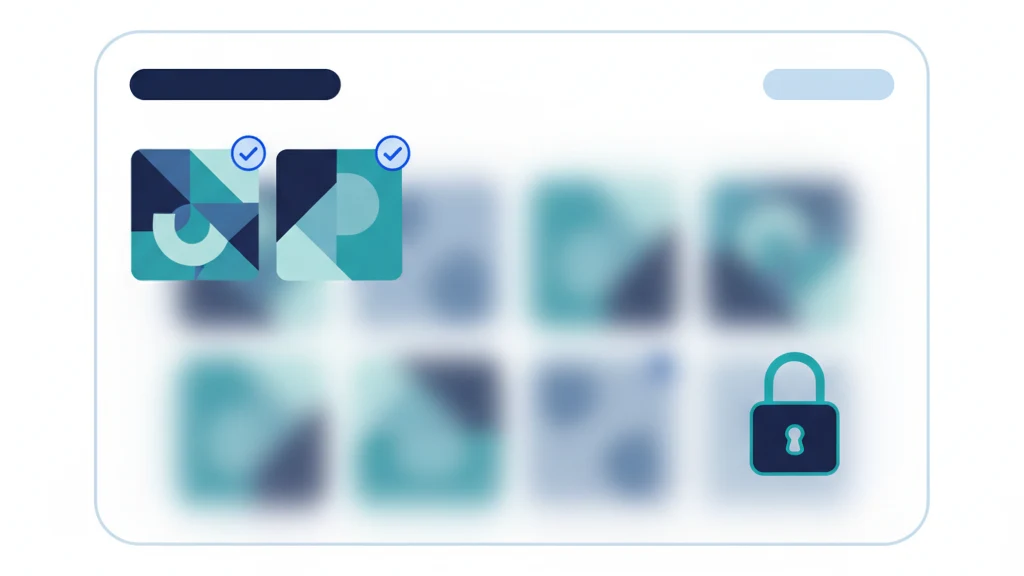
iPhone 限制照片存取:它能保護什麼
限制照片存取讓應用程式只能看到您選擇的照片,而非整個圖庫。
限制照片存取讓應用程式只能使用您選擇的照片和影片,而非整個圖庫。對社交應用程式、訊息應用程式、上傳表單及每次只需一個檔案的應用程式選擇此設定。只有當應用程式確實需要整個圖庫時才使用完整存取。
用白話說明權限畫面
Apple 的照片權限系統提供的選項不只是「是」或「否」。
| 應用程式類型 | 建議設定 | 原因 |
|---|---|---|
| 社交應用程式 | 選取的照片 | 只上傳您選擇的項目 |
| 訊息應用程式 | 選取的照片或選取器 | 避免圖庫範圍存取 |
| 照片備份應用程式 | 完整存取 | 備份需要整個圖庫 |
| 掃描應用程式 | 只加入照片或無 | 不需要舊照片 |
| 保險庫應用程式 | 取決於匯入模式 | 優先使用選取器或選定匯入 |
限制存取在您確切知道應用程式需要哪張照片時效果最好。
「選取的照片」允許什麼
「選取的照片」讓應用程式讀取您批准的特定項目。應用程式可以持續使用那些已批准的項目,直到您移除存取權。
它不給予應用程式瀏覽圖庫其餘部分的權限。應用程式可以稍後要求您添加更多照片,iOS 可能會顯示關於限制存取的提醒。
「完整存取」允許什麼
「完整存取」讓應用程式讀取和管理整個「照片」圖庫。這可能包括舊截圖、「已隱藏」相簿項目、掃描件、收據、私人影片和您已忘記存在的圖片。
「完整存取」對您信任的備份應用程式、重複項目清理工具、圖庫管理員和遷移工具是合理的。對於一次性上傳則過於寬泛。
「只加入照片」的意思
「只加入照片」讓應用程式儲存新照片或影片到您的圖庫,而無需讀取現有項目。這適合掃描應用程式、相機應用程式或匯出最終圖片的創作工具。
若應用程式只需要儲存輸出,「只加入照片」比「完整存取」更乾淨。
如何更改單一應用程式的存取
- 開啟「設定」。
- 點選「隱私權與安全性」。
- 點選「照片」。
- 點選該應用程式。
- 選擇「選取的照片」、「只加入照片」、「完整存取」或「無」。
在較新的 iOS 版本上,也可以透過「設定 > App > [應用程式名稱] > 照片」進行操作。
限制照片存取的不足之處
限制存取有時令人惱火。某些應用程式每次都要求「完整存取」。某些應用程式在您未添加更多照片時會顯示空白圖庫。某些應用程式使用令人困惑的措辭,使限制存取看起來像是錯誤。
這並不意味著您應該下意識地授予「完整存取」。若應用程式只需要一張圖片,請保持限制存取並按需添加項目。
搭配私人儲存使用限制存取
限制照片存取保護「照片」圖庫免受應用程式的過度存取。Vaultaire 則處理根本不應保留在「照片」圖庫中的檔案。
將高風險檔案移入 Vaultaire,從「照片」中刪除散落副本,並讓正常應用程式存取聚焦於正常照片。
如何在選取器、選取的照片和完整存取之間選擇
當應用程式現在只需要一個檔案時,使用系統選取器。當應用程式需要記住一個小型已批准集合時,使用「選取的照片」。只有當應用程式必須掃描、備份、清理或管理整個圖庫時,才使用「完整存取」。
差異很重要,因為權限是持久的。一次性上傳不應成為與您相機膠卷的長期關係。若應用程式只需要單一圖片,系統選取器或「選取的照片」能讓權限更貼近任務需求。
需要「暫停一下」的授權提示
當應用程式涉及交友、財務、健康、工作聊天、市場清單、學校表格、旅遊或身分文件時,在授予「完整存取」前請暫停思考。這些類別往往與「照片」中的敏感截圖和掃描件相鄰。
當應用程式使用模糊說辭時也請暫停。「為了最佳體驗」不是隱私原因。好的應用程式可以解釋為什麼需要圖庫,以及選擇限制存取會破壞什麼功能。
若不確定,從窄範圍開始。應用程式可以再次請求。您的工作是讓廣泛存取成為深思熟慮的選擇,而非預設值。
相關閱讀:
來源
常見問題
限制照片存取與照片選取器相同嗎?
兩者相關但不相同。限制存取是應用程式權限。系統照片選取器可讓您選擇檔案,而無需給予應用程式廣泛的圖庫存取權。
應用程式可以要求我添加更多選定照片嗎?
可以。應用程式可以請求更多選定項目。您可以批准更多或保持選定集合較小。
照片備份應用程式應使用限制照片存取嗎?
通常不需要。若您希望備份應用程式備份整個圖庫,它需要完整存取。